8.2 使用 YaST 設定開機載入程式
在 SUSE Linux Enterprise Server 系統中設定開機載入程式最簡單的方法是使用 YaST 模組。在「YaST 控制中心」選取。正如 圖 8-1 所示,這時會顯示系統目前的開機載入程式組態,並允許您進行變更。
圖 8-1 開機載入程式設定
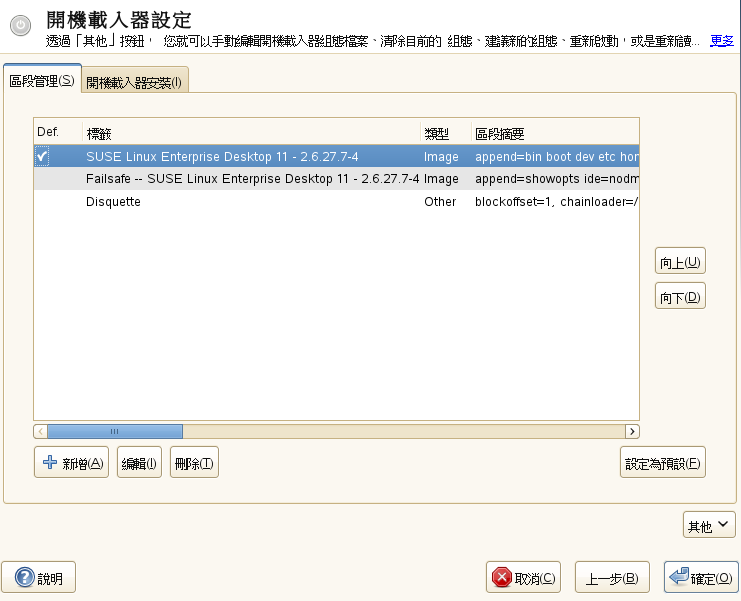
使用索引標籤來編輯、變更和刪除個別作業系統的開機載入程式區段。要加入選項,請按一下。若要變更現有選項的值,請先用滑鼠選取,接著按一下。如果要移除現有項目,請選取它並按一下。如果不熟悉開機載入程式選項,請先閱讀節 8.1, 使用 GRUB 開機。
使用索引標籤,來檢視和變更關於類型、位置和進階載入器設定的設定。
存取下拉式功能表 (按一下即可開啓) 中的進階組態選項。內建的編輯器可讓您變更 GRUB 組態檔案 (請參閱節 8.1, 使用 GRUB 開機以取得詳細資料)。還可以刪除現有的組態然後,或者讓 YaST 。也可以將組態寫入磁碟,或者從磁碟中重新讀取組態。要還原安裝期間儲存的原始主開機記錄 (MBR),請選擇。
8.2.1 調整預設開機項目
若要變更預設開機的系統,請依照下列步驟執行:
設定預設系統
-
開啟索引標籤。
-
從清單中選取所需項目。
-
按一下。
-
按一下,啟用這些變更。
8.2.2 修改開機載入程式位置
若要修改開機載入程式的位置,請執行下列步驟:
變更開機載入程式位置
-
選取索引標籤,然後為選擇以下其中一個選項:
- 從開機分割區開機
-
/boot 分割區的開機磁區
- 從延伸分割區開機
-
這會在延伸分割區容器中安裝開機載入程式。
- 從主開機記錄開機
-
這樣會在第一個磁碟的 MBR 中安裝開機載入程式 (根據 BIOS 中預設的開機順序)。
- 從根分割區開機
-
這會在 / 分割區的開機磁區中安裝開機載入程式。
- 自定開機分割區
-
這個選項可讓您手動指定開機載入程式的位置。
-
按一下,套用變更。
8.2.3 變更開機載入程式逾時
開機載入程式不會立即啟動預設系統。在逾時期間,您可以選取系統開機,或是寫入一些核心參數。若要設定開機載入程式逾時時間,請依照下列步驟執行:
變更開機載入程式逾時
-
開啟索引標籤。
-
按一下。
-
輸入新的值或使用滑鼠按住適當的方向鍵、或使用鍵盤上的方向鍵,以變更的設定值。
-
按一下。
-
按一下,儲存這些變更。
8.2.4 設定啟動密碼
使用 YaST 模組,您也可以設定密碼來保護開機。這可以提供您另一層安全保護。
設定開機載入程式密碼
-
開啟索引標籤。
-
按一下。
-
在中設定您的密碼。
-
按一下。
-
按一下,儲存這些變更。
8.2.5 調整磁碟順序
如果您的電腦有多個硬碟,您可以指定磁碟開機順序採用機器 BIOS 的設定 (請參閱節 8.1.2, 檔案 device.map)。若要執行這個動作,請依照下列步驟執行:
設定磁碟順序
-
開啟索引標籤。
-
按一下。
-
如果列出超過一個磁碟,請選擇一個磁碟,然後按一下或重新排列顯示磁碟的順序。
-
按一下儲存變更。
-
按一下,儲存這些變更。
8.2.6 設定進階選項
可透過設定進階開機選項。一般情況下,不需要變更預設設定。
- 在分割區表中為開機分割區設定使用中旗標
-
啟動包含開機載入程式的分割區。有的舊作業系統 (例如 Windows 98) 只能從使用中分割區開機。
- 除錯旗標
-
將 GRUB 設定為除錯模式,以顯示描述磁碟活動的訊息。
- 將一般開機碼寫入 MBR
-
以與作業系統無關的一般代碼取代目前的 MBR。
- 隱藏開機功能表
-
隱藏開機功能表並使用預設項目開機。
- 使用信任的 GRUB
-
啟動信任的 GRUB,以支援信任的計算功能。
- 圖形功能表檔案
-
顯示開機畫面時所使用的圖形檔案路徑。
- 序列連接參數
-
如果您的機器是透過序列主控台控制的,您可以指定以何種速度來使用哪一個 COM 埠。同時請將設定為「serial」。如需詳細資料,請參閱 info grub 或 http://www.gnu.org/software/grub/manual/grub.html。
- 終端機定義
-
若要透過序列主控台開機,請在此處輸入「serial」,否則請將其留為空白。此時還需要指定。
8.2.7 變更開機載入程式類型
在中設定開機載入程式類型。SUSE Linux Enterprise Server 中的預設開機載入程式為 GRUB。若要使用 LILO,請繼續下列步驟:
變更開機載入程式類型
-
開啟索引標籤。
-
為選取 。
-
在這時開啟的對話方塊中,選取下面其中一個動作:
- 建議新組態
-
指定 YaST 建議新的組態
- 轉換目前的組態
-
指定 YaST 轉換目前的組態。轉換組態時,可能會遺失某些設定。
- 從頭開始設定新的組態
-
寫入自定的組態。安裝 SUSE Linux Enterprise Server 時不能使用此動作。
- 讀取儲存在硬碟的組態
-
載入您個人的 /etc/lilo.conf。安裝 SUSE Linux Enterprise Server 時不能使用此動作。
-
按一下來儲存變更。
-
按一下主對話方塊視窗的,套用變更。
在轉換過程中,舊的 GRUB 組態會儲存在硬碟。若要使用它,只要將開機載入程式類型變更回 GRUB,然後從快顯示功能表選擇。這個動作只能在已安裝系統上使用。
附註: 自定開機載入程式
如果要使用 GRUB 或 LILO 以外的開機載入程式,請選取。請先詳細閱讀開機載入程式的說明文件,再選取這個選項。