6.6 開機畫面
開機畫面顯示一些安裝程序的選項。 會啟動已安裝系統,預設為已選取,因為 CD 通常會留在光碟機中。使用方向鍵選取其他選項之一,然後按 Enter 將其開機。這些選項包含:
-
開機進入到圖形修復系統。如需關於修復已安裝系統的詳細資訊,請參閱第 6.6.3 節「Recovering a Corrupted System」。
-
啟動不包含圖形使用者介面的精簡型 Linux 系統。若需要更多的資訊,請參閱第 6.6.3.2 節「Using the Rescue System」。
-
啟動 BIOS 檢查程式,驗證 ACPI 和 BIOS 的其他部分。
-
以重複讀取及寫入週期的方式來測試您系統的 RAM。透過重新開機來終止測試。如需詳細資訊,請參閱第 6.2.5 節「Fails to Boot」。此選項對 CD-KDE 與 CD-GNOME 媒體不可用。
圖 6-1 開機畫面
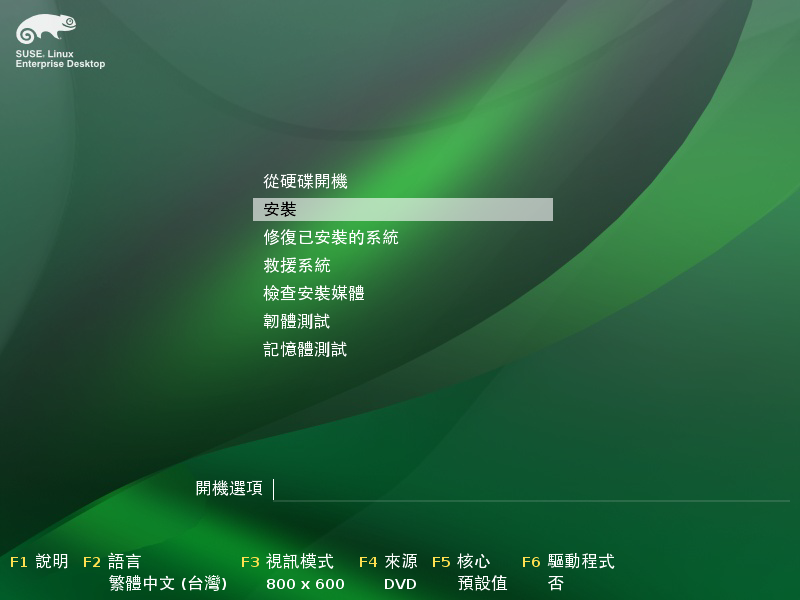
使用畫面底端的列指出的功能鍵來變更語言、螢幕解析度或安裝來源,或新增您硬體廠商提供的其他驅動程式:
- F1
-
取得開機畫面使用中元素的內容感應式說明。使用方向鍵可進行導覽,使用 Enter 可依循連結,使用 Esc 可離開說明畫面。
- F2
-
選取安裝的顯示語言和對應的鍵盤配置。預設語言為英語 (美國)。
- F3
-
選取安裝的各種圖形顯示模式。 如果圖形安裝會造成問題,請選取。
- F4
-
通常是從插入的安裝媒體執行安裝。請在此處選取其他來源,如 FTP 或 NFS 伺服器。如果安裝是在具有 SLP 伺服器的網路上執行,請選取伺服器上有這個選項可用的安裝來源。如需有關 SLP 的詳細資訊,請參閱 第 19 章網路中的 SLP 服務。
- F5
-
如果進行一般安裝時遇到問題,此功能表可用來停用一些可能有問題的功能。如果硬體不支援 ACPI (進階組態與電源介面),請選取以安裝不支援 ACPI 的系統。會停用 ACPI (進階組態與電源介面) 的支援,這可能會導致某些硬體出現問題。會使用 DMA 模式 (用於 CD/DVD-ROM 光碟機) 啟動系統並停用電源管理功能。
如果您不確定,請先嘗試選項:或。進階使用者也可以使用指令行 () 來輸入或變更核心參數。
- F6
-
按下此鍵可以告訴系統您備有 SUSE Linux Enterprise Server 的選用驅動程式更新。使用或,在開始安裝之前直接載入驅動程式。若選取,則安裝過程中會在適當時機提示您插入該更新光碟。
提示: 安裝期間使用 IPv6
依預設,您只能為您的機器指定 IPv4 網路位址。若要在安裝期間啟用 IPv6,請在開機提示中輸入以下某個參數︰ipv6=1 (接受 IPv4 與·IPv6) 或 ipv6only=1 (僅接受·IPv6)。
開始安裝後,SUSE Linux Enterprise Server 會載入並設定精簡型 Linux 系統來執行安裝程序。若要在此過程中檢視開機訊息和著作權聲明,請按 Esc。完成此程序後,YaST 安裝程式將啟動並顯示圖形安裝程式。
提示: 不使用滑鼠安裝
若安裝程式未正確偵測到您的滑鼠,請使用 Tab 進行導覽,使用方向鍵捲動,使用 Enter 確認選擇。許多按鈕或選項欄位都包含有底線的字母。您可以使用 Alt+字母直接選取按鈕或選項,而無須使用 Tab 來定位。
6.6.1 提供存取 SMT 伺服器所需的資料
依預設,Novell Customer Center 會傳送 SUSE Linux Enterprise Server 的更新。如果您的網路中有提供本地更新來源的所謂 SMT 伺服器,則需要在用戶端設定該伺服器的 URL。用戶端和伺服器只能經由 HTTPS 通訊協定進行通訊,因此,在證書管理中心尚未發佈證書的情況下,您還需要輸入伺服器證書的路徑。可按此處的說明在出現開機提示時輸入此資訊,也可如本地註冊伺服器 中所述在註冊期間輸入。
- smturl
-
SMT 伺服器的 URL。URL 使用固定的格式:https://FQN/center/regsvc/,FQN 必須是 SMT 伺服器完全合法的主機名稱。範例:
smturl=https://smt.example.com/center/regsvc/
- smtcert
-
SMT 伺服器憑證的位置。指定下列其中一個位置:
- URL
-
可從中下載證書的遠端位置 (http、https 或 ftp)。範例:
smtcert=http://smt.example.com/smt-ca.crt
- 磁片
-
指定磁片中的某個位置。開機時必須插入磁片,如果找不到磁片,系統不會提示您插入。該值必須以字串 floppy 開頭,後面是證書的路徑。範例:
smtcert=floppy/smt/smt-ca.crt
- 本地路徑
-
本地機器上證書的絕對路徑。範例:
smtcert=/data/inst/smt/smt-ca.cert
- 互動
-
在安裝期間可以使用 ask 開啓一個快顯功能表,您可在其中指定證書的路徑。對於 AutoYaST 請勿使用此選項。範例:
smtcert=ask
- 停用證書安裝
-
如果證書將由附加產品安裝,或者您使用的是官方證書管理中心發佈的證書,請使用 done。範例:
smtcert=done
警告: 請小心避免輸入錯誤
確保輸入值正確。如果未正確指定 smturl,則更新來源的註冊作業將會失敗。如果為 smtcert 輸入的值不正確,系統會提示您提供證書的本地路徑。
如果不指定 smtcert,則它的值將預設為 http://FQN/smt.crt,其中 FQN 表示 SMT 伺服器的名稱。
6.6.2 設定 supportconfig 的替代資料伺服器
依預設,supportconfig (如需詳細資訊,請參閱第 2 章收集系統資訊以供支援所用) 資料集會傳送至 Novell Customer Center。也可以設定收集此資料的本地伺服器。如果您的網路中有此類伺服器,則需要在用戶端設定該伺服器的 URL。這些資訊必須在開機提示處輸入。
- supporturl
-
伺服器的 URL。URL 的格式為︰http://FQN/路徑/,FQN 必須是伺服器完全合法的主機名稱,路徑必須取代為伺服器上的位置。範例:
supporturl=http://support.example.com/supportconfig/data/