6.9 安裝模式
在經過 YaST 查探儲存設備並嘗試尋找機器上其他已安裝系統這一系統分析過程之後,就會顯示可用的安裝模式。
-
選取此選項從頭開始新安裝。
-
選取此選項以更新為較新版本。如需系統的詳細資訊,請參閱節 7.0, 更新 SUSE Linux Enterprise。
-
選擇此選項可修復損壞的已安裝系統。如需詳細資訊,請參閱第 6.6.3 節「Recovering a Corrupted System」。
圖 6-5 安裝模式
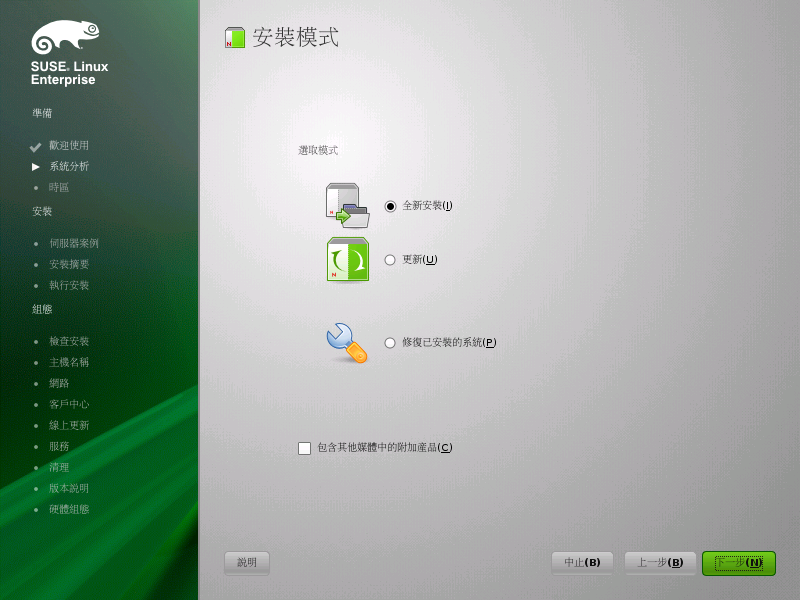
安裝期間此畫面還可用來包含附加產品。若要包含這類產品,請核取。附加產品可以包含延伸、協力廠商產品,或您系統的額外軟體。
按繼續。若選擇包含附加產品,請繼續節 6.9.1, 附加產品,否則請跳過下一節,繼續節 6.10, 時鐘和時區。
6.9.1 附加產品
可從本地來源 (CD、DVD 或目錄) 或網路來源 (HTTP、FTP、NFS、CIFS 等) 安裝附加產品。從網路來源安裝時,需要先設定網路,除非您正在執行網路安裝。選擇,然後按網路設定 所述繼續操作。如果可從本地存取附加產品,請選取。
按並指定產品來源。若尚未設定網路,則可用的來源類型有:、、、、 或。如果附加產品在抽取式媒體上,系統將自動裝載該媒體並讀取其內容。如果附加產品在硬碟上,請選擇以從解下的硬碟安裝;如果附加產品在檔案系統中,請選擇/。附加產品可能會以儲存庫或一組 RPM 檔案的形式提供。若為後者,請核取。若網路可用,則可以從其他遠端來源中進行選擇,例如 HTTP、SLP、FTP 等等。也可以直接指定 URL。
核取可立即下載描述儲存庫的檔案。若取消核取該選項,則會在安裝開始時下載這些檔案。按繼續,並根據需要插入 CD 或 DVD。您可能需要接受其他授權合約,具體取決於產品的內容。
還可能隨時需要在安裝的系統中設定附加產品。如需關於在安裝系統中使用附加產品的資訊,請參閱節 10.0, 安裝附加產品。
網路設定
呼叫網路設定時,YaST 將掃描可用的網路卡。若找到多個網路卡,您必須從清單中選擇要設定的卡。
若尚未連接乙太網路網路卡,將會顯示警告。請確定已插入網路電纜,然後選取。如果您的網路配備了 DHCP 伺服器,請選擇。若要手動設定網路,請選擇並指定、、和。
有些網路需要使用代理伺服器才能存取網際網路。選取核取方塊並輸入適當的規格。按一下執行網路設定。安裝程序將繼續設定附加產品和儲存庫,如節 6.9.1, 附加產品 中所述。