9.4 使系統保持最新
Novell 為您的產品持續提供軟體安全性修補程式。當有修補程式可用時,更新程式 applet 會通知您,您只需按幾下滑鼠就可以輕鬆地安裝這些修補程式。
9.4.1 使用 KDE 更新程式 Applet
更新程式 applet 位於面板的系統匣中,顯示為 SUSE 吉祥物 (Geeko) 的頭像,它會根據修補程式的可用性和相關性以及更新程式的狀態而變更。圖示變更時,還會出現一個工具提示,顯示目前的狀態。系統預設會啟動該 applet。從主功能表選擇,手動啟動該 applet。
- 帶綠色箭頭的綠色 Geeko 頭像
-
沒有可用的修補程式。
- 帶黃色箭頭的綠色 Geeko 頭像
-
更新程式 applet 忙碌中 (例如,正在檢查更新、正在安裝軟體)。
- 帶箭頭的紅色星星
-
有安全性修補程式可用。
- 帶箭頭的橙色星星
-
有重要的修補程式可用。
- 帶箭頭的藍色正方形
-
有不重要的修補程式可用。
- 帶感歎號的黃色三角形
-
發生錯誤。
- 帶問號的藍色圓圈
-
未定義更新儲存庫。此時按一下更新程式 applet,系統將會詢問您是否要檢查更新。若您同意,系統即會啟動 YaST 模組。
安裝修補程式
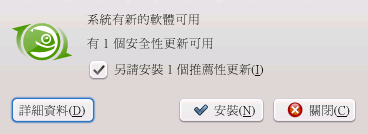
當更新程式圖示顯示有修補程式可用時,按一下滑鼠左鍵以開啟軟體安裝視窗。視窗中會列出可用的安全性和建議修補程式數。預設會安裝安全性修補程式,您可以選擇是否也安裝建議修補程式。有些修補程式 (例如新的核心版本) 需要重新啟動電腦。核取以便現在跳過這些更新。按一下開始更新系統。
圖 9-2 KDE 更新程式 Applet︰簡單更新檢視
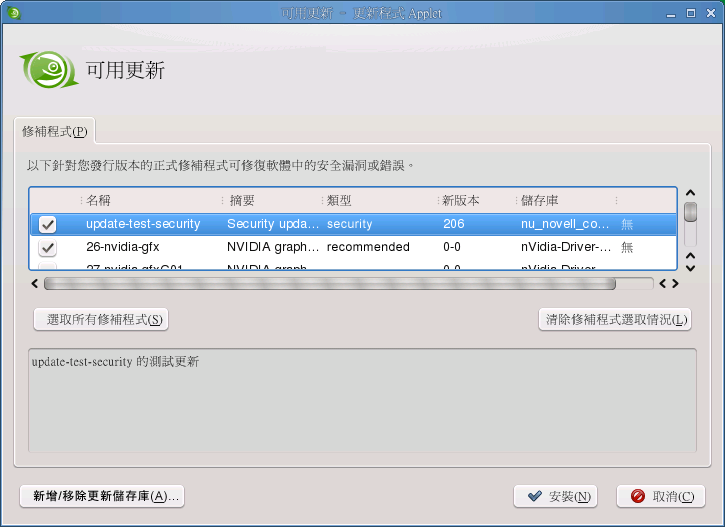
按一下會開啟「可用更新」視窗,它會顯示所有修補程式的詳細清單,並可讓您變更將安裝之套件的選擇範圍。除了修補程式名稱之外,還會顯示(安全性、建議或選用)、簡短和修補程式版本號碼。修補程式預設按字母順序排序 — 按一下欄標題 (、、、、或) 可以變更排序方式。按一下繼續。
圖 9-3 KDE 更新程式 Applet︰詳細更新檢視
按一下繼續後,系統將提示您輸入 root 密碼。更新程式會執行修補程式的安裝。如需狀態訊息和進度表,請檢視系統匣 (KDE) 或通知區域 (GNOME)。
YaST 線上更新提供自定修補程式安裝的進階功能。如需詳細資訊,請參閱第 1 章YaST 線上更新。
安裝新的軟體版本
新的軟體版本可從 openSUSE 社群提供的軟體儲存庫取得。依預設,系統不會預先設定這類儲存庫。若要新增儲存庫,請在更新程式圖示上按一下滑鼠右鍵並選擇。必須輸入 root 密碼才能啟動模組。
警告: 信任外部軟體來源
在將外部軟體儲存庫新增到儲存庫清單之前,請確定此儲存庫可以信任。對於從協力廠商軟體儲存庫安裝的軟體所產生的任何潛在問題,SUSE Linux Enterprise Server 概不負責。
更新程式 applet 預設不會監控儲存庫是否有新的軟體版本。若要啟用此功能,請依設定更新程式 Applet 所述開啟組態視窗,選取核取方塊。更新程式圖示指出有更新可用時,按一下該圖示以啟動軟體安裝視窗。按一下,然後按一下索引標籤以開啟有新軟體版本的清單。您可以核取項目前面的方塊以個別選取套件,也可以按一下。按一下開始安裝選定的軟體套件。您會收到輸入 root 密碼的提示。如需狀態訊息和進度表,請檢視系統匣 (KDE) 或通知區域 (GNOME)。
設定更新程式 Applet
依預設,更新程式會在登入時啟動,每隔 24 小時檢查一次有無更新,每隔 60 分鐘顯示一次週期性通知;它只會監控修補程式的可用性。若要變更此行為,請在 applet 圖示上按一下滑鼠右鍵,然後選擇。
圖 9-4 KDE 更新程式 Applet︰組態
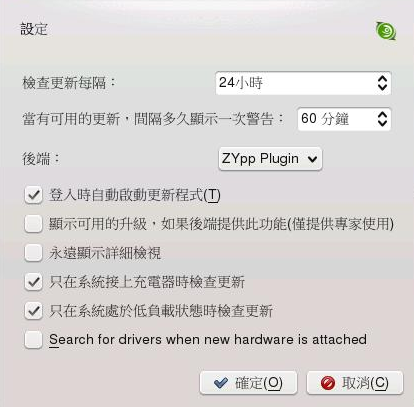
組態對話方塊還可讓您變更以下設定:
-
在不同的終端之間進行選擇。預設會使用。如果您要使用,請確定已安裝 kde4-kupdateapplet-zypp 套件。
-
若要使用會列出所有可用修補程式及簡短摘要的詳細修補程式檢視,而不是簡單檢視,請啟用此選項。
-
使用電池電源執行時,禁止檢查更新以便省電。預設會啟用此選項,但只對行動電腦有影響。
-
系統負載過重時,禁止檢查更新。預設會啟用此選項。
-
若是有儲存庫提供適當的驅動程式,更新程式便可以自動安裝適用於 USB 設備之類硬體的驅動程式。
9.4.2 使用 GNOME 更新程式 Applet
該更新程式 applet 位於面板的通知區域。其圖示會根據修補程式的可用性和相關性以及更新程式的狀態而變更。系統預設會啟動該 applet,請選擇。
附註: 圖示可見度
依預設,當有修補程式可用時,更新程式 applet 圖示僅會顯示於通知區域中。
- 使用 globe 開啟方塊
-
更新程式忙碌中 (例如,正在檢查更新、正在安裝軟體)。
- 帶感歎號的紅色星星
-
有安全性修補程式可用。
- 帶向上箭頭的橙色星星
-
有推薦的修補程式可用。
- 帶向下箭頭的黃色星星
-
有選擇性修補程式可用。
- 帶感歎號的黃色三角形
-
發生錯誤。
安裝修補程式
每當更新程式圖示顯示有修補程式可用時,在圖示上按一下滑鼠左鍵,然後選擇。輸入 root 密碼。系統會在背景中安裝可用的修補程式。
或者,在更新程式圖示上按一下滑鼠左鍵,然後選擇開啟軟體更新檢視器。其綜覽畫面中會按類別顯示可用修補程式的數目。按一下以開啟詳細的檢視窗,其中會列出所有按類別排序的修補程式。安全性修補程式最先顯示,不重要的修補程式最後顯示。按一下某個修補程式可檢視詳細資料,例如描述、版本號碼、儲存庫、指向 bugzilla 的連結 (如果有) 與 Novell 錯誤追蹤系統。
依預設,所有修補程式都標記為安裝。取消核取修補程式前面的核取方塊可避免安裝該修補程式。
圖 9-5 GNOME 軟體更新檢視器︰詳細更新檢視
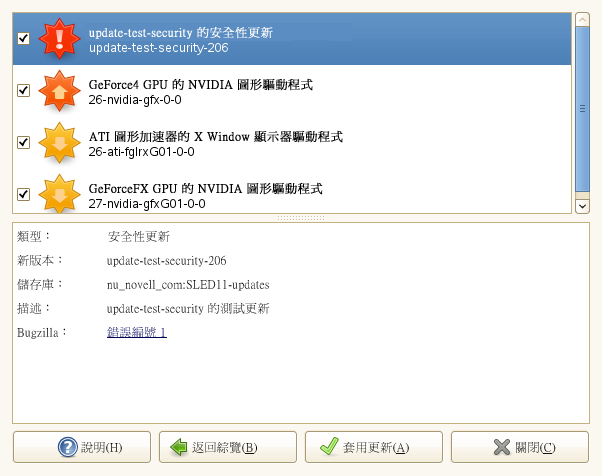
按一下或後,系統將提示您輸入 root 密碼。更新程式會執行修補程式的安裝。完成安裝後,選擇是還是軟體更新檢視器。
YaST 線上更新提供自定修補程式安裝的進階功能。如需詳細資訊,請參閱第 1 章YaST 線上更新。
設定更新程式 Applet
若要設定更新程式 applet,請在面板的更新程式圖示上按一下滑鼠右鍵並選擇,或者按一下啟動組態對話方塊來手動啟動更新程式 applet。
圖 9-6 GNOME 更新程式 Applet︰組態
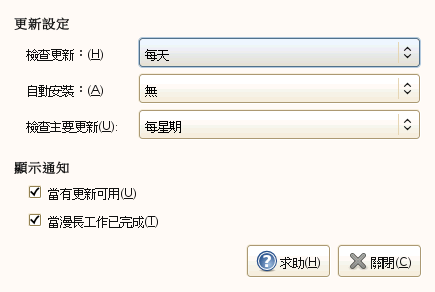
組態對話方塊可讓您變更以下設定:
-
選擇檢查更新的頻率︰、、或。
-
設定是要自動還是不自動 (預設) 安裝修補程式。可以選擇僅自動安裝安全性修補程式或自動安裝所有修補程式。
-
選擇檢查主要升級的頻率︰、或。
- 顯示通知設定
-
使用此選項決定是否及何時在面板中顯示更新程式 applet 圖示。