9.2 使用 Qt 介面
在指令行上使用 yast2 --qt 啟動 YaST Qt 介面。
9.2.1 安裝軟體
軟體可透過 RPM 套件取得。每個套件包含的內容有程式本身、組態檔案和其他文件。若要將更多軟體新增到系統,請按照下列步驟進行:
-
按一下啟動 YaST 套件管理員。
-
在搜尋欄位中輸入要安裝的軟體名稱 (例如,精簡 PDF 檢視器 xpdf) 並按 Enter。
-
套件隨即會列在右側框架中。選取該套件開始安裝。完成後,可以搜尋其他套件,並選取它們以便一次性完成安裝。
-
按一下。
-
安裝所有選定的套件時,YaST 將詢問您是否要安裝或移除其他套件。按關閉 YaST。
您可以指定各種搜尋準則來限制搜尋範圍,以顯示較少或甚至一個套件。您也可以在中使用萬用字元與正規表示式來定義特殊搜尋型式。
提示: 快速搜尋
除了過濾器,套件管理員的所有清單都有快速搜尋的功能。按一下相應的清單取得焦點 (例如,清單),然後輸入一個字母,以將游標移到清單中名稱以此字母開頭的的第一個套件。
若您不知道所需軟體的名稱,可以使用多種方式瀏覽整個軟體目錄。例如,您可以根據模式、套件群組、語言、儲存庫或安裝摘要進行過濾。若要尋找用於特定任務的軟體,請根據模式過濾:
-
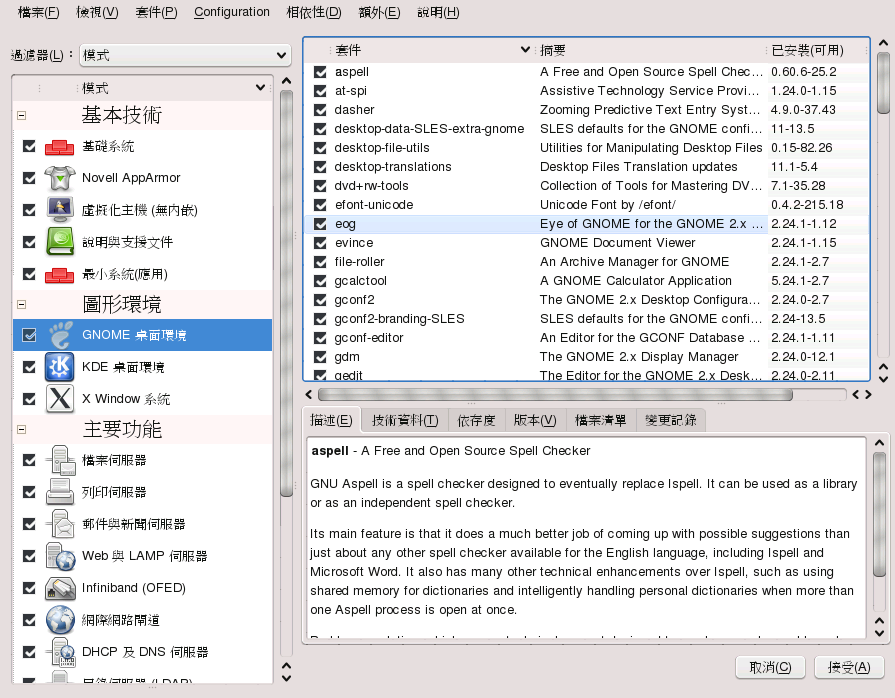
從左上角的過濾器清單中,選取。現在,應可看見各種模式集列在下面的區域中。
-
從這些模式中選取所需的一或多種模式。按一下某個模式的名稱 (例如),右側框架中將會顯示該模式包含的套件。若將其啟用,該行起始處的狀態標記將會變更:所有套件將標示為或狀態。所有符號和字型色彩變更的意義在中進行了說明。
-
按一下。
此外,還可以根據套件群組過濾。套件群組功能提供根據類別分組之軟體的更詳細檢視。套件通常相依於其他套件;如果您選取某個套件,則可能會需要安裝其他套件,以解決可能的套件相依性。
根據語言過濾類似於根據套件群組過濾。使用語言檢視窗可以選取支援特定語言所需的套件,例如已翻譯的程式訊息、文件或特殊字型。
若要安裝對應的來源套件,請使用 zypper。若需要更多的資訊,請參閱第 4.1.2 節「使用 Zypper 安裝和移除軟體」。
若使用安裝摘要過濾器,將會顯示排定要安裝之套件的綜覽。如此便於您複查是否有許多套件尚待安裝。
9.2.2 檢查軟體相依性
一個套件的軟體只有在必需的套件也安裝後才能正常工作。如果具有相同或相似功能的套件會使用到相同的系統資源,則不應將其同時安裝,因為這會導致套件衝突。
套件管理員啟動時,就會檢查系統並顯示已安裝的套件。當您選擇安裝和移除套件時,套件管理員會自動檢查其相依性,並選取其他所需的套件 (相依性解決方案)。如果選取或取消選取相互衝突的套件,套件管理員就會指出該問題,並提出可解決問題的建議 (衝突解決方案)。
與位於資訊視窗下方。如果按一下,套件管理員就會檢查目前選取的套件是否會產生無法解決的套件相依性或衝突。如果有無法解決的依存度存在,就會自動選取所需的其他套件。若為套件衝突,套件管理員就會開啟對話方塊,顯示該衝突並提供解決問題的不同選項。
如果啟用了,只要套件狀態有所變更就會觸發自動檢查作業。因為套件選擇的一致性永遠會受到監視,所以這個功能很實用。不過,此程序耗費資源,而且會使套件管理員的速度減緩。基於此原因,預設並不會啟用功能。無論是哪種情況,當您利用來確認選擇時,系統都會執行一致性檢查。
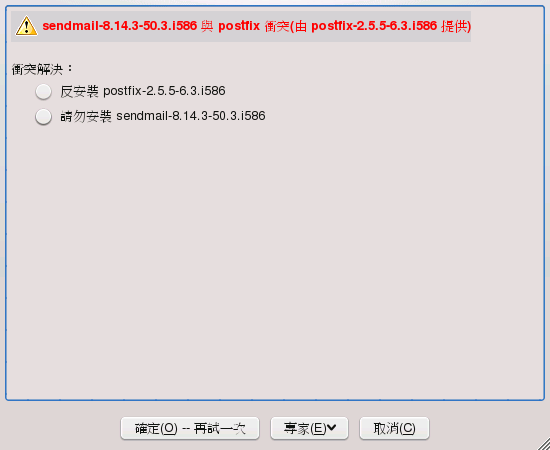
例如,可能不會同時安裝 sendmail 與 postfix。圖 9-1 顯示提示您做出決定的衝突訊息。postfix 已經安裝。因此,您應該避免安裝 sendmail、移除 postfix 或承擔忽略該衝突的風險。
警告: 處理套件衝突
除非您有豐富的經驗,建議您遵循 YaST 的建議,否則存在的衝突可能會危及系統的穩定性與功能。
圖 9-1 套件管理員的衝突管理
9.2.3 套件與軟體儲存庫
若要搜尋源自一個特定軟體儲存庫的套件,請使用過濾器。在預設組態中,此過濾器會顯示選定安裝來源的所有套件清單。若要限制這份清單,請使用次要過濾器。
若要檢視選定儲存庫中所有已安裝套件的清單,請選取過濾器,在中選取,然後取消選取除以外的所有核取方塊。
若需要相反的選項並且要刪除不屬於任何儲存庫的套件,同樣請使用過濾器,然後選取做為。
9.2.4 移除軟體
若要從系統移除軟體,請按照下列步驟進行:
-
使用節 9.2.1, 安裝軟體 中說明的搜尋策略。
-
根據搜尋策略的不同,您可以選取整個集合或逐個選取套件。兩種方法對於模式均可用。
-
按一下,監看解除安裝進度,或者調整選定內容 (如果 YaST 提示存在相依性問題)。