2.7 Drucken von Dokumenten mit Novell iPrint
2.7.1 Drucken von Dokumenten von einem iOS-Mobilgerät oder iOS-Tabletgerät
Auf iOS-Geräten ist das Drucken mit Novell iPrint nur über Anwendungen möglich, die die Funktion unterstützen.
-
Öffnen Sie ein zu druckendes Dokument bzw. Bild.
-
Tippen Sie auf das Optionssymbol und dann auf .
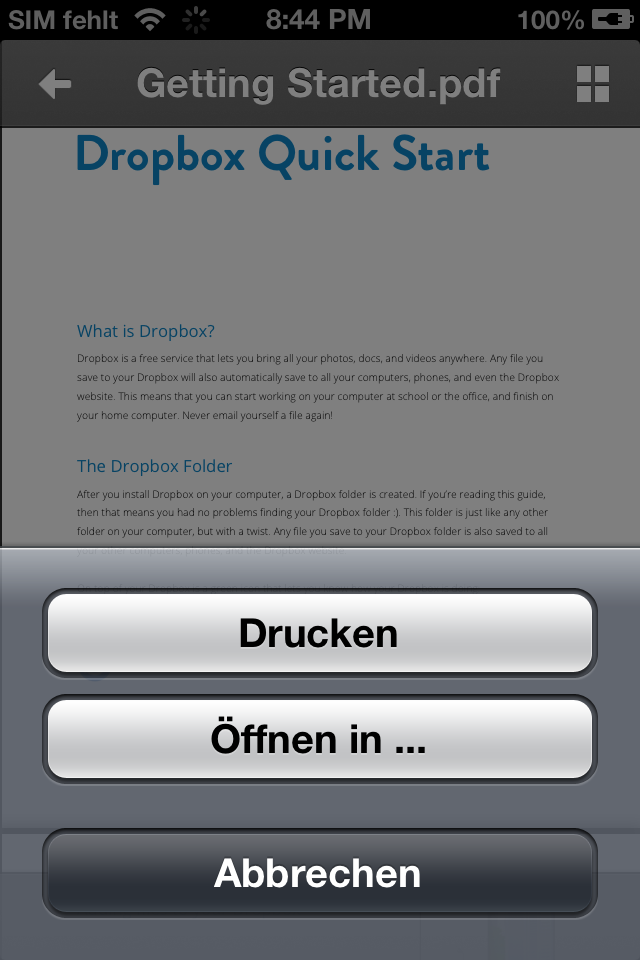
HINWEIS:Die Funktion ist nicht in allen Anwendungen verfügbar.
-
Tippen Sie auf .
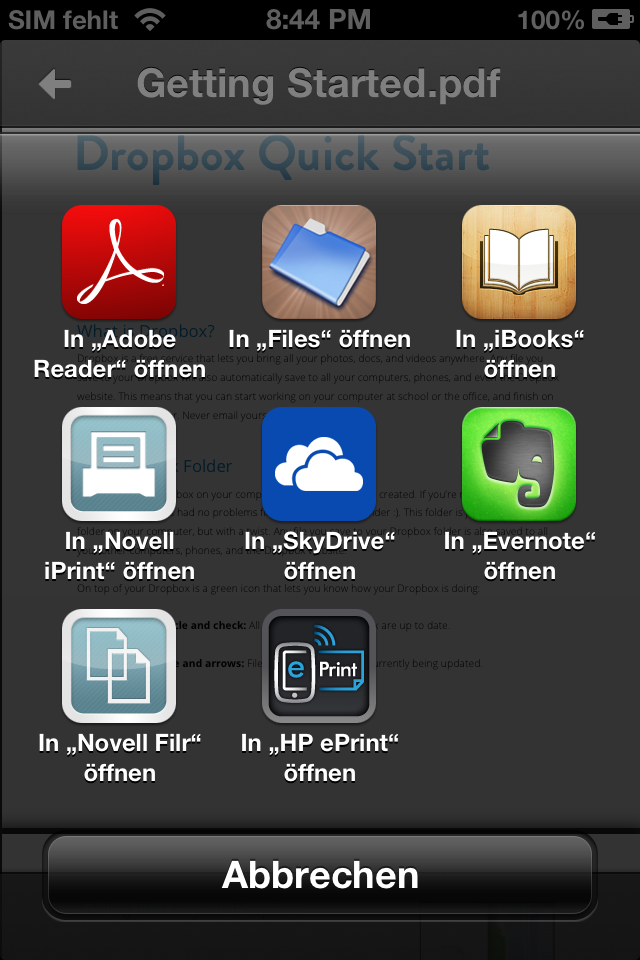
-
Tippen Sie auf und wählen Sie auf der Seite der bevorzugten Drucker einen Drucker aus.
HINWEIS:Wenn auf der Seite der bevorzugten Drucker keine Drucker aufgeführt sind oder Sie einen anderen Drucker auswählen möchten, tippen Sie oben rechts am Bildschirm auf das Symbol „Mehr“ und wählen Sie einen Drucker aus der Liste der verfügbaren Drucker aus.
-
Legen Sie die Druckeinstellungen für folgende Optionen fest:
Farbe: aktiviert oder deaktiviert den Farbdruck.
Beidseitiges Drucken: aktiviert oder deaktiviert das Drucken auf beiden Seiten des Papiers.
Ausrichtung: legt die Papierausrichtung (Hochformat oder Querformat) fest.
Kopien: legt die Anzahl der zu druckenden Kopien fest.
Seitenbereich: legt die zu druckende Seite bzw. den zu druckenden Seitenbereich fest.
Papierformat: legt das Papierformat fest, z. B. A3 oder A4.
-
Tippen Sie auf .
HINWEIS:Wenn Sie beim Erstellen des Druckauftrags nicht mit dem Internet verbunden sind und der Administrator das Email-basierte Drucken aktiviert hat, fordert Novell iPrint Sie auf, zum Email-basierten Drucken zu wechseln. Der Email-Client des Geräts wird mit vorausgefülltem Inhalt und mit dem zu druckenden Dokument im Anhang angezeigt. Tippen Sie auf . Die Email wird im Postausgang des Email-Client gespeichert. Nachdem Sie eine Verbindung zum Internet erstellen, wird die Email automatisch gesendet und das Dokument gedruckt.
HINWEIS:Wenn Sie auf einem iOS-Gerät ohne Speichern des Passworts auf einem sicheren Drucker drucken, wird das Passwort dennoch für die gesamte Dauer der App-Sitzung gespeichert. Wenn Sie während dieser Sitzung erneut auf einem sicheren Drucker drucken, werden Sie nicht mehr zur Passworteingabe aufgefordert.
2.7.2 Drucken von Dokumenten von einem Android-Mobilgerät oder Android-Tabletgerät
-
Öffnen Sie ein Dokument oder Bild.
-
Tippen Sie auf die Schaltfläche „Optionen“ und dann auf .
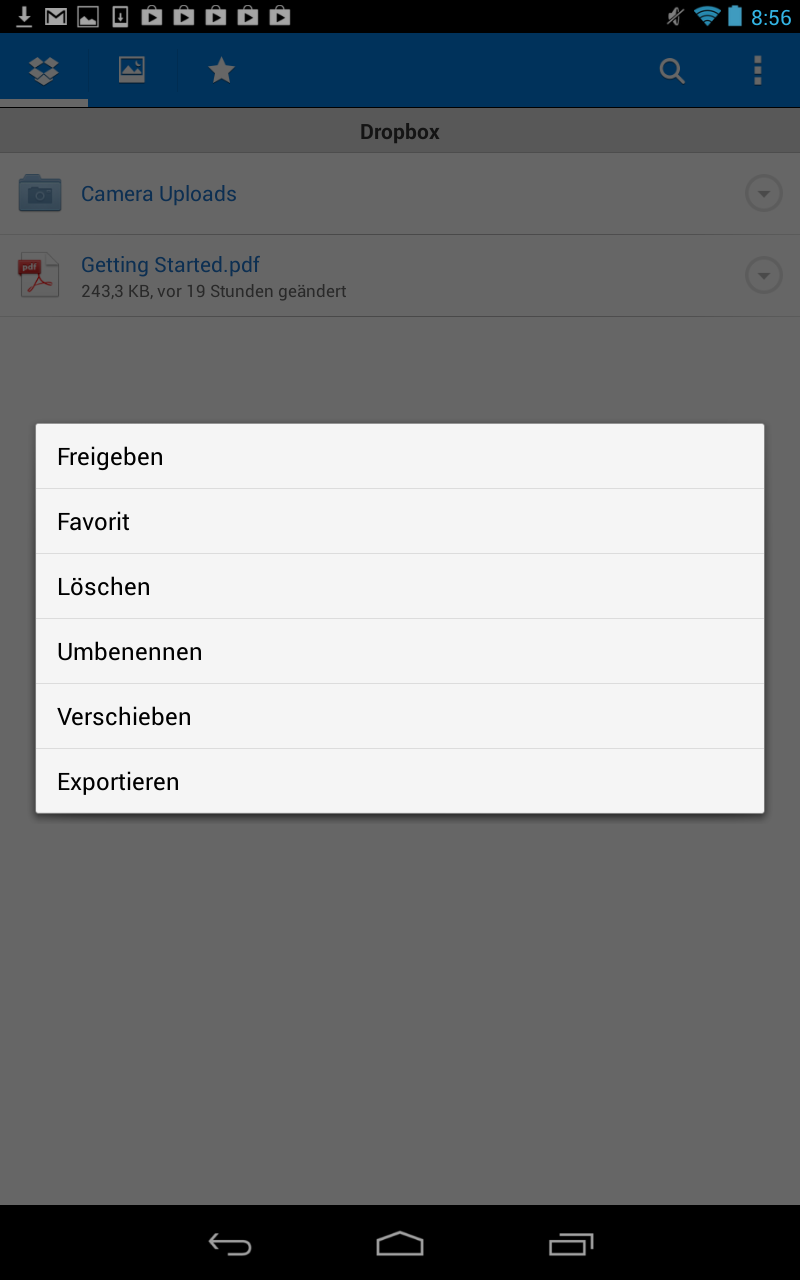
HINWEIS:Bei einigen Apps steht möglicherweise statt der Option die Option oder zur Verfügung.
-
Tippen Sie auf .
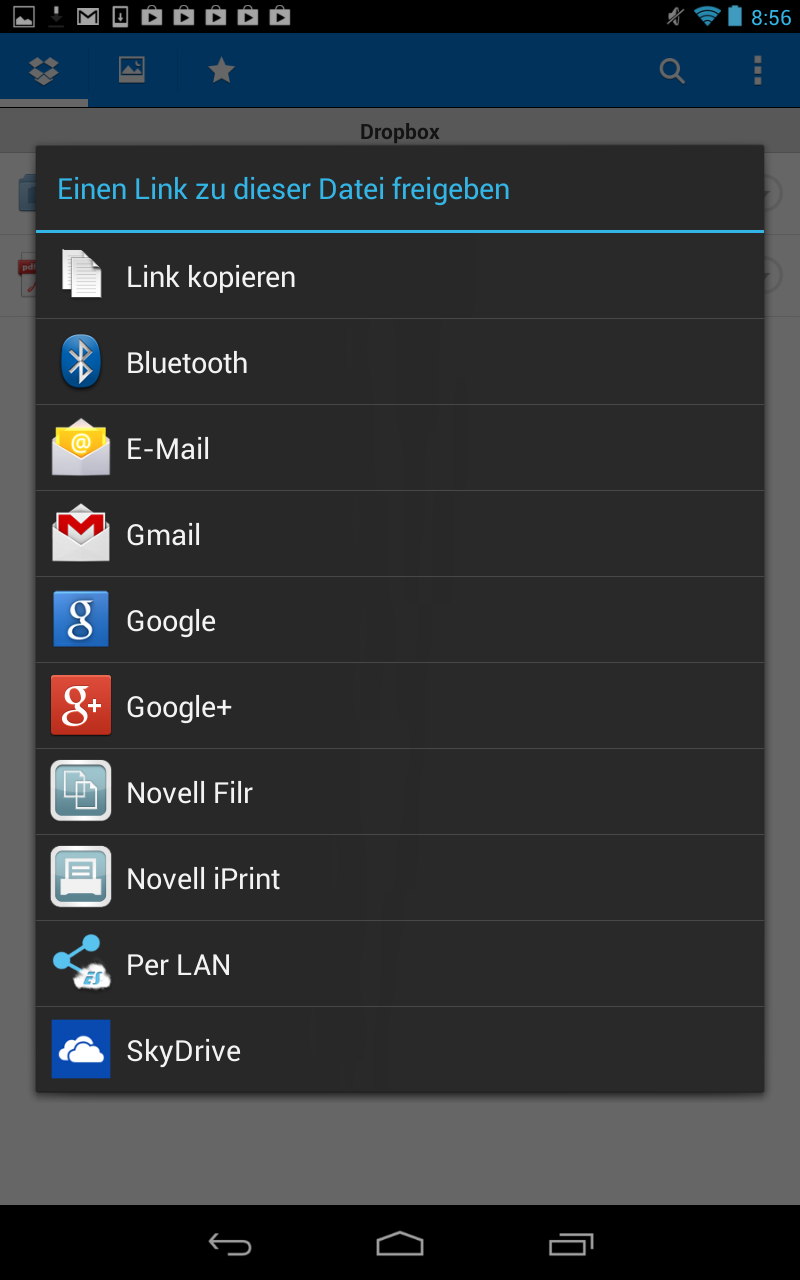
-
Tippen Sie auf und wählen Sie auf der Seite der bevorzugten Drucker einen Drucker aus.
HINWEIS:Wenn auf der Seite der bevorzugten Drucker keine Drucker aufgeführt sind oder Sie einen anderen Drucker auswählen möchten, tippen Sie oben rechts am Bildschirm auf das Symbol „Mehr“ und wählen Sie einen Drucker aus der Liste der verfügbaren Drucker aus.
-
Legen Sie Ihre Druckeinstellungen fest:
Farbe: aktiviert oder deaktiviert den Farbdruck.
Beidseitiges Drucken: aktiviert oder deaktiviert das Drucken auf beiden Seiten des Papiers.
Ausrichtung: legt die Papierausrichtung (Hochformat oder Querformat) fest.
Kopien: legt die Anzahl der zu druckenden Kopien fest.
Seitenbereich: legt die zu druckende Seite bzw. den zu druckenden Seitenbereich fest.
Papierformat: legt das Papierformat fest, z. B. A3 oder A4.
-
Tippen Sie auf .
HINWEIS:Wenn Sie beim Erstellen des Druckauftrags nicht mit dem Internet verbunden sind und der Administrator das Email-basierte Drucken aktiviert hat, fordert Novell iPrint Sie auf, zum Email-basierten Drucken zu wechseln. Sie werden aufgefordert, einen Email-Client auszuwählen. Der Email-Client wird mit vorausgefülltem Inhalt und mit dem zu druckenden Dokument im Anhang angezeigt. Tippen Sie auf . Die Email wird im Postausgang des Email-Client gespeichert. Nachdem Sie eine Verbindung zum Internet erstellen, wird die Email automatisch gesendet und das Dokument gedruckt.