2.1 Verwenden der Benutzerschnittstelle von PlateSpin Protect
2.1.1 Starten des PlateSpin Protect-Web-Clients
Die meisten Aktionen mit PlateSpin Protect führen Sie über den browserbasierten PlateSpin Protect-Web-Client durch.
Die folgenden Browser werden unterstützt:
-
Microsoft Internet Explorer 7, 8
-
Mozilla Firefox 3.6
Informationen zur Verwendung des PlateSpin Protect-Web-Clients und der integrierten Hilfe in einer der unterstützten Sprachen finden Sie unter Einrichtung der Sprache bei internationalen Versionen von PlateSpin Forge
im Handbuch für die Anwendungskonfiguration.
So starten Sie den PlateSpin Protect-Web-Client:
-
Öffnen Sie einen Webbrowser und wechseln Sie zu folgender Adresse:
http://<Hostname | IP-Adresse>/Protect
Ersetzen Sie <Hostname | IP-Adresse> durch den Hostnamen oder die IP-Adresse Ihres PlateSpin Protect Server-Hosts.
Wenn SSL aktiviert ist, verwenden Sie https in der URL.
2.1.2 Elemente des PlateSpin Protect-Web-Clients
Die Standardoberfläche des PlateSpin Protect-Web-Clients ist die Seite „Dashboard“, die Elemente zum Navigieren zu verschiedenen Funktionsbereichen der Schnittstelle und zum Durchführen von Workload-Schutz- und Wiederherstellungsaufgaben bereitstellt.
Abbildung 2-1 Die Standard-Dashboard-Seite des PlateSpin Protect-Web-Clients
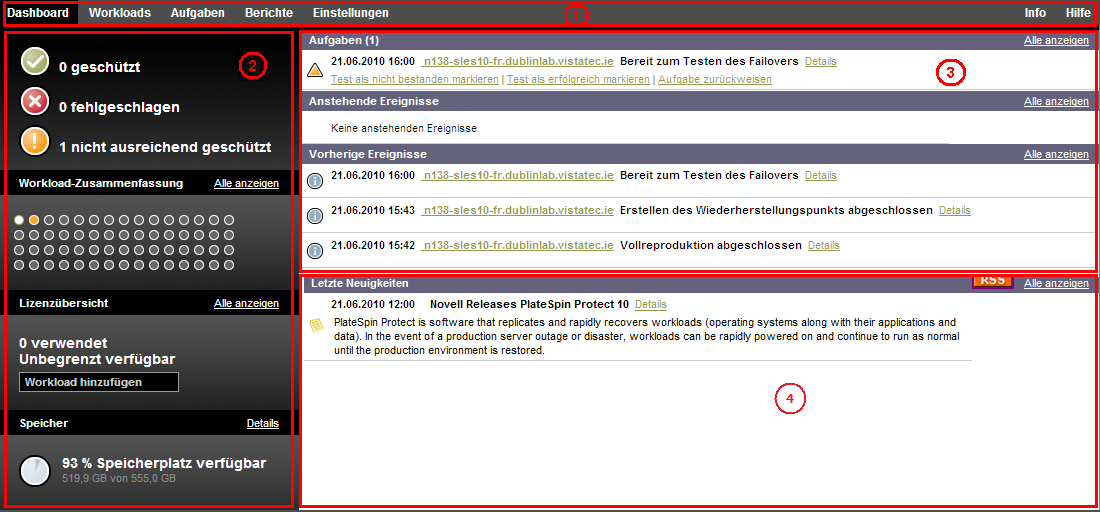
Die Dashboard-Seite besteht aus den folgenden Elementen:
-
Navigationsleiste: Auf den meisten Seiten des PlateSpin Protect-Web-Clients enthalten.
-
Teilfenster mit visueller Zusammenfassung: Bietet eine Ansicht des Gesamtstatus des Workload-Inventars von PlateSpin Protect auf hoher Ebene.
-
Teilfenster mit Aufgaben und Ereignissen: Bietet Informationen über Ereignisse und Aufgaben, die einen Eingriff des Benutzers erfordern.
Navigationsleiste
Die Navigationsleiste enthält folgende Links:
-
Dashboard: Zeigt die Standardseite „Dashboard“ an.
-
Workloads: Zeigt die Seite „Workloads“ an. Weitere Informationen hierzu finden Sie unter Workloads und Workload-Befehle.
-
Aufgaben: Zeigt die Seite „Aufgaben“ mit den Elementen an, die einen Benutzereingriff erfordern.
-
Berichte: Zeigt die Seite „Berichte“ an. Weitere Informationen hierzu finden Sie unter Workload- und Workload-Schutz-Berichte.
-
Einstellungen: Zeigt die Seite „Einstellungen“ an, die Zugriff auf die folgenden Konfigurationsoptionen bietet:
-
Schutzebenen: Weitere Informationen hierzu finden Sie unter Schutzebenen.
-
Berechtigungen: Weitere Informationen hierzu finden Sie unter
Einrichten der Benutzerautorisierung und -authentifizierung
im Handbuch für die Anwendungskonfiguration. -
Container: Weitere Informationen hierzu finden Sie unter Hinzufügen von Containern.
-
Email/SMTP: Weitere Informationen finden Sie unter
Einrichten von Email-Benachrichtigungen
im Handbuch für die Anwendungskonfiguration. -
Lizenzen/Lizenzbezeichnungen: Informationen hierzu finden Sie unter
Produktlizenzierung
im Handbuch für die Anwendungskonfiguration.
-
Teilfenster mit visueller Zusammenfassung
Das Teilfenster mit der visuellen Zusammenfassung bietet eine effiziente Ansicht aller lizenzierten Workloads sowie der Menge an verfügbarem Speicher auf der Appliance.
Inventarisierte Workloads werden in drei Kategorien dargestellt:
-
Geschützt: Gibt die Anzahl der aktiv geschützten Workloads an.
-
Fehlgeschlagen: Gibt die Anzahl der geschützten Workloads an, die das System gemäß der Schutzebene dieses Workloads als fehlgeschlagen ausgegeben hat.
-
Nicht ausreichend geschützt: Gibt die Anzahl der geschützten Workloads an, die einen Eingriff des Benutzers erfordern.
Der Bereich in der Mitte des linken Teilfensters stellt eine grafische Zusammenfassung der Seite „Workloads“ dar. Er verwendet Punktsymbole, um die verschiedenen Statusformen der Workloads anzuzeigen:


Die Symbole werden in alphabetischer Reihenfolge gemäß dem Workload-Namen angezeigt. Richten Sie den Mauszeiger auf ein Punktsymbol, um den Namen des Workloads anzuzeigen, oder klicken Sie darauf, um die zugehörige Seite mit den Workload-Details zu öffnen.
bietet Informationen über den für PlateSpin Protect verfügbaren Speicherplatz.
Teilfenster mit Aufgaben und Ereignissen
Das Teilfenster mit den Aufgaben und Ereignissen zeigt die letzten und sowie die nächsten an. Jede Kategorie enthält maximal drei Einträge. Wenn alle Aufgaben oder vergangene und anstehende Ereignisse angezeigt werden sollen, klicken Sie im entsprechenden Abschnitt auf .
Ereignisse werden protokolliert, wenn sie für das System oder den Workload relevant sind. Ereignisse sind beispielsweise das Hinzufügen eines neuen geschützten Workloads, das Starten oder Fehlschlagen der Reproduktion eines Workloads oder die Erkennung eines Fehlers eines geschützten Workloads.
2.1.3 Workloads und Workload-Befehle
Die Seite „Workloads“ enthält eine Tabelle mit einer Zeile pro inventarisiertem Workload. Klicken Sie auf einen Workload-Namen, um die zugehörige Seite „Workload-Details“ anzuzeigen, in der Sie für den Workload und seinen Status relevante Konfigurationen ansehen und bearbeiten können.
Abbildung 2-2 Die Seite „Workloads“
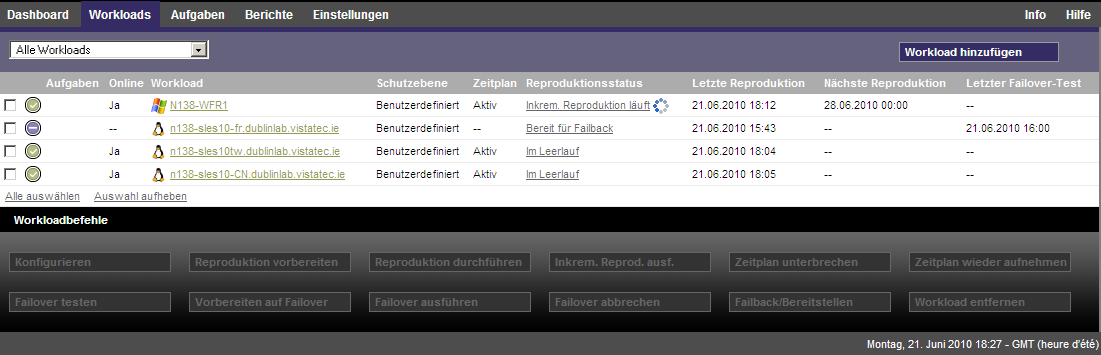
HINWEIS:Alle Zeitstempel entsprechen der Zeitzone des PlateSpin Protect Server-Hosts. Diese kann sich von der Zeitzone des geschützten Workloads oder der Zeitzone des Hosts, auf dem Sie den PlateSpin Protect-Web-Client ausführen, unterscheiden. Unten rechts im Client-Fenster werden das Serverdatum und die Serveruhrzeit angezeigt.
Workload-Schutz- und Wiederherstellungsbefehle
Befehle spiegeln den Workflow des Workload-Schutzes und der Wiederherstellung wider. Wählen Sie zur Ausführung eines Befehls für einen Workload das entsprechende Kontrollkästchen auf der linken Seite aus. Anwendbare Befehle hängen vom aktuellen Status eines Workloads ab.
Abbildung 2-3 Workload-Befehle
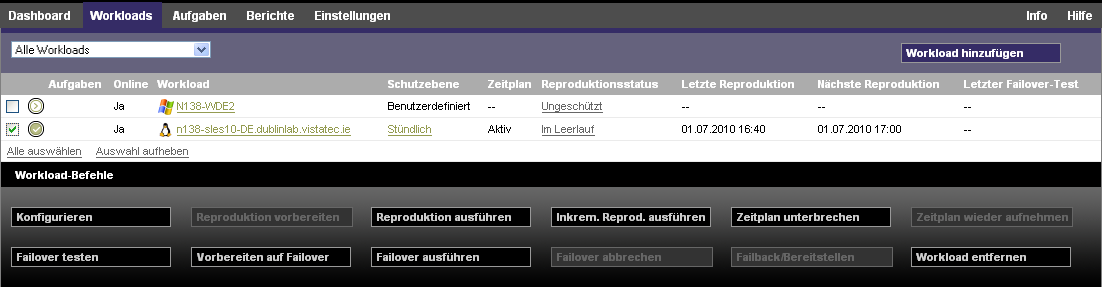
Im Folgenden finden Sie eine Übersicht über die Workload-Befehle sowie deren Beschreibung.
Tabelle 2-2 Workload-Schutz- und Wiederherstellungsbefehle