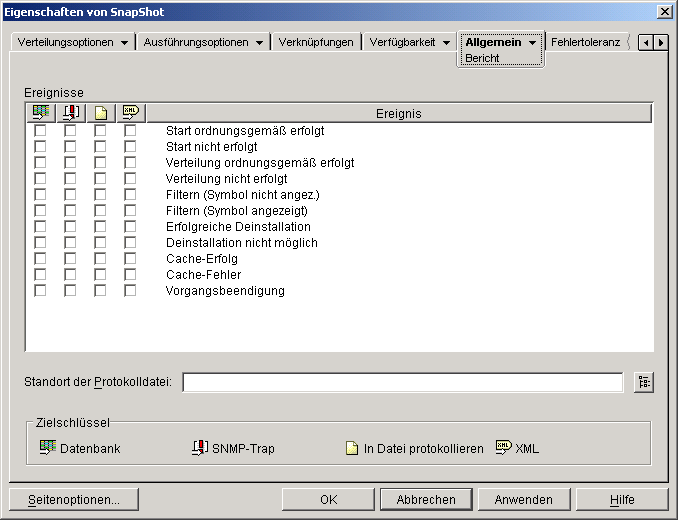
Start ordnungsgemäß erfolgt |
Tritt ein, wenn ein Benutzer auf ein Anwendungsobjekt doppelklickt und Application Launcher die Anwendung erfolgreich starten kann. |
Start nicht erfolgt |
Tritt ein, wenn ein Benutzer auf ein Anwendungsobjekt doppelklickt und Application Launcher die Anwendung nicht starten kann. |
Verteilung ordnungsgemäß erfolgt |
Tritt ein, wenn Application Launcher die Arbeitsstation erfolgreich anpasst, damit die Anwendung unterstützt wird. Diese Änderungen umfassen beispielsweise das Installieren von Dateien, das Bearbeiten von Einstellungen (Registrierung, INI usw.) oder das Erstellen von Verknüpfungen. |
Verteilung nicht erfolgt |
Tritt ein, wenn Application Launcher die Arbeitsstation nicht anpassen kann, damit die Anwendung unterstützt wird. Diese Änderungen umfassen beispielsweise das Installieren von Dateien, das Bearbeiten von Einstellungen (Registrierung, INI usw.) oder das Erstellen von Verknüpfungen. |
Erfolgreiche Deinstallation |
Tritt ein, wenn Application Launcher erfolgreich die Anwendung von der Arbeitsstation deinstallieren kann. |
Deinstallation nicht möglich |
Tritt ein, wenn Application Launcher die Anwendung von der Arbeitsstation nicht deinstallieren kann. |
Cache-Erfolg |
Tritt ein, wenn Application Launcher die Anwendung auf der Arbeitsstation erfolgreich zwischenspeichern kann. |
Cache-Fehler |
Tritt ein, wenn Application Launcher die Anwendung auf der Arbeitsstation nicht zwischenspeichern kann. |
Filtern (Symbol nicht angez.) |
Tritt ein, wenn Application Launcher nicht in der Lage ist, ein Anwendungsobjekt auf einer Arbeitsstation darzustellen, weil die betreffende Arbeitsstation Systemanforderungen für das Anwendungsobjekt nicht erfüllt (Anwendungsobjekt > Register "Verfügbarkeit" > Seite "Systemanforderungen") und die Option "Symbol auch anzeigen, wenn Kriterien nicht erfüllt werden" für die Systemanforderungen auf "Falsch" gesetzt wurde. Das Symbol des Anwendungsobjekts wird auf der Arbeitsstation ausgeblendet. |
Filtern (Symbol angezeigt) |
Tritt ein, wenn Application Launcher auf der Arbeitsstation nur ein deaktiviertes (abgeblendetes) Anwendungsobjekt anzeigen kann. Dies liegt daran, dass die Arbeitsstation mindestens eine Systemanforderung (Anwendungsobjekt > Register "Verfügbarkeit" > Seite "Systemanforderungen") nicht erfüllt und die Option "Symbol auch anzeigen, wenn Kriterien nicht erfüllt werden" für die Systemanforderung auf "Wahr" gesetzt ist. Zur Anzeige der nicht erfüllten Anforderungen kann der Benutzer mit der rechten Maustaste auf das Symbol klicken und den Befehl "Details" im Kontextmenü auswählen. |
Vorgangsbeendigung |
Tritt ein, wenn der Benutzer bzw. Application Launcher die Anwendung beendet. |
 Datenbank Datenbank
|
Application Launcher kann Ereignisse in alle ODBC-kompatiblen Datenbanken (beispielsweise die im Lieferumfang von ZfD enthaltene Sybase-Datenbank) schreiben. Um eine Datenbank verwenden zu können, müssen Sie außerdem folgendermaßen vorgehen: - Erstellen Sie ein ZENworks®-Datenbankobjekt für Anwendungsverwaltungsberichte. Hier darf nicht dasselbe Datenbankobjekt wie für die Inventarberichte verwendet werden.
- Erstellen Sie gegebenenfalls ein Servicestandortpaket. Verknüpfen Sie das Servicestandortpaket mit den Containern, in denen sich die Benutzer bzw. Arbeitsstationen befinden, deren Berichte an die Datenbank gesendet werden sollen.
- Aktivieren Sie die ZENworks-Datenbankrichtlinie im Servicestandortpaket.
- Verknüpfen Sie die ZENworks-Datenbankrichtlinie mit dem ZENworks-Datenbankobjekt.
- Vergewissern Sie sich, dass alle Benutzer die entsprechenden ODBC-Datenbanktreiber installiert und konfiguriert haben.
- Nach dem Einrichten der Datenbankberichte können Sie die Daten zu bestimmten Anwendungsereignissen anhand der vordefinierten Berichte anzeigen. Zum Zugriff auf die Berichte klicken Sie mit der rechten Maustaste auf das ZENworks-Datenbankobjekt, das Sie für die Anwendungsverwaltungs-Berichte erstellt haben > klicken Sie auf "Bericht".
|
 SNMP-Traps SNMP-Traps
|
Application Launcher kann SNMP-Traps an alle SNMP-Verwaltungskonsolen senden. Um SNMP-Traps verwenden zu können, müssen Sie auch eine Richtlinie für SNMP-Trap-Ziele in einem Servicestandortpaket erstellen. Sie müssen gegebenenfalls zuerst das Servicestandortpaket erstellen. - Verknüpfen Sie das Servicestandortpaket mit den Containern, auf denen sich die Benutzer oder Arbeitsstationen befinden, denen die Richtlinie für SNMP-Trap-Ziele zugewiesen werden soll.
- Fügen Sie die SNMP-Trap-Ziele (IP-Adressen) für die Standorte hinzu, an die die Traps gesendet werden sollen.
- Verwenden Sie eine Verwaltungskonsole, die die SNMP-Traps anzeigt.
|
 Protokoll-Textdatei Protokoll-Textdatei
|
Application Launcher kann Ereignisse in eine Protokoll-Textdatei schreiben. Verwenden Sie das (unten beschriebene) Feld "Standort der Protokolldatei" für die Angabe des Standorts der Protokolldatei. |
 XML XML
|
Application Launcher kann Ereignisse im XML-Format an eine URL senden, wobei Standard-HTTP- bzw. HTTPS-Protokolle Anwendung findet. XML-Berichte sind die empfohlene Berichtsmethode, wenn Sie festlegen möchten, dass Application Launcher Ereignisse für Benutzer außerhalb Ihrer Firewall erstellen soll. Zum Einsatz von XML müssen außerdem folgende Schritte ausgeführt werden: - Aktivieren Sie die XML-URL-Richtlinie im Servicestandortpaket. Unter Umständen muss das Servicestandortpaket zunächst erstellt werden.
- Verknüpfen Sie das Servicestandortpaket mit den Containern, in denen sich die Benutzer bzw. Arbeitsstationen befinden, deren Berichte als XML-Daten gesendet werden sollen.
- Stellen Sie sicher, dass die XML-Verarbeitungs- und Datenspeicherungsprozesse eingerichtet sind. Beispielsweise sollten Sie sich bei der Verwendung des Anwendungsverwaltungs-Berichte-Servlet und der Sybase-Datenbank vergewissern, dass alle Komponenten korrekt eingerichtet und konfiguriert worden sind.
|
Wenn Sie festlegen möchten, dass Application Launcher Ereignisprotokolle in einer Datei in einem allgemein zugänglichen Netzwerkverzeichnis erstellt, müssen Sie das Netzwerkverzeichnis erstellen und den Benutzern Schreib- und Leserechte für die Dateien in diesem Verzeichnis gewähren. Da Namen von Protokolldateien in Abhängigkeit von der Anwendung vergeben werden, können Sie individuelle Protokolldateien für die einzelne Anwendung (indem Sie für jedes Anwendungsobjekt einen anderen Protokolldateinamen festlegen) oder eine Protokolldatei für alle Anwendungen erstellen (indem Sie einen Protokolldateinamen für alle Anwendungsobjekte festlegen).