Application Launcher kann über das HTTP- oder HTTPS-Protokoll Ereignisinformationen als XML-Daten an das Berichts-Servlet der ZfD-Anwendungsverwaltung (zfdamrServlet) senden. Das Servlet verarbeitet die Nachrichten und fügt diese einer JDBC*-Datenbank hinzu, beispielsweise der Sybase-Datenbank von ZfD.
Um XML-Berichte einzurichten, müssen Sie folgende Aufgaben ausführen:
Das Berichte-Servlet benötigt eine der folgenden Serverumgebungen. Die aufgelisteten Versionsnummern sind die mindestens erforderlichen Versionen.
| Server | Java Servlet Engine | JVM |
|---|---|---|
NetWare® 6 (Support Pack 2 oder höher) 1 |
Tomcat 3.3a |
Novell JVM* for NetWare 1.3.1 |
Windows<:hs>2000 (mit aktuellstem Service Pack) |
Tomcat 3.3a |
Sun JDK 1.3.1_01 |
1 Support Pack 2 oder höher ist erforderlich. Ohne Support Pack ab Version 2 bewirkt das Berichte-Servlet, dass die Serverauslastung dauerhaft bei 100% verbleibt.
Weitere Informationen zum Installieren von Tomcat unter NetWare 6 finden Sie in der Dokumentation zu NetWare 6.
Weitere Informationen zum Installieren von Tomcat unter Windows<:hs>2000 finden Sie auf der Website von Apache Tomcat.
Vergewissern Sie sich, dass die Serverumgebung, in der Sie das Berichte-Servlet installieren, den Software-Anforderungen entspricht, die im vorherigen Abschnitt, Erfüllen der Anforderungen für das Berichte-Servlet , genannt werden.
Kopieren Sie die Datei zfdamrServlet.war aus dem Verzeichnis PUBLIC\REPORTING\CANNED\NAL REPORTS auf dem Volume SYS: Ihres ZfD-Servers in das Verzeichnis Tomcat WEBAPPS.
Die Datei ist außerdem auf der ZfD 4 Programm-CD im Verzeichnis ZENWORKS\PRODUCTS\APPMGMT\NAL REPORTS verfügbar.
Starten Sie Tomcat neu, um die Datei zfdamrServlet.war zu erweitern.
Oder:
Wenn Sie Tomcat nicht neu starten möchten, verwenden Sie die Werkzeuge von Tomcat, um die Datei zu erweitern.
Das Berichte-Servlet benötigt die Informationen zu der Datenbank, in die die Berichtsereignisse geschrieben werden. So stellen Sie diese Informationen zur Verfügung:
Öffnen Sie die WEB.XML-Datei. Die Datei befindet sich im Tomcat-Verzeichnis WEBAPPS\ZFDAMRSERVLET\WEB-INF
Wenn Sie eine Sybase-Datenbank verwenden, ermitteln Sie den Parameter "dbip" > setzen Sie den Parameterwert auf die IP-Adresse des Datenbankservers. Die IP-Adresse ist der einzige Parameter, den Sie für eine Sybase-Datenbank ändern müssen.
Oder:
Wenn Sie keine Sybase-Datenbank verwenden, ändern Sie die Parameter für Ihre Datenbank entsprechend der unten angegebenen Beschreibung.
dbuser: Geben Sie einen Benutzernamen ein, der über Schreibzugriff auf die Datenbank verfügt. Es ist kein Lesezugriff erforderlich. Der vorkonfigurierte Benutzername (MW_DBA) ist der Standardbenutzername mit Lese-/Schreibzugriff auf die Sybase-Datenbank, die vom ZfD-Installationsprogramm erstellt wurde. Wenn Sie die Sybase-Datenbank von ZfD verwenden und den Standardbenutzernamen mit Lese-/Schreibzugriff nicht geändert haben, müssen Sie diesen Parameter nicht ändern.
dbpasswd: Geben Sie das Passwort für den im Parameter "dbuser" angegebenen Benutzernamen ein. Das vorkonfigurierte Passwort (novell) ist das Standardpasswort mit Lese-/Schreibzugriff auf die Sybase-Datenbank, die vom ZfD-Installationsprogramm erstellt wurde. Wenn Sie die Sybase-Datenbank von ZfD verwenden und das Standardpasswort mit Lese-/Schreibzugriff nicht geändert haben, müssen Sie diesen Parameter nicht ändern.
dbip: Geben Sie die IP-Adresse des Servers ein, auf dem die Datenbank ausgeführt wird.
dbport: Geben Sie den Anschluss ein, den die Datenbank überwacht. Der vorkonfigurierte Anschluss (2638) ist der NetWare-Standardserveranschluss für die Sybase-Datenbank, die vom ZfD-Installationsprogramm erstellt wurde. Wenn Sie die auf NetWare installierte Sybase-Datenbank von ZfD verwenden und den Standardanschluss nicht geändert haben, müssen Sie diesen Parameter nicht ändern.
dbprotocol: Geben Sie das Protokoll für den Zugriff auf die Datenbank ein. Für Sybase handelt es sich um "jdbc:" (der vorkonfigurierte Wert).
dbsubprotocol: Geben Sie das Unterprotokoll für den Zugriff auf die Datenbank ein. Für Sybase handelt es sich um "sybase:" (der vorkonfigurierte Wert).
dbsubname: Geben Sie den Unternamen für den Zugriff auf die Datenbank ein. Für Sybase handelt es sich um "Tds:" (der vorkonfigurierte Wert).
dbdriver: Geben Sie die vollständige Klasse des Treibers für den Zugriff auf die Datenbank ein. Der Treiber muss das Protokoll unterstützen, das im Parameter "dbprotocol" angegeben ist. Für Sybase handelt es sich um "com.sybase.jdbc2.jdbc.SybDriver" (der vorkonfigurierte Wert).
Speichern Sie die Datei.
Starten Sie Tomcat neu.
Bevor Application Launcher Anwendungsereignisse über XML melden kann, gehen Sie folgendermaßen vor :
So aktivieren Sie die Richtlinie für XML-Ziele und verknüpfen diese mit Containern:
Klicken Sie in ConsoleOne mit der rechten Maustaste auf das gewünschte Servicestandortpaket > klicken Sie auf "Eigenschaften".
Oder:
Klicken Sie, wenn Sie über kein Servicestandortpaket verfügen, mit der rechten Maustaste auf den Container, in dem Sie ein Paket erstellen möchten > klicken Sie auf "Neu" > klicken Sie auf "Richtlinienpaket". Folgen Sie den Anweisungen, die im Richtlinienpaketassistenten enthalten sind, um ein Servicestandortpaket zu erstellen.
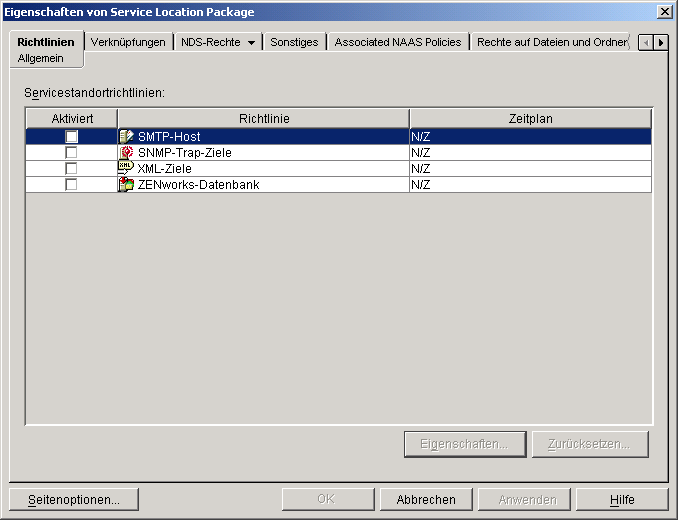
Aktivieren Sie auf der Seite "Allgemein" das Kontrollkästchen in der Spalte "Aktiviert" für die Richtlinie für XML-Ziele.
Wählen Sie die Richtlinie für XML-Ziele aus der Liste aus > klicken Sie auf "Eigenschaften", um die Eigenschaftsseite für die XML-Ziele anzuzeigen.
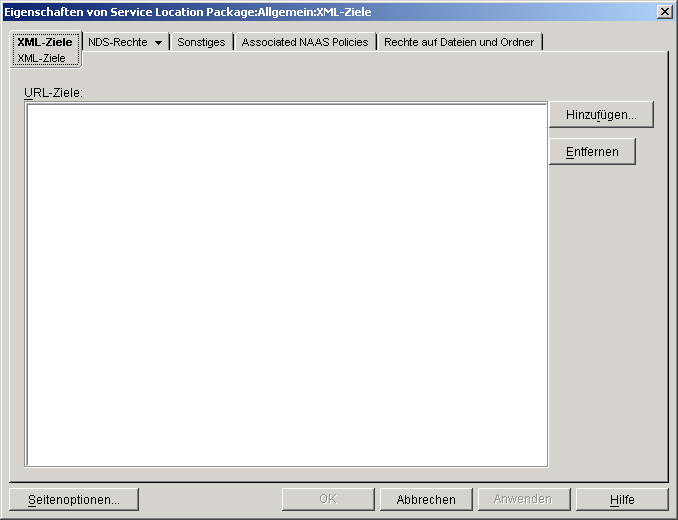
Klicken Sie auf "Hinzufügen", um das Dialogfeld "SNMP-Ziel" aufzurufen > geben Sie die IP-Adresse der Arbeitsstation oder des Servers an, auf der/dem die Verwaltungskonsole ausgeführt wird > klicken Sie auf "OK", um die IP-Adresse der Liste hinzuzufügen.
Die URL für das Berichte-Servlet lautet:
http://IP-Adresse/zfdamrServlet/run
IP-Adresse ist die IP-Adresse oder der DNS-Hostname des Servers, auf dem das Berichte-Servlet ausgeführt wird.
Wiederholen Sie Schritt 4, um weitere URLs hinzuzufügen.
Wenn Sie alle URLs hinzugefügt haben, klicken Sie auf "OK", um zur Seite "Allgemein" zurückzukehren.
Klicken Sie auf "Verknüpfungen", um die Seite "Verknüpfungen" anzuzeigen.

Sie können auf dieser Seite das Servicestandortpaket mit den Containern verknüpfen, in denen sich die Benutzer bzw. Arbeitsstationen befinden, deren Berichte an die Web-URL gesendet werden sollen. Wenn ein übergeordneter Container verschiedene Container enthält, in denen sich Benutzerobjekte und Arbeitsstationsobjekte befinden, können Sie den übergeordneten Container anstelle der individuellen Container auswählen.
Klicken Sie auf "Hinzufügen" > markieren Sie ein Anwendungsobjekt > klicken Sie auf "OK". Das Objekt wird zur Anwendungsliste hinzugefügt.
Wiederholen Sie Schritt 9, um weitere Container hinzuzufügen.
Wenn Sie alle Container hinzugefügt haben, klicken Sie auf "OK", um die Informationen zu speichern.
Nachdem Sie die Richtlinie für XML-Ziele aktiviert haben, können Sie damit beginnen, die Anwendungsobjekte für XML-Berichte zu konfigurieren. Da Ereignisberichte in Abhängigkeit von der Anwendung konfiguriert werden, können Sie festlegen, für welche Anwendungen die Ereignisberichte gesammelt werden sollen.
Detaillierte Anweisungen zum Konfigurieren von Anwendungen für XML-Berichte finden Sie unter Konfigurieren von Anwendungsobjekten für Berichte .