

Das Register "Fehlertoleranz" enthält folgende Seiten, auf denen Sie die Arbeitsauslastung ausgleichen können, die für das Hosting einer Anwendung zwischen mehreren Servern erforderlich ist, und bei einem Serverausfall den Zugriff auf Sicherungsanwendungen erteilen können:
Die Eigenschaftsseite "Fehlertoleranz" ist bei Anwendungsobjekten nur für einfache Anwendungen, AOT/AXT-Anwendungen, Webanwendungen und Terminalserveranwendungen verfügbar. Diese Seite ist nicht bei Anwendungsobjekten verfügbar, die für MSI-Anwendungen erstellt wurden.
Sie können auf der unten angezeigten Eigenschaftsseite "Fehlertoleranz" die Installations-Ursprungspakete oder Anwendungsobjekte festlegen, die Application Launcher als Alternative verwenden soll, falls das vorliegende Anwendungsobjekt nicht mehr zur Verfügung steht. Application Launcher verwendet die Paketursprünge und Anwendungsobjekte in der Reihenfolge gemäß der Ursprungsliste oder Anwendungsliste (von oben nach unten).
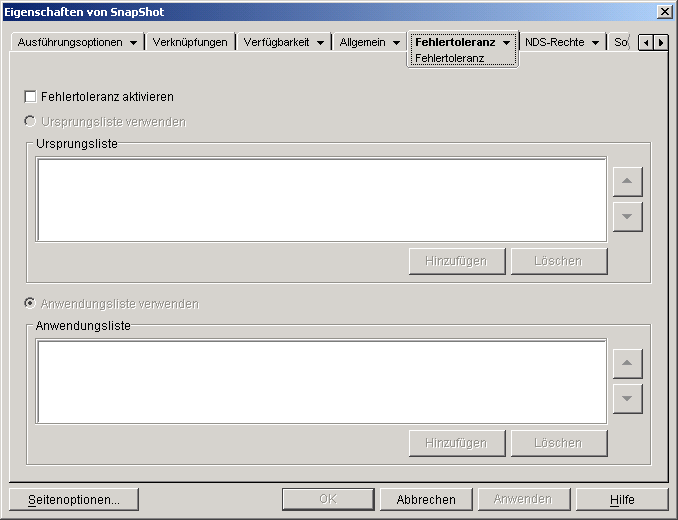
Befinden sich die Server an verschiedenen Standorten in einem umfangreichen WAN (Wide Area Network), sollten Sie nicht die Auslastungsverteilung verwenden ("Fehlertoleranz" > Seite "Lastausgleich"), sondern die Fehlertoleranz in Betracht ziehen. Die Server müssen sich jedoch im gleichen eDirectory-Baum befinden. Es ist möglich, beide Methoden gleichzeitig zu implementieren (falls notwendig). Application Launcher verwendet zunächst den Lastausgleich und anschließend die Fehlertoleranz.
WICHTIG: Die Seite "Fehlertoleranz" betrifft keine Anwendungsobjekte, die MSI-Pakete (Microsoft Windows Installer) einsetzen. Bei einem MSI-Anwendungsobjekt können Sie Ursprungsrobustheit (Fehlertoleranz) durch zusätzliche Ursprungsstandorte für das Installationspaket erreichen (Seite "Allgemein" > "Ursprünge").
Mit dieser Option aktivieren Sie die Fehlertoleranz. Die weiteren Optionen für die Fehlertoleranz stehen nur dann zur Verfügung, wenn diese Option aktiviert ist.
Mit dieser Option geben Sie an, dass Application Launcher eine Paketursprungsliste als Sicherung nutzen soll. Mindestens ein Installations-Paketursprung muss bereits erstellt worden sein ("Allgemein" > Seite "Ursprünge").
Diese Option ist bei Anwendungsobjekten für Terminalserveranwendungen oder Webanwendungen nicht verfügbar.
Klicken Sie auf "Hinzufügen" > markieren Sie einen Paketursprung > klicken Sie auf "OK". Der Ursprung wird zur Ursprungsliste hinzugefügt.
Markieren Sie einen Paketursprung in der Ursprungsliste > klicken Sie auf "Löschen". Der Ursprung wird aus der Ursprungsliste gelöscht.
Markieren Sie einen Paketursprung in der Ursprungsliste > klicken Sie auf den Pfeil nach oben bzw. den Pfeil nach unten, um den Ursprung an eine höhere oder niedrigere Position in der Liste zu verschieben. Application Launcher verwendet die Ursprünge in der angegebenen Reihenfolge (von oben nach unten).
Mit dieser Option geben Sie an, dass Application Launcher eine Liste von Anwendungsobjekten als Sicherung nutzen soll. Hierbei müssen bereits zusätzliche Anwendungsobjekte für die Anwendung erstellt worden sein, deren Anwendungsdateien auf einem anderen Server oder in einem anderen Volume gespeichert sind. Wenn die primäre Anwendung zu stark ausgelastet oder nicht verfügbar ist, versucht Application Launcher nacheinander, die einzelnen Anwendungsobjekte (in der angegebenen Reihenfolge) zu verwenden.
Es wird nur die Fehlertoleranz einer Ebene unterstützt. Wenn bei Application Launcher für eines der Sicherungsanwendungsobjekte in der Liste sowie beim Sicherungsanwendungsobjekt ein Fehler auftritt, ist die Verteilung nicht möglich, selbst wenn die Fehlertoleranz für das Sicherungsanwendungsobjekt aktiviert wurde.
HINWEIS: Wenn Application Launcher eine Fernverbindung ermittelt hat und im Fernmodus ausgeführt wird, kann die Anwendungsliste nicht für die Fehlertoleranz verwendet werden. Application Launcher verwendet nur die Ursprungsliste.
Klicken Sie auf "Hinzufügen" > markieren Sie ein Anwendungsobjekt > klicken Sie auf "OK". Das Objekt wird zur Anwendungsliste hinzugefügt.
Markieren Sie ein Anwendungsobjekt in der Anwendungsliste > klicken Sie auf "Löschen". Das Objekt wird aus der Anwendungsliste gelöscht.
Markieren Sie ein Anwendungsobjekt in der Ursprungsliste > klicken Sie auf den Pfeil nach oben bzw. den Pfeil nach unten, um das Anwendungsobjekt an eine höhere oder niedrigere Position in der Liste zu verschieben. Application Launcher verwendet die Anwendungsobjekte in der angegebenen Reihenfolge (von oben nach unten).
Die Eigenschaftsseite "Lastausgleich" ist bei Anwendungsobjekten verfügbar, die für alle Anwendungstypen erstellt wurden (einfache Anwendungen, AOT/AXT-Anwendungen, MSI-Anwendungen, Webanwendungen und Terminalserveranwendungen).
Auf der Eigenschaftsseite "Lastausgleich" verteilen Sie die Belastung, die für die Unterstützung der Anwendung anfällt. Bei aktiviertem Lastausgleich "zieht" Application Launcher die Anwendungsdateien von allen Servern herunter, auf denen sich die Anwendung befindet. Auf diese Weise wird die Belastung gleichmäßiger auf alle Server verteilt.
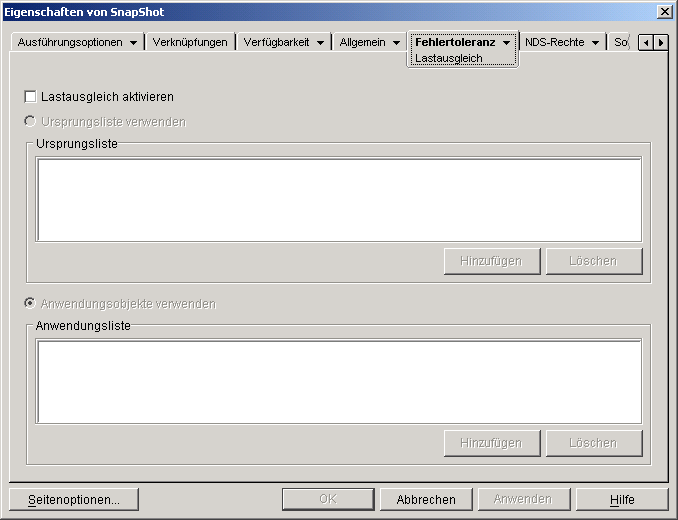
Um den Lastausgleich nutzen zu können, müssen mehrere Installations-Ursprungspakete oder Anwendungsobjekte für die Anwendung definiert sein, deren Anwendungsursprungsdateien auf mehreren Servern vorliegen. Beim Starten der Anwendung durch einen Benutzer wählt Application Launcher einen Paketursprung oder ein Anwendungsobjekt aus. Steht der Paketursprung oder das Anwendungsobjekt nicht zur Verfügung, greift Application Launcher auf einen anderen Ursprung oder ein anderes Objekt zurück.
Verwenden Sie den Lastausgleich besonders dann, wenn sich alle Server für die Anwendungsobjekte an einem Standort befinden. Befinden sich die Server an verschiedenen Standorten in einem umfangreichen WAN (Wide Area Network), sollten Sie die Fehlertoleranz in Betracht ziehen ("Fehlertoleranz" > Seite "Fehlertoleranz"). Es ist möglich, beide Methoden gleichzeitig zu implementieren (falls notwendig). Application Launcher verwendet zunächst den Lastausgleich und anschließend die Fehlertoleranz.
Mit dieser Option aktivieren Sie die Auslastungsverteilung. Die weiteren Optionen für den Lastausgleich stehen nur dann zur Verfügung, wenn diese Option aktiviert ist.
Bei Anwendungsobjekten, die MSI-Pakete (Microsoft Windows Installer) verwenden, ist auf dieser Seite lediglich die Option "Auslastungsverteilung aktivieren" verfügbar; die Optionen "Ursprungsliste verwenden" und "Anwendungsliste verwenden" sind deaktiviert. Aktivieren Sie diese Option, um den Lastausgleich für ein MSI-Anwendungsobjekt zu aktivieren. Verwenden Sie anschließend die Seite "Ursprünge" des Anwendungsobjekts (Register "Allgemein") zur Festlegung der Liste von Ursprungsverzeichnissen, in denen Sie zusätzliche Installationspakete für die Anwendung erstellt haben. Application Launcher wählt die Ursprungsverzeichnisse in der Liste nach dem Zufallsprinzip aus, um die Last zu verteilen.
Mit dieser Option geben Sie an, dass Application Launcher eine Liste von Paketursprünge für die Auslastungsverteilung nutzen soll. Mindestens ein Paketursprung muss bereits erstellt worden sein ("Allgemein" > Seite "Ursprünge").
Diese Option ist bei Anwendungsobjekten für Terminalserveranwendungen oder Webanwendungen nicht verfügbar.
Klicken Sie auf "Hinzufügen" > markieren Sie einen Paketursprung > klicken Sie auf "OK". Der Ursprung wird zur Ursprungsliste hinzugefügt.
Markieren Sie einen Paketursprung in der Ursprungsliste > klicken Sie auf "Löschen". Der Ursprung wird aus der Ursprungsliste gelöscht.
Mit dieser Option geben Sie an, dass Application Launcher eine Liste von Anwendungsobjekten für die Auslastungsverteilung nutzen soll. Hierbei müssen bereits zusätzliche Anwendungsobjekte für die Anwendung erstellt worden sein, deren Anwendungsdateien auf einem anderen Server oder in einem anderen Volume gespeichert sind.
Klicken Sie auf "Hinzufügen" > markieren Sie ein Anwendungsobjekt > klicken Sie auf "OK". Das Objekt wird zur Anwendungsliste hinzugefügt.
Markieren Sie ein Anwendungsobjekt in der Anwendungsliste > klicken Sie auf "Löschen". Das Objekt wird aus der Anwendungsliste gelöscht.
Die Eigenschaftsseite "Standortliste" ist bei Anwendungsobjekten verfügbar, die für alle Anwendungstypen erstellt wurden (einfache Anwendungen, AOT/AXT-Anwendungen, MSI-Anwendungen, Webanwendungen und Terminalserveranwendungen).
Auf der unten angezeigten Eigenschaftsseite "Standortliste" werden die Anwendungsobjekte aufgeführt, mit denen das vorliegende Anwendungsobjekt verknüpft ist. Durch Verknüpfen mit identischen oder ähnlichen Anwendungsobjekten, deren Anwendungsursprungsdateien auf Servern an verschiedenen Standorten vorliegen, können Sie eine Anwendungsstandortliste anlegen. Anhand dieser Liste können mobile Benutzer, die an wechselnden Standorten arbeiten, rasch auf die benötigten Anwendungen zugreifen; gleichzeitig wird der Datenverkehr im WAN und somit die Kosten reduziert.
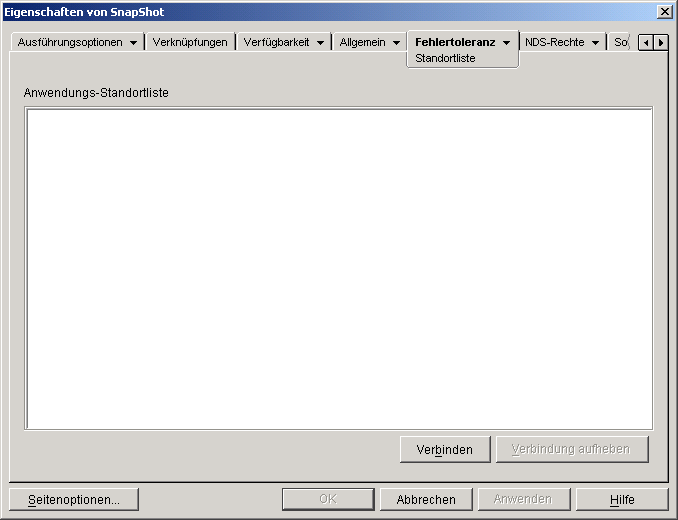
Ein Benutzer verwendet beispielsweise ein Tabellenkalkulationsprogramm an zwei verschiedenen Standorten, an denen es jeweils lokal verfügbar ist. Die Verteilung und das Starten des Tabellenkalkulationsprogramms auf den Servern erfolgt jeweils über unterschiedliche Anwendungsobjekte. Wenn Sie zwei Anwendungsobjekte verknüpfen, können Benutzer von Standort1, die zu Standort2 reisen, die Anwendung vom Standort2-Server genau so verwenden wie von ihrem eigenen Standort1-Server. Das Gleiche gilt auch für Standort2-Benutzer, die zu Standort1 reisen.
WICHTIG: Wenn ein Benutzer den ZENworks für Desktops-Verwaltungsagenten nicht auf dem Novell Client, sondern auf der eigenen Arbeitsstation ausführt, können die Standortlisten nicht wie oben erläutert angewendet werden. Wenn sich der Benutzer stattdessen über den ZfD-Verwaltungsagenten beim Middle Tier-Server anmeldet, wird der Middle Tier-Server verwendet, um den Standort des Benutzers zu bestimmen. Dies bedeutet, dass die Anwendung verwendet wird, die dem Middle Tier-Server am nächsten ist. Hierbei handelt es sich nicht unbedingt um die Anwendung, die dem Benutzer am nächsten ist. Im obigen Beispiel würde der Benutzer auf Standort 1 die Anwendungen nicht von einem Server an Standort 2, sondern weiterhin von einem Server an Standort 1 ausführen.
Eine Verknüpfung kann nur zu genau einem anderen Anwendungsobjekt hergestellt werden. Hierbei wird das erste Anwendungsobjekt allerdings auch mit allen anderen Anwendungsobjekten verknüpft, mit denen das zweite Anwendungsobjekt bereits verknüpft ist. Sie verwenden beispielsweise drei identische Anwendungsobjekte (Anw1, Anw2 und Anw3) an verschiedenen Standorten. Beim Verknüpfen von Anw1 mit Anw2 wird folgende Standortliste für die einzelnen Anwendungsobjekte angelegt:
Anw1 verbunden mit: Anw2
Anw2 verbunden mit: Anw1
Anw3 verbunden mit: (nichts)
Ein Anwendungsobjekt kann nur jeweils mit einem anderen Anwendungsobjekt verknüpft werden. Stellen Sie daher jetzt die Verknüpfung von Anw3 mit Anw1 oder Anw2 her. Hierbei wird folgende Standortliste für die einzelnen Anwendungsobjekte angelegt:
Anw1 verbunden mit: Anw2, Anw3
Anw2 verbunden mit: Anw1, Anw3
Anw3 verbunden mit: App1, App2
Klicken Sie auf "Verbinden" > markieren Sie das Anwendungsobjekt, zu dem eine Verknüpfung angelegt werden soll > klicken Sie auf "OK". Das Objekt wird in die Anwendungs-Standortliste aufgenommen. Die Liste enthält außerdem alle anderen Anwendungsobjekte, mit denen das ausgewählte Anwendungsobjekt bereits verknüpft ist.
Klicken Sie auf "Verbindung aufheben", um die Verknüpfung des Anwendungsobjekts mit den in der Anwendungs-Standortliste aufgeführten Anwendungsobjekten wieder aufzuheben.
Die Eigenschaftsseite "Alternative Anwendung bei Fernbetrieb" ist bei Anwendungsobjekten verfügbar, die für alle Anwendungstypen erstellt wurden (einfache Anwendungen, AOT/AXT-Anwendungen, MSI-Anwendungen, Webanwendungen und Terminalserveranwendungen).
Sie können auf der unten angezeigten Eigenschaftsseite "Alternative Anwendung bei Fernbetrieb" eine alternative Anwendung festlegen, die Application Launcher starten soll, falls die Arbeitsstation des Benutzers sich im Fernmodus und nicht im lokalen Modus befindet. Normalerweise sollte es sich bei dieser Alternativanwendung um eine Terminalserver- oder eine Webanwendung handeln, die für die Verwendung über langsamere Fernverbindungen geeignet ist.
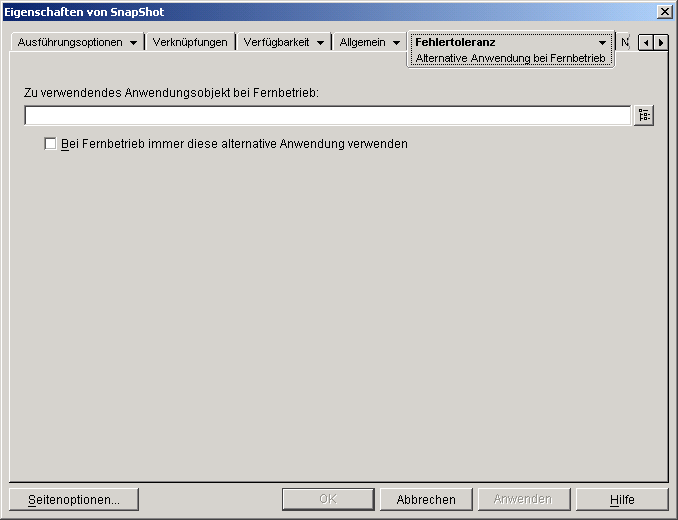
Wählen Sie das Anwendungsobjekt der zu verwendenden Terminalserver- oder Webanwendung aus.
Standardmäßig verwendet Application Launcher die alternative Anwendung nicht, wenn die Originalanwendung auf der Arbeitsstation des Benutzers installiert ist. In diesem Fall wird die lokal installierte Anwendung verwendet. Falls die Anwendung jedoch Zugriff auf eine Datenbank oder auf eine andere Netzwerkressource erfordert, die nur dann verfügbar ist, wenn die Alternativanwendung verwendet wird, wählen Sie diese Option aus. Dann wird Application Launcher dazu gezwungen, anstatt der lokal installierten Anwendung die Alternativanwendung zu verwenden.