

Klicken Sie in ConsoleOne® mit der rechten Maustaste auf den Container, in dem das Anwendungsobjekt erstellt werden soll > klicken Sie auf "Neu" > klicken Sie auf "Objekt", um das Dialogfeld für das neue Objekt anzuzeigen.
Klicken Sie auf "App:Folders" > "OK", um das Dialogfeld "New App:Folders" anzuzeigen.
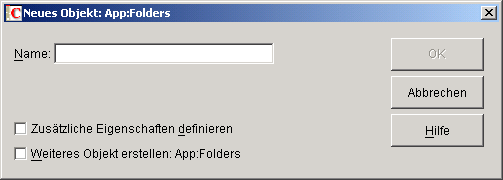
Geben Sie im Feld "Name" den Namen für das Objekt ein. Der Name wird nur in eDirectory angezeigt und muss nicht mit dem Namen identisch sein, der im Application Launcher-Fenster und dem Startmenü auf den Arbeitsstationen der Benutzer angezeigt werden soll.
Aktivieren Sie das Kontrollkästchen "Zusätzliche Eigenschaften definieren" > klicken Sie auf "OK", um die Seite "Beschreibung" für das Anwendungsordnerobjekt anzuzeigen.

Geben Sie gegebenenfalls im Feld "Beschreibung" eine Beschreibung ein.
Klicken Sie auf das Register "Ordner", um die Seite "Ordner" anzuzeigen.
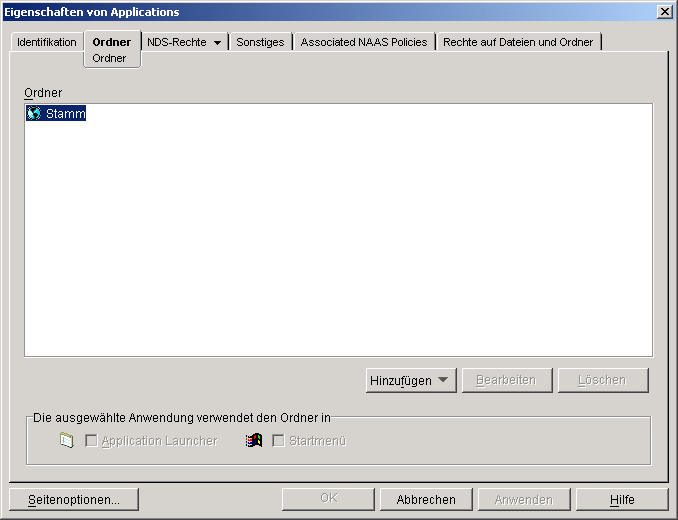
Der Baum "Ordner" enthält den Eintrag "Stamm". Der Eintrag "Stamm" stellt das Windows-Startmenü und das Application Launcher-Fenster dar.
Mithilfe der Optionen "Hinzufügen", "Ändern" und "Löschen" können Sie die gewünschte Ordnerstruktur erstellen.
Hinzufügen: Um einen Ordner hinzuzufügen, markieren Sie den Ordner (oder Stamm), in dem der neue Ordner angelegt werden soll > klicken Sie auf "Hinzufügen" > klicken Sie auf "Ordner" > geben Sie einen Namen für den Ordner ein > drücken Sie die Eingabetaste.
Bearbeiten: Um einen Ordner umzubenennen, markieren Sie den gewünschten Ordner im Baum "Ordner" > klicken Sie auf "Bearbeiten" > geben Sie den neuen Namen ein > drücken Sie die Eingabetaste.
Löschen: Um einen Ordner zu entfernen, wählen Sie den Ordner im Baum "Ordner" aus > klicken Sie auf "Löschen".
Klicken Sie auf "OK", wenn Sie die Ordnerstruktur erstellt haben.