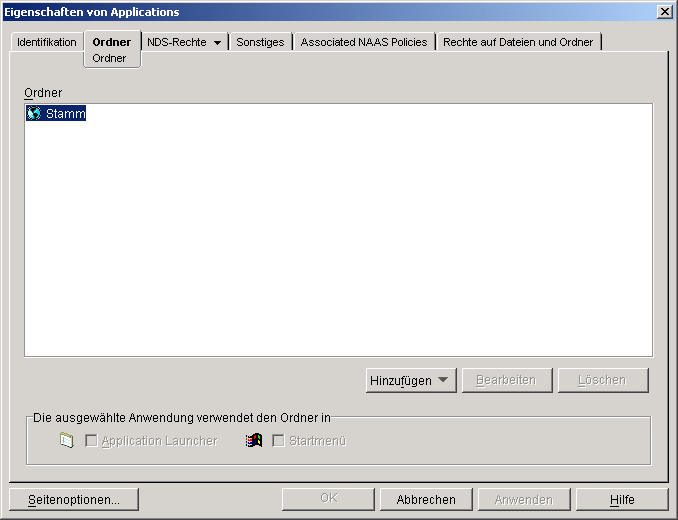
Sie haben zwei Möglichkeiten, um Anwendungsobjekte zu Anwendungsordnern hinzuzufügen. Sie können Anwendungsobjekte über die Seite "Ordner" im Anwendungsordnerobjekt hinzufügen. Sie können auch einzelne Anwendungsobjekte über die Seite "Ordner" im Anwendungsobjekt verbinden. Mit dem Anwendungsordnerobjekt können Sie jeweils mehrere Anwendungsobjekte zum Anwendungsordner hinzufügen. Mit dem Anwendungsobjekt können Sie nur ein einzelnes Anwendungsobjekt hinzufügen.
-
Klicken Sie in ConsoleOne mit der rechten Maustaste auf das Anwendungsobjekt, das Sie einem Ordner hinzufügen möchten > klicken Sie auf "Eigenschaften".
-
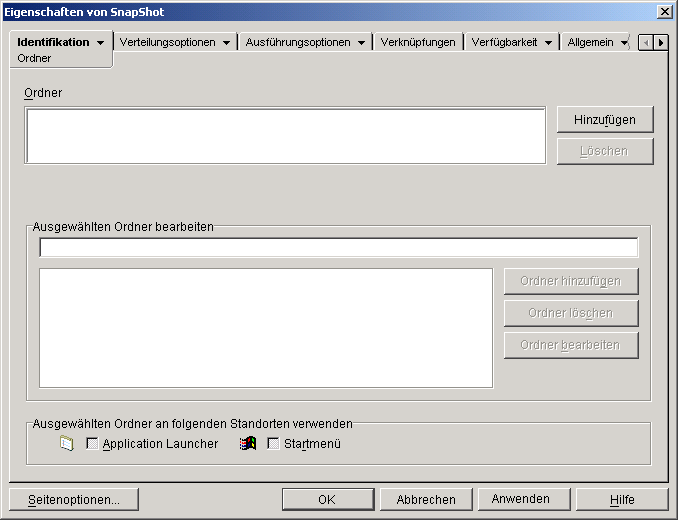
Klicken Sie auf das Register "Identifikation" > "Ordner", um die Seite "Ordner" anzuzeigen.
-
Klicken Sie auf "Hinzufügen" > "Verbundener Ordner". Das Dialogfeld "Objekt auswählen" wird angezeigt.
-
Markieren Sie das Anwendungsordnerobjekt, das Sie dem Anwendungsobjekt hinzufügen möchten > klicken Sie auf "OK". Das Dialogfeld "Ordnerobjektstruktur" wird angezeigt.
-
Markieren Sie den Ordner, dem das Anwendungsobjekt hinzugefügt werden soll > klicken Sie auf "OK", um es der Ordnerliste hinzuzufügen.
VORSCHLAG: Wenn Sie den Stammordner auswählen, wird das Anwendungsobjekt direkt im Startmenü und im Stamm des Fensters von Application Launcher angezeigt.
Das Anwendungsobjekt wird standardmäßig im ausgewählten Ordner im Startmenü und dem Fenster von Application Launcher angezeigt.
-
Deaktivieren Sie im Feld "Ausgewählten Ordner an folgenden Standorten verwenden" die Option für Application Launcher, wenn das Anwendungsobjekt in dem Ordner im Fenster von Application Launcher nicht einbezogen werden soll. Deaktivieren Sie die Option "Startmenü", wenn das Anwendungsobjekt nicht in dem Ordner im Startmenü von Windows enthalten sein soll.
HINWEIS: Ein Ordner wird nur dann im Fenster von Application Launcher und im Startmenü angezeigt, wenn dieser ein Anwendungsobjekt enthält. Wenn keine Anwendungsobjekte mit dem Ordner verbunden sind, wird der Ordner nicht angezeigt.
-
Klicken Sie auf "OK", um die Änderungen zu speichern.