

Klicken Sie in ConsoleOne mit der rechten Maustaste auf das Anwendungsobjekt > klicken Sie auf "Eigenschaften".
Klicken Sie auf das Register "Allgemein" > klicken Sie auf "Deinstallieren", um die Seite "Deinstallieren" anzuzeigen.
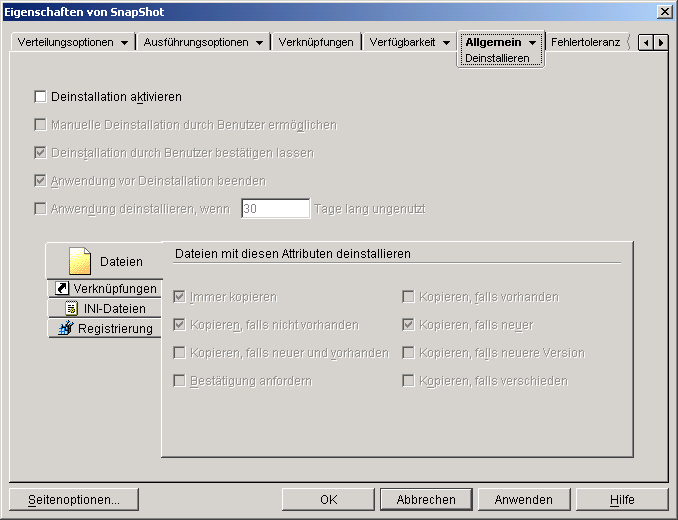
Aktivieren Sie das Kontrollkästchen "Deinstallation aktivieren".
Wenn Sie festlegen möchten, dass die Benutzer die Anwendung deinstallieren können, aktivieren Sie das Kontrollkästchen "Manuelle Deinstallation durch Benutzer ermöglichen".
Weitere Informationen zum Deinstallieren der Anwendung durch die Benutzer finden Sie unter Verwenden von Application Launcher zum Deinstallieren von Anwendungen .
Legen Sie die anderen Optionen für das Deinstallieren entsprechend fest:
Deinstallation durch Benutzer bestätigen lassen: Mit dieser Option können Sie eine Meldung anzeigen, wenn ein Benutzer versucht, die Anwendung von der Arbeitsstation zu entfernen. Beantwortet der Benutzer diese Eingabeaufforderung mit "Nein", wird die Anwendung nicht entfernt.
Anwendung vor Deinstallation beenden: Mit dieser Option stellen Sie sicher, dass Application Launcher die Anwendung beendet (sofern sie ausgeführt wird), bevor er mit der Deinstallation der Anwendungsdateien beginnt.
Anwendung deinstallieren, wenn diese innerhalb von XX Tagen nicht verwendet wurde: Mit dieser Option können Sie die Anwendung automatisch deinstallieren, wenn der Benutzer diese nicht während des angegebenen Zeitraums gestartet hat (die Standardeinstellung beträgt 30). Weitere Informationen hierzu finden Sie unter Deinstallieren von nicht verwendeten Anwendungen .
Wählen Sie die Attribute aus, die bestimmen, ob Dateien, Verknüpfungen, INI-Einstellungen und Registrierungseinstellungen deinstalliert werden sollen.
Dateien: Klicken Sie auf "Dateien" > markieren Sie die Attribute, mit denen bestimmt wird, ob eine Anwendungsdatei entfernt werden soll. Die Attribute entsprechen der Liste der Attribute auf der Seite "Anwendungsdateien" (Register "Verteilungsoptionen"). Standardmäßig sind die Optionen ("Immer kopieren", "Kopieren, falls nicht vorhanden", "Kopieren, falls neuer") so konfiguriert, dass eine Datei nur dann entfernt wird, wenn diese während der Installation der Anwendung installiert wurde. Dateien, die zu einem früheren Zeitpunkt von einer anderen Anwendung installiert wurden (die ebenfalls auf die betreffenden Dateien zugreift), werden somit nicht berücksichtigt.
Verknüpfungen: Klicken Sie auf "Verknüpfungen" > markieren Sie die Attribute, mit denen bestimmt wird, ob die Verknüpfungen der Anwendung entfernt werden sollen. Die Attribute entsprechen der Liste der Attribute auf der Seite "Symbole/Verknüpfungen" (Register "Verteilungsoptionen").
INI-Dateien: Klicken Sie auf "INI-Dateien" > markieren Sie die Attribute, mit denen bestimmt wird, ob eine INI-Einstellung entfernt werden soll. Die Attribute entsprechen der Liste der Attribute auf der Seite "INI-Einstellungen" (Register "Verteilungsoptionen"). Standardmäßig sind die Optionen ("Immer erstellen", "Erstellen, falls vorhanden", "Erstellen oder vorhandenem Abschnitt hinzufügen") so konfiguriert, dass eine Einstellung nur dann entfernt wird, wenn diese während der Installation der Anwendung erstellt wurde. Einstellungen, die zu einem früheren Zeitpunkt von einer anderen Anwendung erstellt wurden (die ebenfalls auf die betreffenden Einstellungen zugreift), werden somit nicht berücksichtigt.
Registrierung: Klicken Sie auf "Registrierung" > markieren Sie die Attribute, mit denen bestimmt wird, ob eine Registrierungseinstellung entfernt werden soll. Die Attribute entsprechen der Liste der Attribute auf der Seite "Registrierungseinstellungen" (Register "Verteilungsoptionen"). Standardmäßig sind die Optionen ("Immer erstellen", "Erstellen, falls vorhanden") so konfiguriert, dass eine Einstellung nur dann entfernt wird, wenn diese während der Installation der Anwendung erstellt wurde. Einstellungen, die zu einem früheren Zeitpunkt von einer anderen Anwendung erstellt wurden (die ebenfalls auf die betreffenden Einstellungen zugreift), werden somit nicht berücksichtigt.
Mit der Option "Schlüssel/Werte aus diesen Registrierungsstrukturen deinstallieren" können Sie festlegen, ob zwei bestimmte Registrierungsstrukturen, HKEY_LOCAL_MACHINE und HKEY_CURRENT_USER, beim Entfernen von Registrierungseinstellungen berücksichtigt werden, die während der Verteilung der Anwendung von Application Launcher hinzugefügt wurden. Mit der Standardeinstellung entfernt Application Launcher die Einstellungen aus der Struktur HKEY_CURRENT_USER, aber nicht aus HKEY_LOCAL_MACHINE.
Diese Option soll Ihnen helfen, zu verhindern, dass Windows*-Systemeinstellungen bei der Deinstallation entfernt werden. Dies ist besonders wichtig, wenn Sie die Installation der Anwendung mit snAppShotTM erfasst haben. Wenn snAppShot die Installation einer Anwendung erfasst, werden alle Einstellungen übernommen, die während der Installation geändert wurden. Falls das Installationsprogramm der Anwendung im Verlauf der Installation den Neustart der Arbeitsstation verursacht, können diese Änderungen nicht nur die Einstellungen umfassen, die die Anwendung betreffen, sondern auch solche, die das Windows-System betreffen. Das Entfernen von Windows-Systemeinstellungen kann Probleme beim Start der Arbeitsstation verursachen. Es wird dringend empfohlen, solche Einstellungen nur zu entfernen, wenn Sie sicher sind, dass die Funktionsfähigkeit der Arbeitsstation nicht beeinträchtigt wird.
HINWEIS: Wenn Sie diese Option verwenden möchten, untersuchen Sie die Registrierungseinstellungen, die aus den Strukturen HKEY_LOCAL_MACHINE und HKEY_CURRENT_USER entfernt werden sollen, und löschen Sie alle Einstellungen, die nicht die Anwendung betreffen. Die Registrierungseinstellungen werden auf der Seite "Registrierungseinstellungen " (Register "Verteilungsoptionen") angezeigt.
Klicken Sie auf "OK", um die Änderungen zu speichern.