Es besteht die Möglichkeit, dass Benutzer einige Anwendungen installieren und diese nach einiger Zeit für einen langen Zeitraum nicht mehr ausführen. Diese Anwendungen belegen wertvollen Speicherplatz auf der Arbeitsstation.
Um Speicherplatz freizugeben, können Sie mit Application Launcher ein Anwendung deinstallieren, die innerhalb eines bestimmten Zeitraums nicht ausgeführt wurde. Der Standardzeitraum beträgt 30 Tage, Sie können die Einstellung jedoch jederzeit ändern. Sie können beispielsweise festlegen, dass eine Anwendung entfernt wird, die seit von 15 Tagen nicht mehr verwendet wurde. Eine andere Anwendung soll jedoch erst entfernt werden, wenn sie seit 90 Tagen nicht mehr verwendet wurde.
Application Launcher zeigt das Symbol für das Anwendungsobjekt auf der Arbeitsstation auch dann noch an, wenn die Anwendung deinstalliert wurde. Dieses Symbol wird erst dann nicht mehr angezeigt, wenn die Verknüpfung des Benutzers oder der Arbeitsstation zum Anwendungsobjekt aufgelöst wurde. Wenn der Benutzer auf das Symbol doppelklickt, wird die Anwendung erneut installiert.
So legen Sie fest, dass eine nicht verwendete Anwendung nach einem bestimmten Zeitraum entfernt wird:
Klicken Sie in ConsoleOne mit der rechten Maustaste auf das Anwendungsobjekt > klicken Sie auf "Eigenschaften".
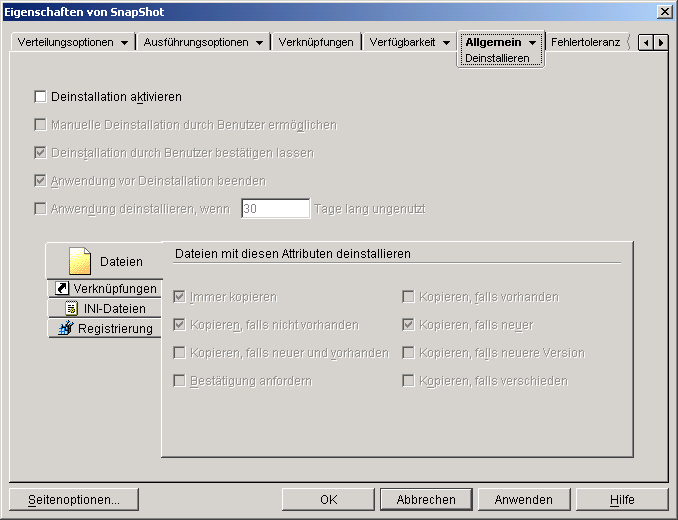
Klicken Sie auf das Register "Allgemein" > klicken Sie auf "Deinstallieren", um die Seite "Deinstallieren" anzuzeigen.
Wenn die Option "Deinstallation aktivieren" nicht aktiviert ist, aktivieren Sie das entsprechende Kontrollkästchen.
Aktivieren Sie das Kontrollkästchen "Anwendung deinstallieren, wenn diese innerhalb von XX Tagen nicht verwendet wurde" > legen Sie die gewünschte Anzahl der Tage fest.
Wenn Sie noch keine Attribute ausgewählt haben, über die Sie festlegen, ob die Dateien, Verknüpfungen, INI-Einstellungen und Registrierungseinstellungen der Anwendung entfernt werden sollen, führen Sie diesen Vorgang jetzt aus. Weitere Informationen zu den jeweiligen Optionen finden Sie unter Festlegen, dass eine Anwendung deinstalliert werden kann .
Klicken Sie auf "OK", um die Änderungen zu speichern.