

Klicken Sie in ConsoleOne® mit der rechten Maustaste auf das gewünschte Anwendungsobjekt klicken Sie auf "Eigenschaften", um die Eigenschaftsseiten für das Anwendungsobjekt anzuzeigen.
Klicken Sie auf das Register "Fehlertoleranz" > klicken Sie auf "Fehlertoleranz", um die Seite "Fehlertoleranz" anzuzeigen.
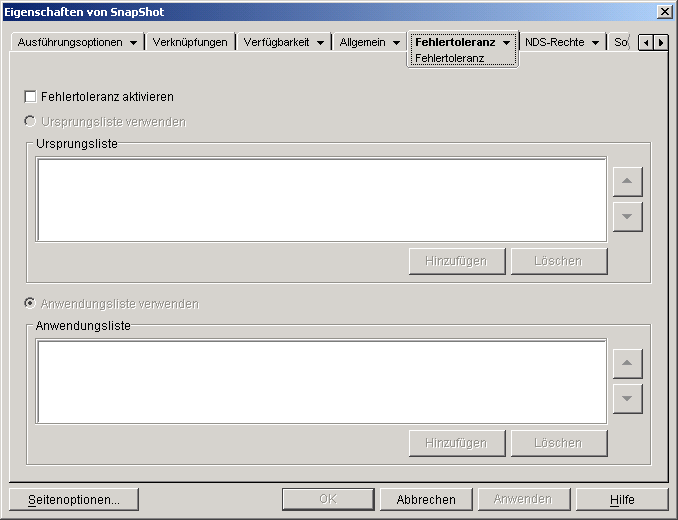
Sie können auf der Eigenschaftsseite "Fehlertoleranz" die Installations-Ursprungspakete oder Anwendungsobjekte festlegen, die Application Launcher als Alternative verwenden soll, falls das vorliegende Anwendungsobjekt nicht mehr zur Verfügung steht. Application Launcher verwendet die Paketursprünge und Anwendungsobjekte in der Reihenfolge gemäß der Ursprungsliste oder Anwendungsliste (von oben nach unten).
WICHTIG: Die Seite "Fehlertoleranz" betrifft keine Anwendungsobjekte, die MSI-Pakete (Microsoft Windows Installer) einsetzen. Bei einem MSI-Anwendungsobjekt können Sie Ursprungsrobustheit (Fehlertoleranz) durch zusätzliche Ursprungsstandorte für das Installationspaket erreichen (Seite "Allgemein" > "Ursprünge").
Füllen Sie folgende Felder aus:
Fehlertoleranz aktivieren: Mit dieser Option aktivieren Sie die Fehlertoleranz. Die weiteren Optionen für die Fehlertoleranz stehen nur dann zur Verfügung, wenn diese Option aktiviert ist.
Ursprungsliste verwenden: Mit dieser Option geben Sie an, dass Application Launcher eine Paketursprungsliste als Sicherung nutzen soll. Mindestens ein Installations-Paketursprung muss bereits erstellt worden sein ("Allgemein" > Seite "Ursprünge").
Diese Option ist bei Anwendungsobjekten für Terminalserveranwendungen oder Webanwendungen nicht verfügbar.
Um der Liste einen Paketursprung hinzuzufügen, klicken Sie auf "Hinzufügen" > markieren Sie den Paketursprung > klicken Sie auf "OK", um das Element der Ursprungsliste hinzuzufügen.
Um einen Paketursprung zu löschen, wählen Sie den Paketursprung aus der Ursprungsliste aus > klicken Sie auf "Löschen", um das Element zu entfernen.
Application Launcher verwendet die Ursprünge in der angegebenen Reihenfolge (von oben nach unten). Um die Anordnung des Paketursprungs zu ändern, markieren Sie einen Paketursprung in der Ursprungsliste > klicken Sie auf den Pfeil nach oben bzw. den Pfeil nach unten, um den Ursprung an eine höhere oder niedrigere Position in der Liste zu verschieben.
Anwendungsliste verwenden: Mit dieser Option geben Sie an, dass Application Launcher eine Liste von Anwendungsobjekten als Sicherung nutzen soll. Hierbei müssen bereits zusätzliche Anwendungsobjekte für die Anwendung erstellt worden sein, deren Anwendungsdateien auf einem anderen Server oder in einem anderen Volume gespeichert sind. Wenn die primäre Anwendung zu stark ausgelastet oder nicht verfügbar ist, versucht Application Launcher nacheinander, die einzelnen Anwendungsobjekte (in der angegebenen Reihenfolge) zu verwenden.
Es wird nur die Fehlertoleranz einer Ebene unterstützt. Wenn bei Application Launcher für eines der Sicherungsanwendungsobjekte in der Liste sowie beim Sicherungsanwendungsobjekt ein Fehler auftritt, ist die Verteilung nicht möglich, selbst wenn die Fehlertoleranz für das Sicherungsanwendungsobjekt aktiviert wurde.
HINWEIS: Wenn Application Launcher eine Fernverbindung ermittelt hat und im Fernmodus ausgeführt wird, kann die Anwendungsliste nicht für die Fehlertoleranz verwendet werden. Application Launcher verwendet nur die Ursprungsliste.
Um der Liste ein Anwendungsobjekt hinzuzufügen, klicken Sie auf "Hinzufügen" > markieren Sie das Anwendungsobjekt > klicken Sie auf "OK".
Um ein Anwendungsobjekt aus der Liste zu entfernen, markieren Sie das Anwendungsobjekt > klicken Sie auf "Löschen".
Application Launcher verwendet die Anwendungsobjekte in der angegebenen Reihenfolge (von oben nach unten). Um die Reihenfolge der Liste zu ändern, wählen Sie ein Anwendungsobjekt aus der Anwendungsliste aus > klicken Sie auf den Aufwärtspfeil, um das Anwendungsobjekt in der Liste nach oben zu verschieben. Oder klicken Sie auf den Abwärtspfeil, um das Anwendungsobjekt nach unten zu verschieben.
Klicken Sie auf "OK", um die Änderungen zu speichern.