

Vergewissern Sie sich, dass mehrere Installationspaketursprünge oder Anwendungsobjekte für die Anwendung erstellt wurden und die Anwendungsursprungsdateien auf verschiedenen Servern gespeichert sind.
Beim Starten der Anwendung durch einen Benutzer wählt Application Launcher einen der Paketursprünge oder Anwendungsobjekte aus. Steht der Paketursprung oder das Anwendungsobjekt nicht zur Verfügung, greift Application Launcher auf einen anderen Ursprung oder ein anderes Objekt zurück.
Klicken Sie in ConsoleOne mit der rechten Maustaste auf das gewünschte Anwendungsobjekt > klicken Sie auf "Eigenschaften", um die Eigenschaftsseiten für das Anwendungsobjekt anzuzeigen.
Klicken Sie auf "Fehlertoleranz" > "Lastausgleich". Die Seite "Lastausgleich" wird angezeigt.
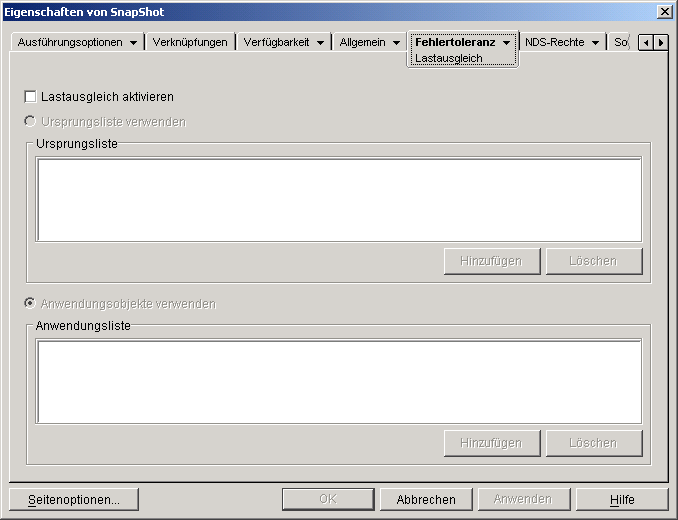
Füllen Sie folgende Felder aus:
Lastausgleich aktivieren: Mit dieser Option aktivieren Sie die Auslastungsverteilung. Die weiteren Optionen für den Lastausgleich stehen nur dann zur Verfügung, wenn diese Option aktiviert ist.
Bei Anwendungsobjekten, die MSI-Pakete (Microsoft Windows Installer) verwenden, ist auf dieser Seite lediglich die Option "Auslastungsverteilung aktivieren" verfügbar; die Optionen "Ursprungsliste verwenden" und "Anwendungsliste verwenden" sind deaktiviert. Aktivieren Sie diese Option, um den Lastausgleich für ein MSI-Anwendungsobjekt zu aktivieren. Verwenden Sie anschließend die Seite "Ursprünge" des Anwendungsobjekts (Register "Allgemein") zur Festlegung der Liste von Ursprungsverzeichnissen, in denen Sie zusätzliche Installationspakete für die Anwendung erstellt haben. Application Launcher wählt die Ursprungsverzeichnisse in der Liste nach dem Zufallsprinzip aus, um die Last zu verteilen.
Ursprungsliste verwenden: Mit dieser Option geben Sie an, dass Application Launcher eine Liste von Paketursprünge für die Auslastungsverteilung nutzen soll. Mindestens ein Paketursprung muss bereits erstellt worden sein (Register "Allgemein" > Seite "Ursprünge").
Diese Option ist bei Anwendungsobjekten für Terminalserveranwendungen oder Webanwendungen nicht verfügbar.
Um der Liste einen Paketursprung hinzuzufügen, klicken Sie auf "Hinzufügen" > markieren Sie den Paketursprung > klicken Sie auf "OK".
Um einen Paketursprung aus der Liste zu löschen, markieren Sie den gewünschten Paketursprung > klicken Sie auf "Löschen".
Anwendungsliste verwenden: Mit dieser Option geben Sie an, dass Application Launcher eine Liste von Anwendungsobjekten für die Auslastungsverteilung nutzen soll. Hierbei müssen bereits zusätzliche Anwendungsobjekte für die Anwendung erstellt worden sein, deren Anwendungsdateien auf einem anderen Server oder in einem anderen Volume gespeichert sind.
Um der Liste ein Anwendungsobjekt hinzuzufügen, klicken Sie auf "Hinzufügen" > markieren Sie das Anwendungsobjekt > klicken Sie auf "OK".
Um ein Anwendungsobjekt aus der Liste zu entfernen, markieren Sie das Anwendungsobjekt > klicken Sie auf "Löschen".