

Vergewissern Sie sich, dass das Dialogfeld "Launcher-Konfiguration" geöffnet ist. Andernfalls finden Sie weitere Informationen hierzu unter Zugreifen auf die Konfigurationseinstellungen von Application Launcher .
Klicken Sie auf "Benutzer", um die allgemeinen Konfigurationseinstellungen anzuzeigen, die für Application Launcher gelten.
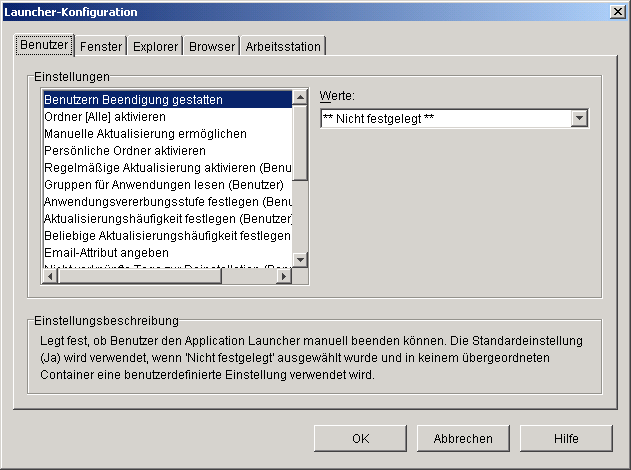
Konfigurieren Sie folgende Einstellungen:
Benutzern Beendigung gestatten: Legen Sie fest, ob die Beendigung von Application Launcher durch die Benutzer zulässig sein soll. Wenn Sie "Nein" festlegen, wird die Option "Application Launcher beenden" aus dem Menü "Datei" im Application Window- und im Application Explorer-Fenster entfernt.
Die Einstellung kann folgende Werte annehmen: "Ja", "Nein", "Nicht festgelegt". Wenn Sie den Wert "Nicht festgelegt" auswählen und keiner der übergeordneten Container eine benutzerdefinierte Einstellung enthält, wird der Standardwert ("Ja") verwendet.
Ordner [Alle] aktivieren: Legen Sie fest, ob der Benutzer den Ordner [Alle] anzeigen kann. Der Ordner [Alle] enthält alle Anwendungen, auf die der Benutzer zugreifen kann, unabhängig vom eDirectory-Baum und -Ordner der jeweiligen Anwendung.
Die Einstellung kann folgende Werte annehmen: "Ja", "Nein", "Nicht festgelegt". Wenn Sie den Wert "Nicht festgelegt" auswählen und keiner der übergeordneten Container eine benutzerdefinierte Einstellung enthält, wird der Standardwert ("Ja") verwendet.
Manuelle Aktualisierung ermöglichen: Wenn Application Launcher auf einer Arbeitsstation eines Benutzers gestartet wird, liest er standardmäßig die eDirectory-Informationen aller mit dem Benutzer verknüpften Anwendungen. Ändern sich die eDirectory-Informationen nach dem Start von Application Launcher, muss Application Launcher die Informationen aktualisieren, bevor die Änderungen auf der Arbeitsstation des Benutzers angezeigt werden.
Legen Sie fest, ob die Benutzer den Application Launcher manuell aktualisieren dürfen, sodass alle Änderungen der Anwendungsinformationen ersichtlich werden, die durchgeführt wurden, seit der Application Launcher das letzte Mal eDirectory gelesen hat.
Die Optionen "Manuelle Aktualisierung ermöglichen" und Regelmäßige Aktualisierung aktivieren steuern jeweils die Aktualisierung, sind jedoch ansonsten nicht miteinander verbunden. Eine Option muss nicht aktiviert sein, damit die andere Option in Kraft gesetzt werden kann.
Die Einstellung kann folgende Werte annehmen: "Ja", "Nein", "Nicht festgelegt". Wenn Sie den Wert "Nicht festgelegt" auswählen und keiner der übergeordneten Container eine benutzerdefinierte Einstellung enthält, wird der Standardwert ("Ja") verwendet.
Persönliche Ordner aktivieren: Legen Sie fest, ob Application Launcher den Ordner "Persönlich" anzeigt. Wenn der Ordner "Persönlich" angezeigt wird, können Benutzer die meisten verwendeten Anwendungen organisieren, indem sie diese in den Ordner verschieben. Sie können sogar Unterordner erstellen.
Wenn diese Option aktiviert ist, wird der Ordner "Persönlich" im Application Window-, im Application Explorer- und im Application Browser-Fenster angezeigt. Der Application Browser unterstützt jedoch keine Erstellung von persönlichen Ordnern. Die im Fenster von Application Window bzw. Application Explorer erstellten persönlichen Ordner werden zwar im Application Browser angezeigt, der Benutzer hat jedoch keine Möglichkeit, zusätzliche persönliche Ordner zu erstellen.
Die Einstellung kann folgende Werte annehmen: "Ja", "Nein", "Nicht festgelegt". Wenn Sie den Wert "Nicht festgelegt" auswählen und keiner der übergeordneten Container eine benutzerdefinierte Einstellung enthält, wird der Standardwert ("Nein") verwendet.
Regelmäßige Aktualisierung aktivieren: Wenn der Application Launcher gestartet wird, liest er standardmäßig die eDirectory-Informationen aller mit dem Benutzer verknüpften Anwendungen. Ändern sich die eDirectory-Informationen nach dem Start von Application Launcher, muss Application Launcher die Informationen aktualisieren, bevor die Änderungen auf der Arbeitsstation des Benutzers angezeigt werden.
Geben Sie an, ob Application Launcher die Anwendungen automatisch aktualisieren soll, sodass die manuelle Aktualisierung durch den Benutzer entfällt.
Die Einstellung kann folgende Werte annehmen: "Ja", "Nein", "Nicht festgelegt". Wenn Sie den Wert "Nicht festgelegt" auswählen und keiner der übergeordneten Container eine benutzerdefinierte Einstellung enthält, wird der Standardwert ("Nein") verwendet. Wenn Sie "Ja" für diese Option festlegen, bestimmt die Option SeAktualisierungshäufigkeit festlegen, wie oft Application Launcher die Anwendungen aktualisiert.
Gruppenobjekte für Anwendungen lesen: Legen Sie fest, ob Application Launcher aus den Gruppenobjekten ermitteln soll, inwiefern der Benutzer über die Mitgliedschaft in einer Gruppe mit einer Anwendung verknüpft ist. Anhand der Gruppen ist es bequem möglich, die Benutzer indirekt mit Anwendungen zu verknüpfen; das Lesen der Gruppenobjekte durch den Application Launcher führt jedoch zu einer Verringerung der Leistung.
Die Einstellung kann folgende Werte annehmen: "Ja", "Nein", "Nicht festgelegt". Wenn Sie den Wert "Nicht festgelegt" auswählen und keiner der übergeordneten Container eine benutzerdefinierte Einstellung enthält, wird der Standardwert ("Ja") verwendet.
Anwendungsvererbungsstufe festlegen: Geben Sie die Anzahl der übergeordneten Container an, in denen Application Launcher nach Anwendungen suchen soll, die mit dem Benutzer verknüpft sind.
Die Einstellung kann folgende Werte annehmen: –1, 1 bis 999, "Nicht festgelegt". Mit –1 können Sie den Application Launcher auf der Stammebene des eDirectory-Baumes suchen lassen. Wenn Sie den Wert "Nicht festgelegt" auswählen und keiner der übergeordneten Container eine benutzerdefinierte Einstellung enthält, wird der Standardwert (1) verwendet.
Aktualisierungshäufigkeit festlegen: Diese Option gilt nur dann, wenn Application Launcher für eine regelmäßige Aktualisierung konfiguriert ist (siehe Option "Regelmäßige Aktualisierung aktivieren").
Legen Sie die Zeitabstände fest, in denen Application Launcher den eDirectory-Baum nach neuen oder geänderten Anwendungsobjekten durchsuchen soll, die mit dem Benutzer verknüpft sind. Ein kurzes Intervall für regelmäßige Aktualisierung ist in Situationen nützlich, in denen Änderungen schnell aktualisiert werden sollen. Andererseits hat ein kurzes Intervall in der Regel einen höheren Netzwerkverkehr zur Folge haben.
Die Einstellung kann folgende Werte annehmen: 0 bis 999.999.999 (Sekunden), "Nicht festgelegt". Wenn Sie den Wert "Nicht festgelegt" auswählen und keiner der übergeordneten Container eine benutzerdefinierte Einstellung enthält, wird der Standardwert (3600) verwendet.
Beliebige Aktualisierungshäufigkeit festlegen: Standardmäßig liest Application Launcher nach dem Start sofort eDirectory, um Informationen zu den mit dem Benutzer verknüpften Anwendungen abzurufen. Mit dieser Option können Sie festlegen, dass Application Launcher beim Start die Anwendungsinformationen aus dem lokalen Cache-Verzeichnis des Benutzers abruft und sie dann zu einem späteren Zeitpunkt über eDirectory aktualisiert. Dadurch lässt sich zu Spitzenzeiten, beispielsweise während des morgendlichen Anmeldezeitraums, der Netzwerkverkehr reduzieren (der erzeugt wird, wenn Application Launcher eDirectory liest).
Die Einstellung kann folgende Werte annehmen: "Benutzerdefiniert" oder "Nicht festgelegt". Wenn Sie "Benutzerdefiniert" auswählen, legen Sie einen Bereich fest, aus dem der Application Launcher die erste Aktualisierungszeit bestimmt. Wenn Sie beispielsweise 3600 Sekunden (1 Stunde) angeben, wählt der Application Launcher willkürlich eine Zahl zwischen 0 und 3600 und führt die erste Aktualisierung entsprechend viele Sekunden nach dem Start durch. Bei Eingabe von 0 im Bereichsfeld führt Application Launcher sofort nach dem Start eine Aktualisierung durch.
Wenn Sie den Wert "Nicht festgelegt" auswählen und keiner der übergeordneten Container eine benutzerdefinierte Einstellung enthält, wird der Standardwert (0) verwendet. Dies bedeutet, dass Application Launcher unmittelbar nach dem Start eine Aktualisierung durchführt.
Email-Attribut angeben: Legen Sie das eDirectory-Attribut fest, das zur Anzeige von Email-Namen auf dem Register "Kontakte für Hilfe" im Dialogfeld "Eigenschaften" des Anwendungsobjekts verwendet werden soll. Bei Problemen mit Anwendungen können die Benutzer die entsprechenden Kontakte per Email um Hilfe bitten. Der angezeigte Email-Name wird aus dem eDirectory-Attribut gezogen, das Sie hier festlegen. Die Benutzer müssen über die erforderlichen eDirectory-Rechte zum Lesen des ausgewählten Attributs der Personen verfügen, die als Kontakte definiert sind.
Die Einstellung kann die folgenden Werte annehmen: sämtliche eDirectory-Attribute oder "Nicht festgelegt". Wenn Sie den Wert "Nicht festgelegt" auswählen und keiner der übergeordneten Container eine benutzerdefinierte Einstellung enthält, wird der Standardwert ("Internet-Email-Adresse") verwendet.
Nicht verknüpfte Tage zur Deinstallation: Geben Sie die Anzahl der Tage an, nach denen eine Anwendung, die nicht mehr mit dem Benutzer verknüpft ist, von Application Launcher deinstalliert werden soll.
Die Einstellung kann folgende Werte annehmen: 0 bis 730, "Nicht festgelegt". Mit dem Wert 0 geben Sie an, dass die Anwendung unmittelbar nach dem Aufheben der Verknüpfung zwischen Benutzer und Anwendung zu deinstallieren ist. Wenn Sie den Wert "Nicht festgelegt" auswählen und keiner der übergeordneten Container eine benutzerdefinierte Einstellung enthält, wird der Standardwert (0) verwendet.
HINWEIS: Bei dieser Option muss die Anwendung aktiviert sein, die deinstalliert werden soll. Weitere Informationen hierzu finden Sie unter Deinstallieren von Anwendungen .
Autostart Application Launcher: Legen Sie fest, ob Application Launcher dem Autostart-Ordner des Benutzers hinzugefügt werden soll, damit das Programm beim Start der Arbeitsstation automatisch gestartet wird. Beim Start von Application Launcher wird die gleiche Ansicht (Application Window oder Application Explorer) angezeigt, die beim Hinzufügen zum Autostart-Ordner verwendet wurde.
Die Einstellung kann folgende Werte annehmen: "Ja", "Nein", "Nicht festgelegt". Wenn Sie den Wert "Nicht festgelegt" auswählen und keiner der übergeordneten Container eine benutzerdefinierte Einstellung enthält, wird der Standardwert ("Ja") verwendet.
Lesen von Cache-Wechseldatenträgern aktivieren: Geben Sie an, ob die Fähigkeit von Application Launcher, Informationen aus dem Cache-Verzeichnis auf einem Wechseldatenträger (beispielsweise einem CD-, Jaz*- oder Zip*-Laufwerk) zu lesen, deaktiviert werden soll. Der Cache auf der lokalen Festplatte wird weiterhin von Application Launcher gelesen.
Diese Optionen dienen in erster Linie der Steigerung der Sicherheit, weil Benutzer daran gehindert werden können, Anwendungen von Wechselmedien zu starten oder zu installieren. Wird diese Option auf "Ja" gesetzt, dann wird die Funktion "Offline arbeiten" von Application Launcher ebenfalls deaktiviert, damit der Benutzer nicht im Offlinemodus arbeiten kann.
Die Einstellung kann folgende Werte annehmen: "Ja", "Nein", "Nicht festgelegt". Wenn Sie den Wert "Nicht festgelegt" auswählen und keiner der übergeordneten Container eine benutzerdefinierte Einstellung enthält, wird der Standardwert ("Nein") verwendet.
Schreiben in Cache aktivieren: Legen Sie fest, ob Application Launcher Daten in das Cache-Verzeichnis schreiben soll. Diese Optionen dienen in erster Linie zur Deaktivierung des lokalen Cache, sodass Benutzer gezwungen werden, auf ihre Anwendungen über eDirectory oder ein Cache-Verzeichnis auf einem Wechselmedium zuzugreifen.
Die Einstellung kann folgende Werte annehmen: "Ja", "Nein", "Nicht festgelegt". Wenn Sie den Wert "Nicht festgelegt" auswählen und keiner der übergeordneten Container eine benutzerdefinierte Einstellung enthält, wird der Standardwert ("Ja") verwendet.
Schaltfläche für Checkpoint-Neustart-Verzögerung aktivieren: Die Verteilung einer großen Anwendung über eine langsame Verbindung kann sehr zeitaufwändig sein. Legen Sie fest, ob der Application Launcher eine Verzögerungsschaltfläche anzeigen soll, mit der der Benutzer die Verteilung einer Anwendung auf seine Arbeitsstation zeitlich verschieben kann. Wenn Sie die Verzögerungsschaltfläche aktivieren, wird sie nur dann angezeigt, wenn Application Launcher erkennt, dass sich die Arbeitsstation des Benutzers im Fernmodus befindet. (Weitere Informationen hierzu finden Sie unter der Option Fernzugriff-Erkennungsmethode konfigurieren.)
Die Einstellung kann folgende Werte annehmen: "Ja", "Nein", "Nicht festgelegt". Wenn Sie den Wert "Nicht festgelegt" auswählen und keiner der übergeordneten Container eine benutzerdefinierte Einstellung enthält, wird der Standardwert ("Ja") verwendet.
Verweise immer prüfen: Legen Sie fest, ob Application Launcher beim Aufrufen von eDirectory wahlweise den Pfad der eDirectory-Reproduktion überprüfen und die Reproduktion mit der höchsten Verfügbarkeit nutzen soll oder ob alle eDirectory-Aufrufe an die erste aufgefundene eDirectory-Reproduktion weiterzuleiten sind.
Die Einstellung kann folgende Werte annehmen: "Ja", "Nein", "Nicht festgelegt". Wenn Sie den Standardwert "Nicht festgelegt" auswählen und keiner der übergeordneten Container eine benutzerdefinierte Einstellung enthält, wird der Standardwert ("Nein") verwendet, sodass alle eDirectory-Aufrufe an dieselbe Reproduktion ergehen.
Automatische Symbolbereinigung aktivieren: Diese Einstellung gilt nur, wenn Application Launcher auf einem Terminalserver (Microsoft* Windows Terminalserver oder Citrix* MetaFrame) ausgeführt wird.
Legen Sie fest, ob Application Launcher bei Beendigung Anwendungssymbole vom Desktop der Terminalserver-Sitzung des Benutzers entfernen soll. Normalerweise sollten Sie diese Option auf "Ja" setzen und Application Launcher bereinigen lassen. Wenn sich allerdings mehrere Terminalserver-Benutzer unter demselben Benutzernamen anmelden, sollten Sie diese Option deaktivieren. Andernfalls werden die Anwendungssymbole von den Desktops der Terminalserver-Sitzungen aller Benutzer entfernt, wenn ein Benutzer Application Launcher beendet.
Die Einstellung kann folgende Werte annehmen: "Ja", "Nein", "Nicht festgelegt". Wenn Sie den Wert "Nicht festgelegt" auswählen und keiner der übergeordneten Container eine benutzerdefinierte Einstellung enthält, wird der Standardwert ("Ja") verwendet.
Fernzugriff-Erkennungsmethode konfigurieren: Erkennt Application Launcher eine aktive Einwählverbindung, wird der Start im Fernmodus ausgeführt. Wenn keine aktive Einwählverbindung erkannt wird, können Sie die Methode festlegen, mit deren Hilfe Application Launcher erkennt, ob die Arbeitsstation des Benutzers im lokalen bzw. im Fernmodus arbeitet. Die folgenden Einstellungswerte sind verfügbar:
Benutzer arbeitet immer lokal: Der Application Launcher funktioniert, als sei der Benutzer lokal.
Benutzer arbeitet immer per Fernzugriff: Application Launcher wird so ausgeführt, als arbeite der Benutzer per Fernzugriff.
Eingabeaufforderung: Application Launcher fordert den Benutzer auf, den lokalen oder den Fernmodus auszuwählen.
Autom. Erkennung mit maximaler Schnittstellengeschwindigkeit Application Launcher erkennt die maximale Geschwindigkeit der Netzwerkkarte und bestimmt daraus, ob der Benutzer lokal oder entfernt ist. Bei Auswahl dieser Option müssen Sie die Verbindungsgeschwindigkeit (Schwelle) festlegen, die bestimmt, ob der Benutzer lokal oder entfernt ist.
WICHTIG: Diese Funktionalität verwendet die Windows SENSAPI.DLL. Unter Windows NT ist diese DLL nur mit Internet Explorer 6 installiert. Wenn diese Funktionalität nicht auf Arbeitsstationen unter Windows NT ausgeführt wird, vergewissern Sie sich, dass die DLL vorhanden ist, indem Sie Internet Explorer 6 installieren.
Erkennung über Netzwerk-ID: Application Launcher bestimmt mithilfe der Netzwerk-ID (wird auch als Netzwerkadresse bezeichnet) der Arbeitsstation, ob der Benutzer lokal oder entfernt ist.
Bei Auswahl dieser Option müssen Sie die Netzwerk-ID eingeben, mit deren Hilfe bestimmt wird, ob der Benutzer lokal oder entfernt ist. Zum Bestimmen der Netzwerk-ID vergleichen Sie Bit für Bit die 32 Bit lange IP-Adresse und die 32 Bit lange Teilnetzmaske mithilfe eines logischen UND und wandeln die sich ergebende 32 Bit lange Netzwerk-ID in Dezimalschreibweise mit Punkten um. Bei einem UND-Vergleich ist das Ergebnis zweier verglichener Bits nur dann wahr (1), wenn beide Bits 1 sind. Andernfalls ist das Ergebnis falsch (0). Beispiel:
10000001 00111000 10111101 00101001 (IP-Adresse 129.56.189.41) 11111111 11111111 11110000 00000000 (Teilnetzmaske 255.255.240.0) 10000001 00111000 10110000 00000000 (Netzwerk-ID 129.56.176.0) Wenn Sie festlegen möchten, dass die Arbeitsstationen, deren IDs den angegebenen Netzwerk-IDs entsprechen, als lokal betrachtet werden, wählen Sie die Option "Gleich dieser Netzwerk-ID".
Wenn Sie festlegen möchten, dass die Arbeitsstationen, deren IDs den angegebenen Netzwerk-IDs nicht entsprechen, als lokal betrachtet werden, wählen Sie die Option "Nicht gleich dieser Netzwerk-ID".
Nicht festgelegt: Wenn Sie den Wert "Nicht festgelegt" auswählen und keiner der übergeordneten Container eine benutzerdefinierte Einstellung enthält, wird der Standardwert ("Benutzer arbeitet immer lokal") verwendet.