Registerkarte "Fehlertoleranz"
Die Registerkarte "Fehlertoleranz" enthält folgende Seiten, auf denen Sie die Arbeitsauslastung ausgleichen können, die für das Hosting einer Anwendung zwischen mehreren Servern erforderlich ist, und bei einem Serverausfall den Zugriff auf Sicherungsanwendungen erteilen können:
- Seite "Fehlertoleranz"
- Seite "Lastausgleich"
- Seite "Standortliste"
- Seite "Alternative Anwendung bei Fernbetrieb"
Seite "Fehlertoleranz"
Die Eigenschaftsseite "Fehlertoleranz" ist bei Anwendungsobjekten nur für einfache Anwendungen und AOT/AXT-Anwendungen verfügbar. Sie ist bei Anwendungsobjekten für MSI-Anwendungen, Webanwendungen und Terminalserver-Anwendungen nicht verfügbar.
Dieser Abschnitt enthält Informationen zu Feldern der Eigenschaftsseite "Fehlertoleranz". Ausführliche Anweisungen zum Einrichten der Fehlertoleranz finden Sie unter Einrichten der Fehlertoleranz.
Auf der Eigenschaftsseite "Fehlertoleranz" (siehe unten) können Sie die Installations-Ursprungspakete oder Anwendungsobjekte festlegen, die Application Launcher als Alternative verwenden soll, falls das vorliegende Anwendungsobjekt nicht mehr zur Verfügung steht. Application Launcher verwendet die Paketursprünge und Anwendungsobjekte in der Reihenfolge gemäß der Ursprungsliste oder Anwendungsliste (von oben nach unten).
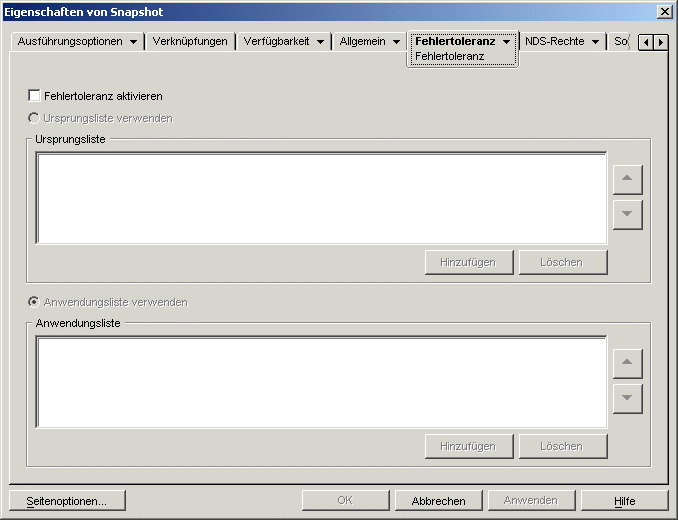
Die Seite "Fehlertoleranz" variiert je nach Anwendungstyp. Bei einfachen Anwendungen und AOT/AXT-Anwendungen entspricht die Seite der obigen Abbildung Bei Webanwendungen enthält die Seite lediglich die Anwendungsliste, da die Ursprungsliste nicht unterstützt wird.
Fehlertoleranz aktivieren
Mit dieser Option aktivieren Sie die Fehlertoleranz. Die weiteren Optionen für die Fehlertoleranz stehen nur dann zur Verfügung, wenn diese Option aktiviert ist.
Ursprungsliste verwenden
Mit dieser Option geben Sie an, dass Application Launcher eine Liste von Installations-Ursprungspaketen als Sicherung nutzen soll. Mindestens ein Paketursprung muss bereits erstellt worden sein ("Allgemein" > Seite "Ursprünge").
Hinzufügen
Klicken Sie auf "Hinzufügen", wählen Sie ein Ursprungspaket aus und klicken Sie auf "OK". Das Paket wird zur Ursprungsliste hinzugefügt.
Löschen
Wählen Sie ein Ursprungspaket in der Ursprungsliste aus und klicken Sie dann auf "Löschen". Das Paket wird aus der Ursprungsliste gelöscht.
Aufwärtspfeil und Abwärtspfeil
Wählen Sie einen Paketursprung in der Ursprungsliste aus und klicken Sie auf den Pfeil nach oben bzw. nach unten, um den Ursprung an eine höhere oder niedrigere Position in der Liste zu verschieben. Application Launcher verwendet die Ursprünge in der angegebenen Reihenfolge (von oben nach unten).
Anwendungsobjekte verwenden
Mit dieser Option geben Sie an, dass Application Launcher eine Liste von Anwendungsobjekten als Sicherung nutzen soll. Hierbei müssen bereits zusätzliche Anwendungsobjekte für die Anwendung erstellt worden sein, deren Anwendungsdateien auf einem anderen Server oder in einem anderen Volume gespeichert sind. Wenn die Anwendung nicht verfügbar ist, versucht Application Launcher nacheinander, die einzelnen Anwendungsobjekte (in der angegebenen Reihenfolge) zu verwenden.
Es wird nur die Fehlertoleranz einer Ebene unterstützt. Wenn in Application Launcher für eines der Sicherungsanwendungsobjekte in der Liste sowie im Sicherungsanwendungsobjekt ein Fehler auftritt, ist die Verteilung nicht möglich, selbst wenn die Fehlertoleranz für das Sicherungsanwendungsobjekt aktiviert wurde.
HINWEIS: Wenn Application Launcher eine Fernverbindung ermittelt hat und im Fernmodus ausgeführt wird, kann die Anwendungsliste nicht für die Fehlertoleranz verwendet werden. Application Launcher verwendet nur die Ursprungsliste.
Hinzufügen
Klicken Sie auf "Hinzufügen", wählen Sie ein Anwendungsobjekt aus und klicken Sie auf "OK". Das Objekt wird zur Anwendungsliste hinzugefügt.
Löschen
Wählen Sie ein Anwendungsobjekt in der Anwendungsliste aus und klicken Sie dann auf "Löschen". Das Objekt wird aus der Anwendungsliste gelöscht.
Aufwärtspfeil und Abwärtspfeil
Wählen Sie ein Anwendungsobjekt in der Ursprungsliste aus und klicken Sie auf den Pfeil nach oben bzw. nach unten, um das Anwendungsobjekt an eine höhere oder niedrigere Position in der Liste zu verschieben. Application Launcher verwendet die Anwendungsobjekte in der angegebenen Reihenfolge (von oben nach unten).
Seite "Lastausgleich"
Die Eigenschaftsseite "Lastausgleich" ist bei Anwendungsobjekten nur für einfache Anwendungen, AOT/AXT-Anwendungen und MSI-Anwendungen verfügbar. Sie ist bei Anwendungsobjekten für Terminalserver-Anwendungen und Webanwendungen nicht verfügbar.
Dieser Abschnitt enthält Informationen zu Feldern der Eigenschaftsseite "Lastausgleich". Ausführliche Anweisungen zum Einrichten des Lastausgleichs finden Sie unter Einrichten des Lastausgleichs.
Auf der Eigenschaftsseite "Lastausgleich" (siehe unten) verteilen Sie die Belastung, die für die Verteilung der Anwendung anfällt. Bei aktiviertem Lastausgleich verteilt Application Launcher die Anwendungsdateien von allen Servern aus, auf denen sich die Anwendung befindet. Auf diese Weise wird die Belastung gleichmäßiger auf alle Server verteilt.
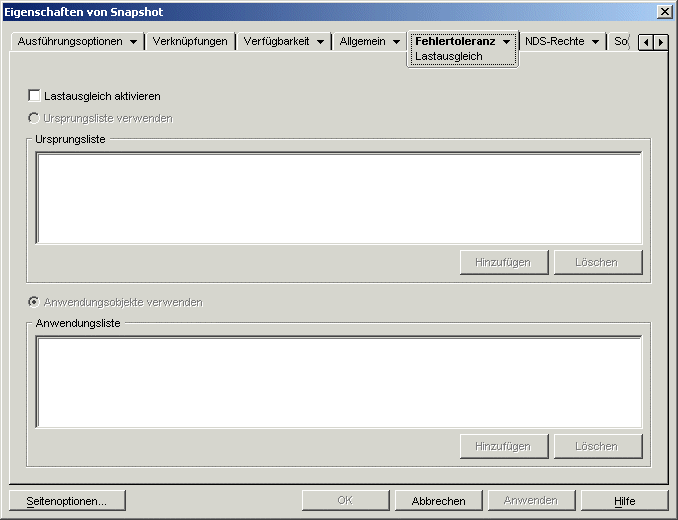
Die Seite "Lastausgleich" variiert je nach Anwendungstyp. Bei einfachen Anwendungen und AOT/AXT-Anwendungen entspricht die Seite der obigen Abbildung Dies ist auch bei MSI-Anwendungen der Fall, jedoch steht lediglich die Option "Lastausgleich aktivieren" zur Verfügung. Bei Webanwendungen enthält die Seite lediglich die Anwendungsliste, da die Ursprungsliste nicht unterstützt wird.
Um den Lastausgleich nutzen zu können, müssen mehrere Installations-Ursprungspakete oder Anwendungsobjekte für die Anwendung definiert sein, deren Anwendungsursprungsdateien auf mehreren Servern vorliegen. Beim Starten der Anwendung durch einen Benutzer wählt Application Launcher einen Paketursprung oder ein Anwendungsobjekt aus. Steht der Paketursprung oder das Anwendungsobjekt nicht zur Verfügung, greift Application Launcher auf einen anderen Ursprung oder ein anderes Objekt zurück.
Lastausgleich aktivieren
Mit dieser Option aktivieren Sie den Lastausgleich. Die weiteren Optionen für den Lastausgleich stehen nur dann zur Verfügung, wenn diese Option aktiviert ist.
Bei Anwendungsobjekten, die MSI-Pakete (Microsoft Windows Installer) verwenden, ist auf dieser Seite lediglich die Option "Lastausgleich aktivieren" verfügbar; die Optionen "Ursprungsliste verwenden" und "Anwendungsobjekte verwenden" sind deaktiviert. Um den Lastausgleich für ein MSI-Anwendungsobjekt zu aktivieren, wählen Sie diese Option aus und legen dann auf der Seite "Ursprünge" des Anwendungsobjekts (Registerkarte "Allgemein") die Liste von Quellverzeichnissen fest, in denen Sie zusätzliche Installationspakete für die Anwendung erstellt haben. Application Launcher wählt die Quellverzeichnisse in der Liste nach dem Zufallsprinzip aus, um die Last zu verteilen.
Ursprungsliste verwenden
Mit dieser Option geben Sie an, dass Application Launcher eine Liste von Paketursprüngen für den Lastausgleich nutzen soll. Mindestens ein Paketursprung muss bereits erstellt worden sein ("Allgemein" > Seite "Ursprünge").
Anwendungsobjekte verwenden
Mit dieser Option geben Sie an, dass Application Launcher eine Liste von Anwendungsobjekten für den Lastausgleich nutzen soll. Hierbei müssen bereits zusätzliche Anwendungsobjekte für die Anwendung erstellt worden sein, deren Anwendungsdateien auf einem anderen Server oder in einem anderen Volume gespeichert sind.
Seite "Standortliste"
Die Eigenschaftsseite "Standortliste" ist bei Anwendungsobjekten nur für einfache Anwendungen, AOT/AXT-Anwendungen, MSI-Anwendungen und Terminalserver-Anwendungen verfügbar. Sie ist nicht bei Anwendungsobjekten verfügbar, die für Webanwendungen erstellt wurden.
Dieser Abschnitt enthält Informationen zu Feldern der Eigenschaftsseite "Standortliste". Ausführliche Anweisungen zum Einrichten von Standortlisten finden Sie unter Einrichten von Standortlisten.
Auf der Eigenschaftsseite "Standortliste" (siehe unten) können Sie eine Anwendung an einem Standort (Standort1) mit einer Anwendung an einem anderen Standort (Standort2) verknüpfen. Durch Verknüpfung von Anwendungen, deren Ursprungsinstallationspakete sich auf Servern an unterschiedlichen Standorten befinden, kann die Anwendung von dem Server aus verteilt werden, der dem Benutzer am nächsten ist.

In diesem Beispiel wird von Standort1 und Standort2 ausgegangen. Die Mitarbeiter an beiden Standorten nutzen das gleiche Tabellenkalkulationsprogramm. Standort1 verfügt über ein Anwendungsobjekt (Anw1), das das Tabellenkalkulationsprogramm von einem Server an Standort1 aus verteilt; Standort2 verfügt über ein eigenes Anwendungsobjekt (Anw2), dass das Programm von einem Server an Standort2 verteilt. Wenn Sie Anw1 und Anw2 miteinander verknüpfen, wird für jeden Mitarbeiter von Standort1, der sich an Standort2 begibt und Anw1 startet, Anw2 von dem Server an Standort2 aus installiert. Ebenso wird für jeden Mitarbeiter von Standort2, der sich an Standort1 begibt und Anw2 startet, Anw1 von dem Server an Standort1 aus installiert.
Bei der Standortliste handelt es sich um ein Verteilungssystem, das nur bei nicht verteilten und nicht im Cache gespeicherten Anwendungen genutzt werden kann. Wenn eine Anwendung bereits verteilt oder auf der Arbeitsstation eines Benutzers im Cache gespeichert ist, wird diese Anwendung unabhängig von der Standortliste verwendet.
Novell Client und ZENworks Middle Tier Server
Wenn sich ein Benutzer bei Novell eDirectory über ZENworks Middle Tier Server und nicht über Novell Client anmeldet, ist die Funktionsweise der Standortliste etwas anders. In diesem Fall ermittelt nicht Novell Client den Standort des Benutzers sondern Middle Tier Server. Dies bedeutet, dass die Anwendung verwendet wird, die Middle Tier Server am nächsten ist. Hierbei handelt es sich nicht unbedingt um die Anwendung, die dem Benutzer am nächsten ist. Im obigen Beispiel würden die Anwendungen für den Benutzer an Standort1 weiterhin von einem Server an Standort1 und nicht von einem Server an Standort2 verteilt.
Erstellen einer Standortliste
Eine Verknüpfung kann nur zu genau einem anderen Anwendungsobjekt festgelegt werden. Hierbei wird das erste Anwendungsobjekt allerdings auch mit allen anderen Anwendungsobjekten verknüpft, mit denen das zweite Anwendungsobjekt bereits verknüpft ist. Sie verwenden beispielsweise drei identische Anwendungsobjekte (Anw1, Anw2 und Anw3) an verschiedenen Standorten. Beim Verknüpfen von Anw1 mit Anw2 wird folgende Standortliste für die einzelnen Anwendungsobjekte angelegt:
| Liste Anw1 | Liste Anw2 | Liste Anw3 |
|---|---|---|
Anw2 |
Anw1 |
(Keine) |
Ein Anwendungsobjekt kann nur jeweils mit einem anderen Anwendungsobjekt verknüpft werden. Stellen Sie daher jetzt die Verknüpfung von Anw3 mit Anw1 oder Anw2 her. Hierbei wird folgende Standortliste für die einzelnen Anwendungsobjekte angelegt:
| Liste Anw1 | Liste Anw2 | Liste Anw3 |
|---|---|---|
Anw2 |
Anw1 |
Anw1 |
Anw3 |
Anw3 |
Anw2 |
Verbinden
Klicken Sie auf "Verbinden" und wählen Sie das Anwendungsobjekt aus, zu dem eine Verknüpfung angelegt werden soll. Klicken Sie dann auf "OK". Das Objekt wird in die Anwendungs-Standortliste aufgenommen. Jedes weitere Anwendungsobjekt, mit dem das ausgewählte Anwendungsobjekt verknüpft ist, wird ebenfalls zur Liste hinzugefügt.
Seite "Alternative Anwendung bei Fernbetrieb"
Die Eigenschaftsseite "Alternative Anwendung bei Fernbetrieb" ist bei Anwendungsobjekten verfügbar, die für alle Anwendungstypen erstellt wurden (einfache Anwendungen, AOT/AXT-Anwendungen, MSI-Anwendungen, Webanwendungen und Terminalserver-Anwendungen).
Auf der Eigenschaftsseite "Alternative Anwendung bei Fernbetrieb" (siehe unten) können Sie eine alternative Anwendung festlegen, die Application Launcher startet, falls die Arbeitsstation des Benutzers sich im Fernmodus und nicht im lokalen Modus befindet. Im Allgemeinen sollte es sich bei dieser Alternativanwendung um eine Terminalserver- oder eine Webanwendung handeln, die für die Verwendung über langsamere Fernverbindungen geeignet ist.

Zu verwendendes Anwendungsobjekt bei Fernbetrieb
Wählen Sie das Anwendungsobjekt für die alternative Anwendung aus.
Bei Fernbetrieb immer diese alternative Anwendung verwenden
Standardmäßig verwendet Application Launcher die alternative Anwendung nicht, wenn die ursprüngliche Anwendung auf der Arbeitsstation des Benutzers installiert ist. In diesem Fall wird die lokal installierte Anwendung verwendet. Falls die Anwendung jedoch Zugriff auf eine Datenbank oder auf eine andere Netzwerkressource erfordert, die nur dann verfügbar ist, wenn die Alternativanwendung verwendet wird, wählen Sie diese Option aus. Dann wird Application Launcher dazu gezwungen, anstatt der lokal installierten Anwendung die Alternativanwendung zu verwenden.