2.7 Impresión de documentos con iPrint de Novell
2.7.1 Impresión de documentos desde dispositivos móviles o tabletas iOS
En dispositivos iOS, iPrint de Novell solo puede imprimir a través de aplicaciones que sean compatibles con la función .
-
Abra un documento o una imagen que desee imprimir.
-
Toque el icono de opciones y, a continuación, toque .
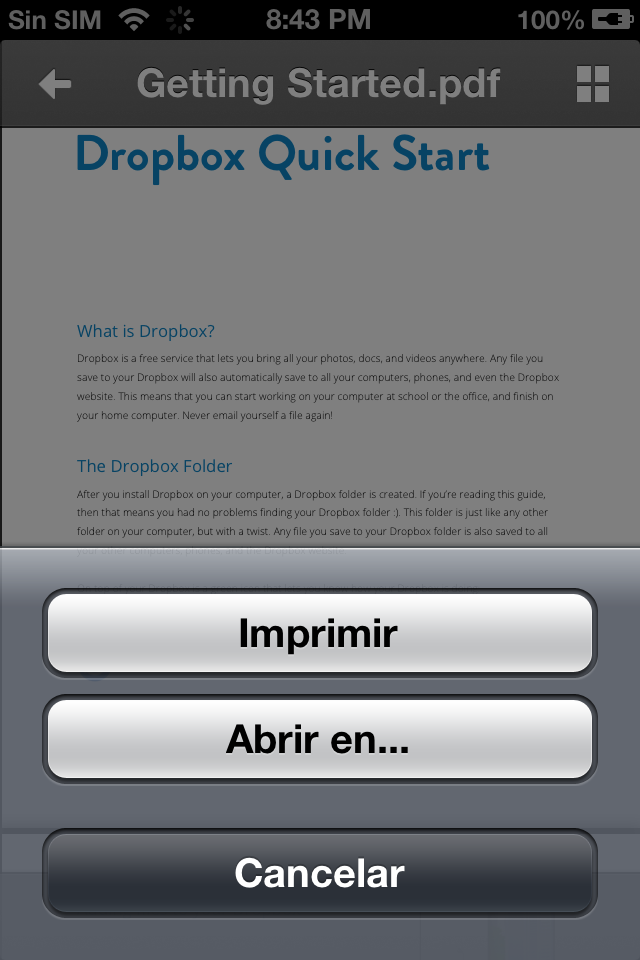
NOTA:La función no está disponible en todas las aplicaciones.
-
Toque .
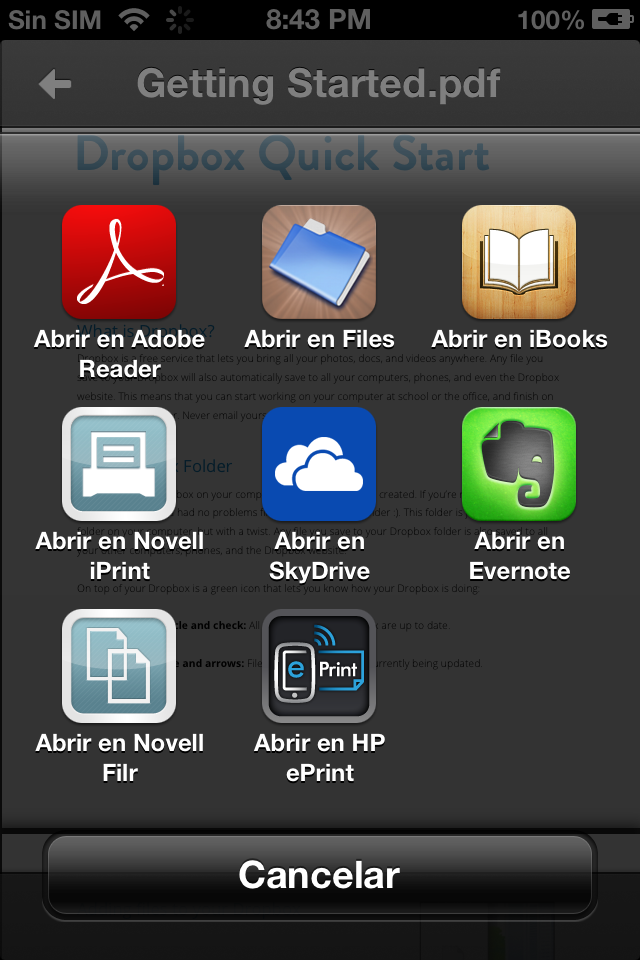
-
Toque y, a continuación, seleccione una impresora en la página Impresoras favoritas.
NOTA:Si no aparece ninguna impresora en la página Impresoras favoritas, o si desea seleccionar otra impresora, toque el icono de suma en la esquina superior derecha de la pantalla y elija una impresora en la lista de impresoras disponibles.
-
Ajuste las preferencias de impresión para las opciones siguientes:
Color: habilita o inhabilita la impresión a color.
Impresión a doble cara: habilita o inhabilita la impresión en ambas caras del papel.
Orientación: imprime en modo Vertical o Apaisado.
Copias: indica el número de copias que deben imprimirse.
Rango de páginas: indica una página o un rango de páginas que deben imprimirse.
Tamaño de página: define el tamaño de página, como Carta, A3 o A4.
-
Toque en .
NOTA:Si no está conectado a Internet cuando ordena la impresión y el administrador ha habilitado la impresión por correo electrónico, Novell iPrint le pedirá que utilice la impresión por correo electrónico. El cliente de correo electrónico de su dispositivo se mostrará con los campos de contenido cumplimentados y el documento adjunto. Toque en . El correo electrónico se guardará en el buzón de salida de su cliente de correo electrónico. Cuando se conecte a Internet, el correo electrónico se enviará automáticamente y el documento se imprimirá.
NOTA:En dispositivos iOS, si imprime en una impresora segura sin guardar la contraseña, la contraseña especificada se guardará durante la sesión de la aplicación. No tendrá que volver a introducir la contraseña durante dicha sesión para imprimir en una impresora segura.
2.7.2 Impresión de documentos desde dispositivos móviles o tabletas Android
-
Abra un documento o una imagen.
-
Toque en el botón Opciones y, a continuación, .
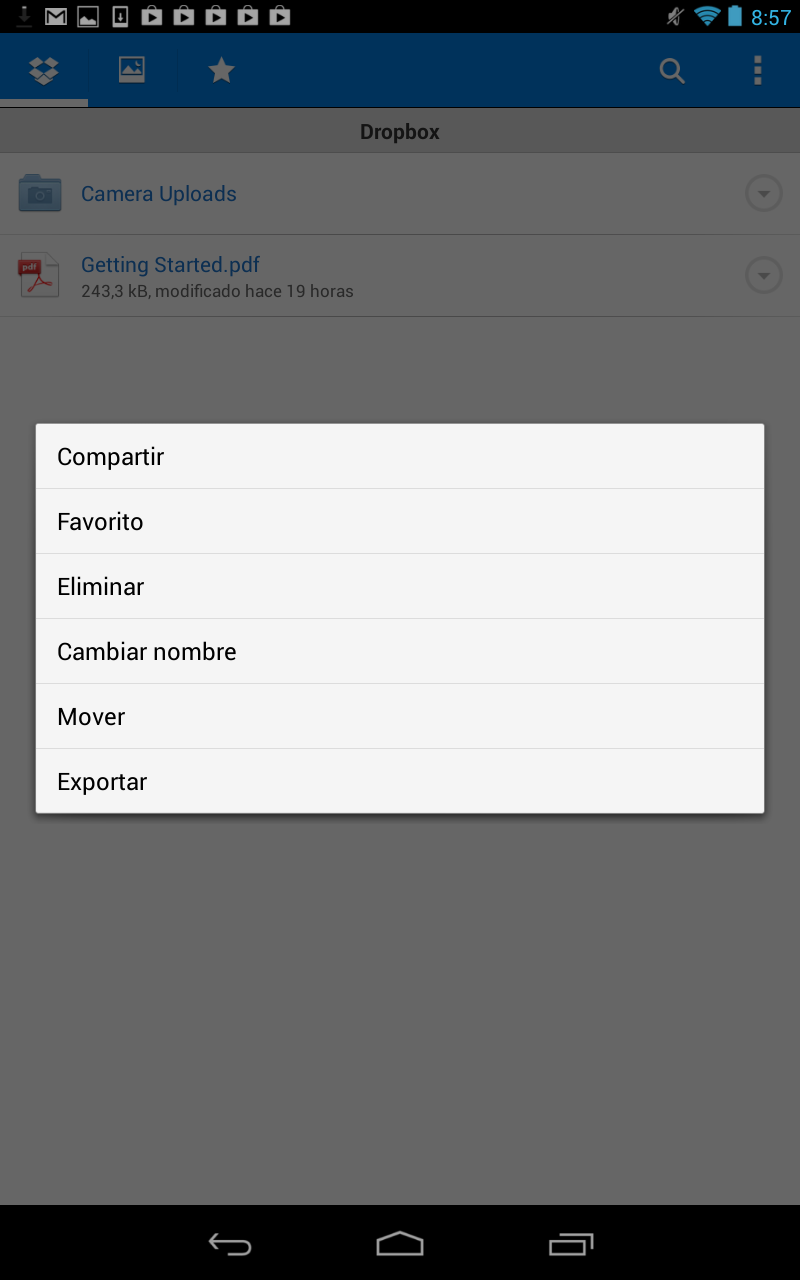
NOTA:Es posible que algunas aplicaciones tengan una opción o , en vez de .
-
Toque en .
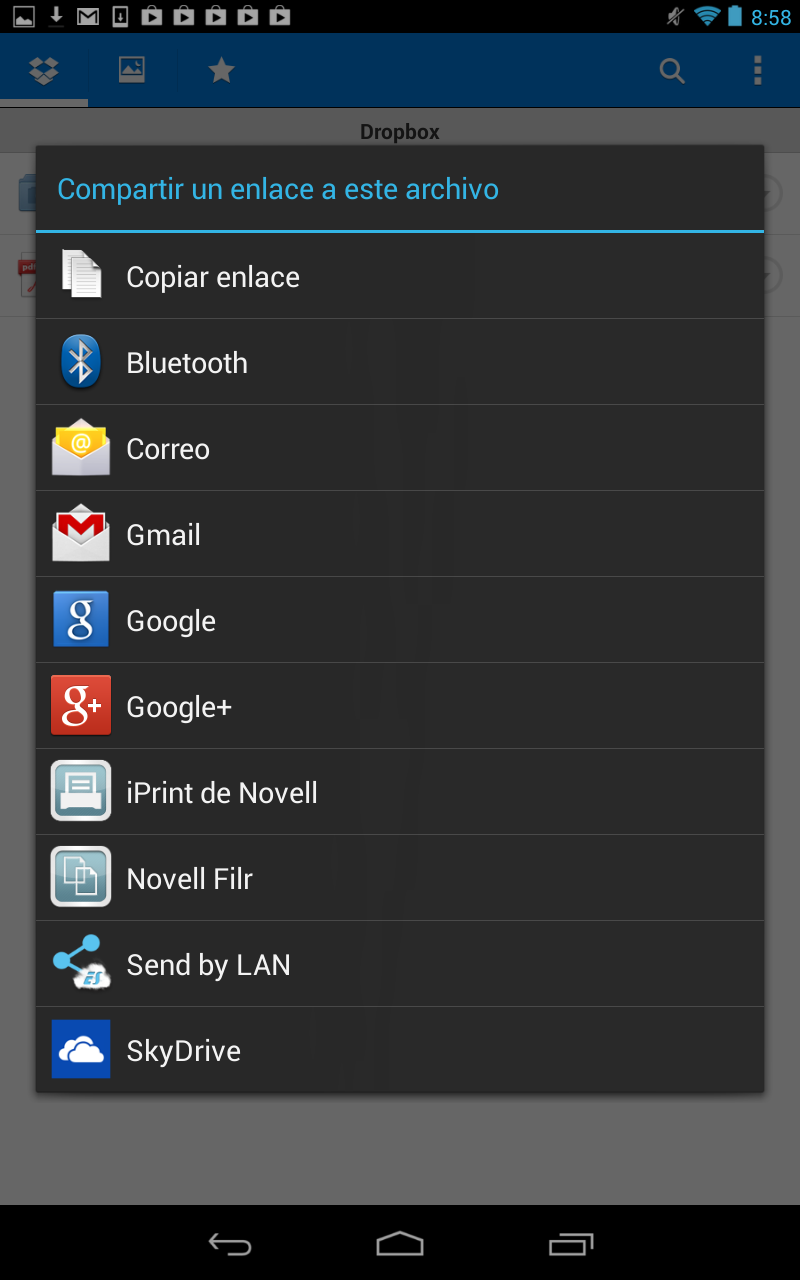
-
Toque y, a continuación, seleccione una impresora en la página Impresoras favoritas.
NOTA:Si no aparece ninguna impresora en la página Impresoras favoritas, o si desea seleccionar otra impresora, toque el icono de suma en la esquina superior derecha de la pantalla y elija una impresora en la lista de impresoras disponibles.
-
Ajuste las preferencias de impresión:
Color: habilita o inhabilita la impresión a color.
Impresión a doble cara: habilita o inhabilita la impresión en ambas caras del papel.
Orientación: imprime en modo Vertical o Apaisado.
Copias: indica el número de copias que deben imprimirse.
Rango de páginas: indica una página o un rango de páginas que deben imprimirse.
Tamaño de página: define el tamaño de página, como Carta, A3 o A4.
-
Toque en .
NOTA:Si no está conectado a Internet cuando ordena la impresión y el administrador ha habilitado la impresión por correo electrónico, Novell iPrint le pedirá que utilice la impresión por correo electrónico. Tendrá que seleccionar un cliente de correo electrónico, que entonces se mostrará con los campos de contenido cumplimentados y el documento adjunto. Toque en . El correo electrónico se guardará en el buzón de salida de su cliente de correo electrónico. Cuando se conecte a Internet, el correo electrónico se enviará automáticamente y el documento se imprimirá.