3.2 Configuration du serveur Dell PowerEdge 2900 III
Cette section décrit les commandes de console que vous devez exécuter sur le serveur Dell PowerEdge 2900 III pour configurer les paramètres TCP/IP. Si les paramètres TCP/IP ont été configurés par Novell®, vous pouvez ignorer cette section.
3.2.1 Conditions préalables
Avant d'installer les composants Novell Compliance Certification Manager, vérifiez que vous disposez des éléments suivants :
-
Un ordinateur portable avec une connexion Ethernet
-
Un logiciel client SSH (par exemple, Cygwin)
-
L'habitude d'utiliser les commandes de l'éditeur VI
3.2.2 Configuration de l'accès à l'applicatif pour un ordinateur portable
Vous devez configurer une adresse TCP/IP sur votre ordinateur portable afin de pouvoir accéder à l'applicatif via le réseau.
Pour configurer l'accès à l'applicatif :
-
Ouvrez le Panneau de configuration de votre ordinateur portable.
-
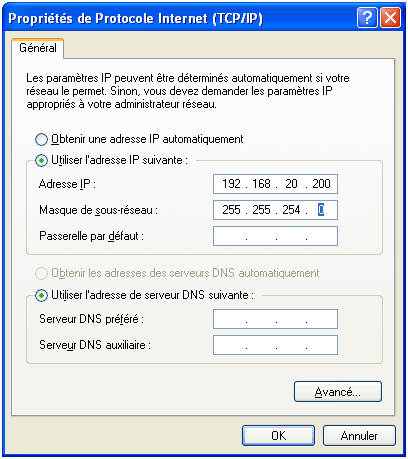
Sélectionnez Connexions réseau > Connexion au réseau local pour configurer votre connexion Ethernet locale. Vous devez utiliser une adresse IP appartenant au sous-réseau auquel l'applicatif est connecté. Ainsi, si l'adresse IP de l'applicatif est 192.168.20.229, vous devez utiliser une adresse du sous-réseau 192.168.20.0, par exemple 192.168.20.200.
Figure 3-3 Propriétés du protocole Internet (TCP/IP)
-
Vérifiez que toutes les connexions réseau, par exemple les connexions sans fil, sont désactivées.
-
Connectez votre ordinateur portable au réseau LAN sur lequel l'applicatif est installé ou utilisez un câble réseau croisé pour vous connecter directement à l'applicatif.
3.2.3 Configuration des paramètres TCP/IP sur l'applicatif
REMARQUE :ce guide suppose que vous utilisez Novell Compliance Certification Manager version 3.6.1 ou ultérieure avec un compte 'admin', qui vous permet d'exécuter des commandes normalement réservées à un compte 'root'. Si vous mettez votre système à niveau depuis une version antérieure ou si vous ne pouvez pas exécuter une procédure en tant qu'utilisateur 'admin', loguez-vous en tant que 'root', puis exécutez la procédure.
Pour exécuter les commandes de la console :
-
Connectez-vous à la machine d'installation via ssh.
Par exemple :
ssh admin@192.168.20.229
L'adresse IP se trouve sur l'étiquette à l'arrière de l'unité. Par exemple : 192.168.20.229.
-
Saisissez le mot de passe d'administration lorsque vous y êtes invité. Le mot de passe par défaut est "changeme".
-
Utilisez la commande Passwd pour modifier le mot de passe d'administration. Par exemple :
passwd < votre nouveau mot de passe >
-
Saisissez la commande suivante pour modifier le fichier hosts :
sudo vi /etc/hosts
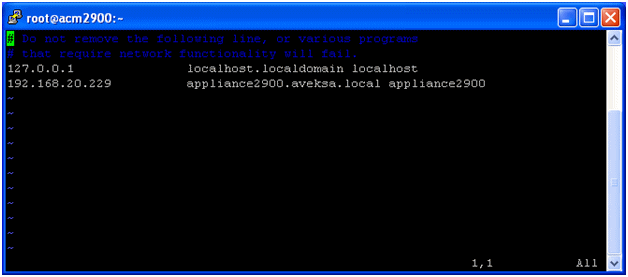
La sortie suivante apparaît (Figure 3-4) :
Figure 3-4 /etc/hosts
-
Remplacez l'adresse IP par "appliance2900". Reportez-vous au Tableau 2-2 pour connaître l'adresse IP assignée.
IMPORTANT :ne modifiez pas les noms des hôtes.
Voici un exemple de fichier hosts :
# Do not remove the following line, or various programs# that require network functionality will fail.127.0.0.1 localhost.localdomain localhost 192.168.20.229 appliance2900.aveksa.local appliance2900 -
Enregistrez le fichier et quittez l'application.
-
Saisissez la commande suivante pour définir l'adresse du serveur de noms (reportez-vous au Tableau 2-3).
sudo setnameserver.sh <ns1> <ns2>
où <ns> correspond au nom du serveur. <ns2> est facultatif.
-
Saisissez la commande suivante pour vérifier l'adresse du serveur de noms (192.168.20.23) :
cat /etc/resolv.conf
-
Exécutez la commande suivante (en remplaçant les valeurs du Tableau 2-3) :
sudo modifynetworksettings.sh <nouvelle_IP> <nouveau_masque_réseau> <nouvelle_passerelle>
Par exemple, <nouvelle_IP>=192.168.20.229, <nouveau_masque_réseau>=255.255.254.0 et <nouvelle_passerelle>= 192.168.20.1
Figure 3-5 Invite de commande modifynetworksettings
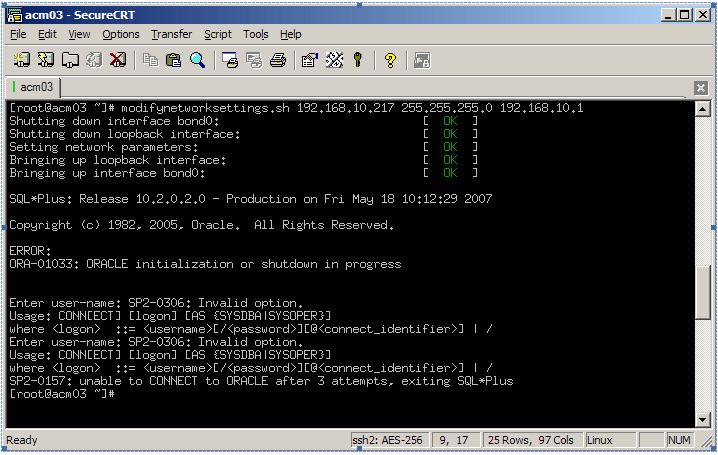
Où,
-
newIP : l'adresse IP du Dell PE 2900 ("appliance2900")
-
newNetmask : le masque de sous-réseau
-
newGateway : la passerelle réseau
-