26.3 LDAP-kiszolgáló beállítása YaST segítségével
Az LDAP-kiszolgáló beállításához is használható a YaST. Az LDAP-kiszolgáló nemcsak a felhasználói fiók adatait tudja kezelni, hanem egyéb adatokat is – például a levelezés, vagy akár a DNS- és DHCP-kiszolgálók beállításait.
MEGJEGYZÉS: Az LDAP-objektumok nagybetuvel írása
A YaST LDAP-moduljai korábban nagybetuvel írták az összes létrehozott és megjelenített LDAP-objektum nevét. A YaST most már a névséma szerinti helyes jelölést alkalmazza.
Ábra 26-2 YaST LDAP-kiszolgáló beállítás

Ábra 26-3 YaST LDAP-kiszolgáló – Új adatbázis

Ha az LDAP-kiszolgálóval kívánja kezelni a felhasználói adatokat, akkor ellenorizze, hogy telepítve van-e a yast2-ldap-server és openldap2 csomag, illetve azok a csomagok, amelyektol függenek. Ezután folytassa az alábbi módon:
-
Jelentkezzen be root felhasználóként.
-
Indítsa el a YaST-ot és válassza ki a részt a konfigurációs varázsló elindításához.
-
Adja meg az LDAP-kiszolgáló (ezek a beállítások késobb módosíthatók, lásd: Ábra 26-2:
-
Adja meg, hogy az LDAP elinduljon-e.
-
Ahhoz, hogy az LDAP-kiszolgáló a szolgáltatásait SLP-n keresztül hirdesse meg, jelölje meg a pontot.
-
Töltse ki a részt.
-
Kattintson a gombra.
-
-
Fontolja meg a pont bekapcsolását. A TLS egy titkosítási technológia. További információ: Lépés 4.
-
Ellenorizze az , töltse ki az értékét, majd kattintson a gombra – lásd: Ábra 26-2.
-
Ellenorizze az , majd nyomja meg a gombot a konfigurációs varázslóból kilépéshez.
Ábra 26-4 YaST LDAP-kiszolgáló beállítás

A módosításhoz vagy további beállításokhoz indítsa el újra az LDAP-kiszolgáló modult, majd az albejegyzések megnyitásához bontsa ki az részt, a bal képernyorészben – lásd: Ábra 26-4:
-
A részben adja meg, hogy az LDAP-kiszolgáló milyen részletességgel naplózzon. A listából válassza ki az igényeknek legmegfelelobb naplózási beállításokat. Minél több dolgot kapcsol be, annál nagyobbra fognak noni a naplófájlok.
-
A részben határozza meg, hogy az LDAP-kiszolgáló milyen kapcsolattípusokat engedjen meg. Az alábbiak közül választhat:
- LDAPv2 kötési (bind) kérések
-
Ez az beállítás engedélyezi a kliens felol a protokoll elozo verziójának (LDAPv2) használatával érkezo kapcsolatkéréseket (bind kérések).
- Anonymous kötés ha a hitelesítési adatok nem üresek
-
Az LDAP-kiszolgáló alapesetben elutasít minden üres hitelesítési adatokkal (DN vagy jelszó) érkezo hitelesítési kísérletet. A beállítás engedélyezése azonban lehetové teszi a csatlakozást jelszóval, DN nélkül anonim kapcsolat létesítéséhez.
- Nem hitelesített kötés ha a DN nem üres
-
E pont megjelölése esetén lehetoség lesz hitelesítés nélkül (anonim módon) csatlakozni, DN megadásával, de jelszó nélkül.
- Feldolgozandó nem hitelesített frissítési muveletek
-
E pont megjelölése esetén a nem hitelesített frissítési muveletek is engedélyezettek. A hozzáférést ACL-ekkel és más szabályokkal kell korlátozni (lásd: Szakasz 26.7.1, Az slapd.conf általános direktívái).
-
Ezután a részben adja meg, hogy az LDAP-kiszolgáló milyen jelzoket ne engedjen. Az alábbiak közül választhat:
- Anonymous kötési kérés elfogadása
-
- Egyszeru kötés hitelesítésének letiltása
-
- Anonymous-állapot kikényszerítésének tiltása StartTLS muvelet fogadásakor
-
- StartTLS muveletek tiltása hitelesítés után
-
-
A kliens és a kiszolgáló közötti biztonságos kommunikáció beállításához folytassa a résszel:
-
Jelölje meg a pontot a kliens és a kiszolgáló közötti kommunikációban a TLS és SSL protokollok engedélyezéséhez.
-
Vagy a részben adja meg a tanúsítvány pontos elérési útját, vagy engedélyezze az . Ha az nem lehetséges, mert a telepítés során nem lett generálva, akkor eloször a résszel kell kezdeni – további információ: Szakasz 35.2, YaST CA-felügyeleti modulok.
-
A párbeszédablak bal részén látható részt kiválasztva veheti fel a kiszolgáló konfigurációjában alkalmazandó sémafájlokat. Az alapértelmezett sémafájlok használata esetén a kiszolgáló a YaST felhasználóifiók-adatok forrásaként muködhet.
A YaST lehetové teszi a hagyományos sémafájlok használatát (ezek általában .schema kiterjesztésuek), illetve az OpenLDAP LDIF sémaformátumát követo, sémadefiníciókat tartalmazó LDIF fájlok használatát.
Ábra 26-5 YaST LDAP-kiszolgáló beállítás
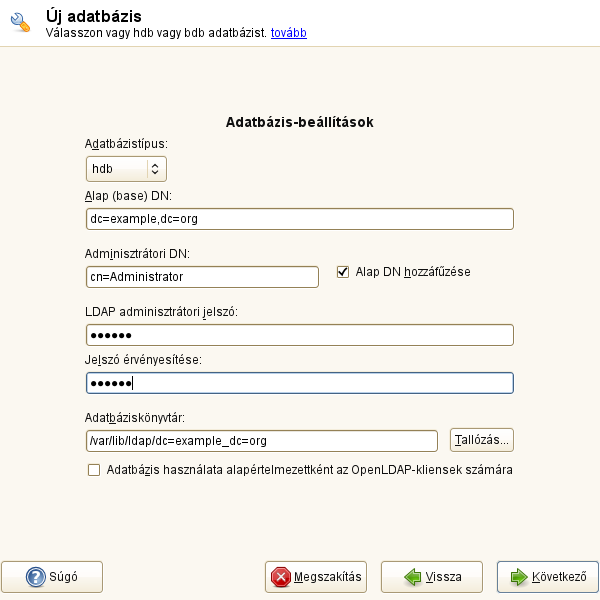
Az LDAP-kiszolgáló által kezelt adatbázisok beállítása:
-
Válassza ki a párbeszédablak bal részében látható pontot.
-
Kattintson az pontra az új adatbázis hozzáadásához.
-
Adja meg a szükséges adatokat.
-
Adja meg az LDAP-kiszolgáló alap DN-jét.
-
Írja be a kiszolgálóért felelos rendszergazda DN-jét. Ha megjelöli az pontot, akkor csak a rendszergazda cn-jét kell megadni, a többit a rendszer automatikusan hozzáfuzi.
- LDAP adminisztrátori jelszó
-
Adja meg a rendszergazda jelszavát.
- Adatbázis használata alapértelmezettként az OpenLDAP-kliensek számára
-
Ha kívánja, megjelölheti a kényelem érdekében ezt a pontot is.
-
A következo párbeszédablakban kapcsolja be a jelszókezelési irányelvek használatát az LDAP-kiszolgáló extra védelme érdekében:
-
Jelölje meg a pontot. Ezután megadhat jelszóirányelveket.
-
Jelölje meg a pontot, ha azt szeretné, hogy a jelszavak hozzáadásakor vagy módosításakor, a nyílt szövegben megadott jelszavakból az adatbázisba írás elott képzodjön egy kivonat.
-
A egy hasznos hibaüzenetet eredményez, ha zárolt fiókok nevében érkeznek kapcsolódási kérések.
FIGYELMEZTETÉS: Zárolt fiókok nagy biztonságot igénylo környezetekben
Ne használja a beállítást, ha a környezet magas biztonsági fokot igényel, mivel a
Zárolt fiók
hibaüzenet olyan bizalmas adatokat tartalmazhat, amellyel egy potenciális támadó visszaélhet. -
Adja meg az alapértelmezett irányelvobjektum DN-jét. Adja meg a DN-t, ha nem a YaST által javasoltat kívánja használni. Ellenkezo esetben fogadja el az alapértelmezett beállításokat.
-
-
Fejezze be az adatbázis beállítását a gombra kattintással.
Ha nem akar használni jelszóirányelveket, akkor a kiszolgáló ezen a ponton már készen is áll a muködésre. Ha beállította a jelszóirányelvek használatát, akkor folytassa a jelszóirányelvek részletes beállításával. Ha egy olyan jelszóirányelv-objektumot választott ki, amelyik még nem létezik, akkor a YaST létrehoz egyet:
-
Adja meg az LDAP-kiszolgáló jelszavát. Az alatti navigációs fában bontsa ki az adatbázis-objektumot, és jelölje meg a pontot.
-
Gyozodjön meg róla, hogy a pont meg van jelölve. Ezután kattintson az pontra.
-
Állítsa be a jelszómódosítási irányelveket:
-
Adja meg, hány jelszó tárolódjon a jelszó elozményeiben. Az elmentett jelszavak nem használhatók.
-
Adja meg, hogy a felhasználók módosíthatják-e a jelszavaikat, illetve hogy kötelezo-e módosítaniuk a jelszavaikat, ha azt a rendszergazda alaphelyzetbe állította. Opcionálisan beállítható az is, hogy a jelszómódosításnál meg kelljen-e adni a régi jelszót.
-
Adja meg, hogy a jelszavak minoségét vizsgálja-e, és ha igen, milyen mértékben vizsgálja a rendszer. Adja meg a minimális jelszóhosszat (ellenkezo esetben a jelszó nem érvényes). Ha megjelöli az pontot, akkor a felhasználók használhatnak titkosított jelszavakat, de ilyenkor a minoségellenorzés nem végezheto el. Ha a pontot jelöli meg, akkor csak a minoségellenorzésen átment jelszavak lesznek érvényesek.
-
-
Állítsa be a jelszavak elévülésére vonatkozó irányelveket:
-
Határozza meg a jelszavak minimális korát (ennyi idonek muszáj eltelnie két érvényes jelszóváltás között) és a jelszavak maximális korát.
-
Adja meg, hogy mennyi idovel korábban figyelmeztessen a rendszer a jelszó tényleges lejáratára.
-
Adja meg, hányszor lehet használni egy lejárt jelszót, mielott az visszavonhatatlanul lejárna.
-
-
Állítsa be a zárolási irányelveket:
-
Kapcsolja be a jelszavak zárolását.
-
Adja meg, hány sikertelen kapcsolódás után zárolódjon a jelszó.
-
Adja meg a jelszózárolás idotartamát.
-
Határozza meg, hogy mennyi ideig tárolódjanak a jelszóhibák a gyorsítótárban, mielott törlodnének.
-
-
Érvényesítse a jelszóirányelv-beállításokat az gombra kattintással.
Egy már korábban létrehozott adatbázis módosításához válassza ki annak alap DN-jét a bal oldali fából. Az ablak jobb oldalán a YaST megjelenít egy, az új adatbázis létrehozásához használthoz hasonló párbeszédablakot – azzal a jelentos különbséggel, hogy az alap DN nem módosítható, így szürkével jelenik meg.
Miután a gombra kattintva elhagyta a párbeszédablakot, az LDAP-kiszolgáló alapszintu konfigurációja készen áll a használatra. A beállítás finomhangolásához használja az OpenLDAP dinamikus konfigurációs háttérprogramját.
Az OpenLDAP dinamikus konfigurációs háttérprogramja a konfigurációt magát is egy LDAP-adatbázisban tárolja. Az adatbázis egy sor .ldif fájlból áll az/etc/openldap/slapd.d könyvtárban. Nincs szükség e fájlok közvetlen elérésére. A beállítások eléréséhez használhatja a YaST LDAP-kiszolgáló modulját (a yast2-ldap-server csomag), vagy egy LDAP-kliensprogramot, mint az ldapmodify vagy az ldapsearch. További információ az OpenLDAP dinamikus konfigurációjáról az OpenLDAP Adminisztrátori kézikönyvben található.