2.2 LVM-konfiguráció
Ez a fejezet a logikaikötet-kezelo (LVM) alapelveit és számos körülmények között igen hasznos alapfunkcióit írja le röviden. A Szakasz 2.2.2, Az LVM beállítása a YaST segítségével rész mutatja be, hogy hogyan lehet beállítani az LVM-et a YaST segítségével.
FIGYELMEZTETÉS: Az LVM használata nagyobb kockázatot jelent, például nagyobb valószínuséggel fordulhat elo adatvesztés. További kockázatok: az alkalmazások összeomlása, tápellátási hibák és hibás parancsok. Az LVM kialakítása és a kötetek újrakonfigurálása elott mentse el az adatokat. Sose dolgozzon biztonsági mentés nélkül.
2.2.1 Az LVM (Logical Volume Manager, logikaikötet-kezelo)
A logikaikötet-kezelo (LVM) lehetové teszi a merevlemez-terület rugalmas szétosztását több fájlrendszeren. Azért készült, mert néha csak azután derül ki, hogy módosítani kellene a merevlemez felosztását, miután a telepítés során már meg lettek adva a partíciók. Mivel egy futó rendszer partícióinak módosítása bonyolult, az LVM egy virtuális tárolót (kötetcsoport, röviden VG) biztosít, amelybol szükség esetén logikai kötetek (LV) hozhatók létre. Az operációs rendszer ezeket a logikai köteteket használja a fizikai partíciók helyett. A kötetcsoportok több lemezre is kiterjeszthetok, így több lemez vagy ezek részei alkothatnak egyetlen kötetcsoportot. Ily módon az LVM a fizikai lemezterület egyfajta absztrakcióját biztosítja, amelynek segítségével a szegmentálás egyszerubben és biztonságosabban módosítható, mint a fizikai újraparticionálással. A fizikai particionálással kapcsolatosan az alábbi részek tartalmaznak háttérinformációt: Szakasz 2.1.1, Partíciótípusok és Szakasz 2.1, Particionálás a YaST segítségével.
Ábra 2-2 A fizikai particionálás és az LVM összehasonlítása
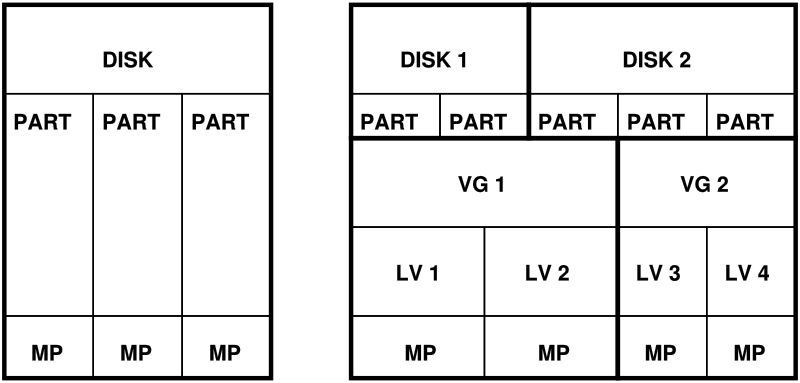
A következo ábra (Ábra 2-2) összehasonlítja a fizikai particionálást (bal oldal) és az LVM alapú szegmentálást (jobb oldal). A bal oldalon egyetlen lemez három fizikai partícióra (PART) lett felosztva, mindegyikhez egy csatolási pont (MP) tartozik, hogy az operációs rendszer el tudja érni oket. A jobb oldalon két lemez lett felosztva két, illetve három fizikai partícióra. Ezeken két LVM-kötetcsoport (VG 1 és VG 2) lett megadva. A VG 1 két DISK 1 partíciót és egy DISK 2 partíciót tartalmaz. A VG 2 a maradék két DISK 2 partíciót tartalmazza. Az LVM-ben az egy kötetcsoportba egyesített fizikai lemezpartíciókat fizikai köteteknek (PV) hívják. A kötetcsoportokon belül négy logikai kötet (LV 1 - LV 4) lett megadva, amelyet az operációs rendszer a hozzájuk rendelt csatolási pontokon keresztül használhat. A különbözo logikai kötetek közötti határt nem kell más partícióhatárhoz igazítani. Érdemes megfigyelni a példában az LV 1 és LV 2 közötti határt.
Az LVM jellemzoi:
-
Több merevlemez vagy partíció egyesítheto egy nagy logikai kötetbe.
-
Feltéve, hogy a beállítás megfelelo, a logikai kötet (például az /usr) a szabad terület elfogyásakor kibovítheto.
-
Az LVM használata esetén merevlemezek és újabb logikai kötetek (LV-k) adhatók hozzá egy futó rendszerhez. Ehhez azonban üzem közben cserélheto hardver szükséges, amely képes az ilyen muveletek végrehajtására.
-
Bekapcsolható egy sávokra osztott mód is, amely a logikai kötet adatfolyamát több fizikai köteten osztja szét. Ha ezek a fizikai kötetek különbözo lemezeken helyezkednek el, akkor ez a RAID 0-hoz hasonlóan javíthatja az olvasási és írási teljesítményt.
-
A pillanatkép funkció lehetové teszi a futó rendszer konzisztens biztonsági mentését (különösen kiszolgálók esetén fontos).
Mindezen jellemzok azt jelentik, hogy LVM-et érdemes lehet a fokozottan használt otthoni PC-ken, illetve kis kiszolgálókon használni. Ha az adatok mennyisége folyamatosan növekszik (például az adatbázisok, zenearchívumok vagy a felhasználói könyvtárak), akkor az LVM jó választás lehet. Ez lehetové teszi a fizikai merevlemeznél nagyobb fájlrendszerek tárolását. Az LVM másik elonye, hogy akár 256 logikai kötet is hozzáadható. Ne feledje azonban, hogy az LVM használata különbözik a hagyományos partíciók használatától. Az LVM beállításával kapcsolatos útmutatás és további információk a hivatalos LVM HOWTO-ban, a http://tldp.org/HOWTO/LVM-HOWTO/ címen érhetok el.
A 2.6-os kerneltol kezdodoen rendelkezésre áll az LVM 2, amely visszamenolegesen kompatibilis a korábbi LVM-mel és lehetové teszi a régi kötetcsoportok további használatát. Új kötetcsoportok létrehozásakor döntse el, hogy az új formátumot kívánja használni vagy a visszamenolegesen kompatibilis verziót. Az LVM 2 nem igényel kerneljavításokat. A 2.6-os kernelbe integrált eszközleképezot használja. Ez a kernel csak az LVM 2-es változatot támogatja. Éppen ezért az LVM említésekor ebben a részben mindig az LVM 2-re gondolunk.
2.2.2 Az LVM beállítása a YaST segítségével
A YaST LVM-beállító ablaka a YaST Szakértoi particionálás (Szakasz 2.1, Particionálás a YaST segítségével) részébol érheto el. A szakértoi particionálási eszköz lehetové teszi a meglévo partíciók törlését és módosítását, valamint az LVM-mel használható újak létrehozását. Az elso feladat fizikai kötetek létrehozása, amelyek majd tárolják a kötetcsoportokat. Ezután létre kell hozni egy LVM-partíciót, eloször kiválasztva a merevlemezt, majd a pontokra kattintva, és végül kiválasztva a -et, mint a partíció típusát. Az LVM-hez használni kívánt összes partíció létrehozása után az LVM-konfiguráció elindításához kattintson a gombra.
-
A részben válasszon ki egy merevlemezt.
-
Váltson át a lapra.
-
Kattintson a gombra, majd írja be a fizikai kötet kívánt méretét.
-
A pontot megjelölve, állítsa a értékét arra, hogy . Ne csatolja fel ezt a partíciót.
-
Ismételje meg a fenti eljárást addig, amíg létre nem hozta az összes fizikai kötetet a rendelkezésre álló lemezeken.
Kötetcsoportok létrehozása
Ha még nem létezik kötetcsoport, akkor létre kell hozni egyet (Ábra 2-3). A gombbal további csoportok is létrehozhatók, de általában egyetlen kötetcsoport elegendo. Az openSUSE rendszerfájlokat tartalmazó kötetcsoportnak javasolt a system nevet adni. A fizikai egység mérete a kötetcsoport fizikai blokkjának méretét adja meg. A kötetcsoportban lévo lemezterület ilyen méretu darabokban kerül kezelésre. Ez az érték alapesetben 4 MB-ra van állítva, amely maximum 256 GB fizikai és logikai kötetméretet tesz lehetové. Ha 256 gigabájtnál nagyobb logikai kötetekre van szükség, akkor a fizikai egység méretét meg kell növelni, például 8, 16 vagy 32 megabájtra.
Ábra 2-3 Kötetcsoport létrehozása
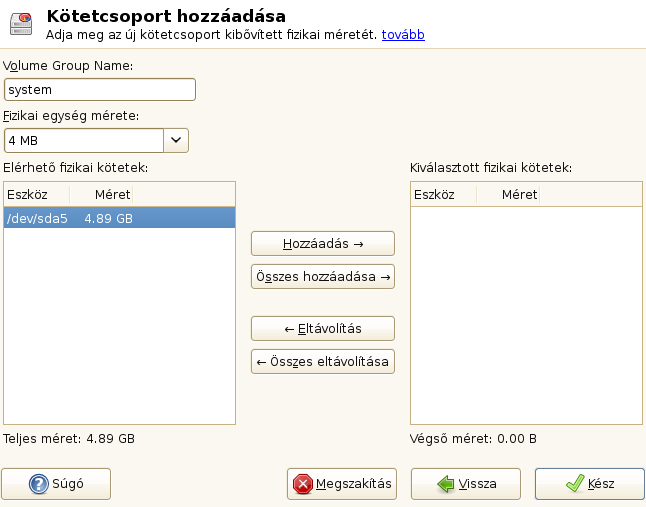
Az elozoleg létrehozott fizikai köteteket adja hozzá a kötetcsoporthoz: válassza ki oket az egérrel, majd használja a gombot. Ellenorizze, hogy a rész alsó sorában az eredményül kapott méret megfelelo-e.
Ha több kötetcsoportot hozott létre, és szeretne hozzáadni vagy eltávolítani fizikai köteteket, akkor válassza ki a kötetcsoportot a részben. Ezután váltson át az lapra, majd válassza ki az pontot. A megjeleno menüben veheti fel ill. távolíthatja el a kiválasztott kötetcsoport fizikai köteteit.
Logikai kötetek beállítása
Miután a kötetcsoport ki lett töltve fizikai kötetekkel, a következo párbeszédablakban adja meg a logikai köteteket, amelyeket az operációs rendszer fog használni. A bal felso mezobol válassza ki az aktuális kötetcsoportot. Mellette megjelenik az aktuális kötetcsoporton lévo szabad terület. Az alatta lévo lista tartalmazza a kötetcsoport összes logikai kötetét. Megjelenik az összes normál Linux-partíció, amelyhez meg van adva csatolási pont, az összes cserepartíció és a már létezo logikai kötetek. Amíg a kötetcsoporton van szabad terület, a , és gombokkal kezelje igény szerint a logikai köteteket. Minden kötetcsoporthoz rendeljen hozzá legalább egy logikai kötetet.
Ábra 2-4 Logikai kötetek felügyelete
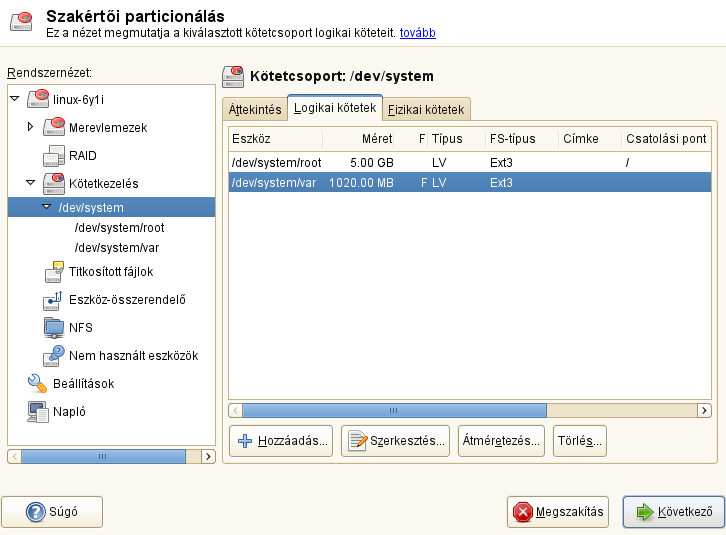
Egy új logikai kötet létrehozásához válassza ki a kötetcsoportot a részben, majd váltson át a lapra. Ezután kattintson a gombra, és töltse ki a varázslószeru ablakot:
-
Írja be a logikai kötet nevét. A /home helyére felcsatolandó kötet esetén praktikus olyan világosan értheto nevet használni, mint a HOME.
-
Válassza ki a logikai kötet méretét és a csíkok számát. Ha csak egy fizikai kötetet használ, akkor nincs sok értelme egynél több csíkot választani.
-
Válassza ki a logikai köteten használni kívánt fájlrendszert és a csatolási pontot.
Csíkok használatával a logikai kötet adatfolyama megosztható több fizikai kötet között (csíkozás, striping). Ha ezek a fizikai kötetek különbözo lemezeken helyezkednek el, akkor ez általában jobb olvasási és írási teljesítményt eredményez (a RAID 0-hoz hasonlóan). Sávozott logikai kötet azonban csak akkor hozható létre n sávval, ha a logikai kötet által igényelt merevlemez-terület egyenletesen felosztható n fizikai kötetre. Ha például csak két fizikai kötet áll rendelkezésre, akkor három sávból álló logikai kötet nem hozható létre.
FIGYELMEZTETÉS: Sávozás
A YaST ezen a ponton nem tudja ellenorizni a sávozást érinto bejegyzések helyességét. A hibák csak késobb látszanak, amikor az LVM ténylegesen kialakításra kerül a lemezen.
Ha beállította az LVM-et, akkor a meglévo logikai kötetek is használhatók. A folytatás elott ezekhez a logikai kötetekhez is rendeljen hozzá megfelelo csatolási pontokat. A gomb segítségével térjen vissza a YaST Szakértoi particionálás ablakába és fejezze be a munkát.