1.8 Adatok megtalálása a számítógépen vagy a fájlrendszerben
A GNOME számos lehetőséget kínál az adatoknak a számítógépen vagy a fájlrendszerben történő megtalálására. A Beagle (Asztali kereső) segítségével a dokumentumok, e-mailek, web-előzmények, IM/ITC-beszélgetések, forráskódok, kép- és hangfájlok, alkalmazások stb. megtalálásához egyszerűen kereshet a személyes területén (általában a kezdőkönyvtárában).
A fájlok számítógépen történő megtalálásához kattintson a pontra, a mezőben adja meg a keresési kifejezéseket, majd nyomja meg az Enter billentyűt. A keresés eredménye az Asztai keresés párbeszédpanelben jelenik meg.
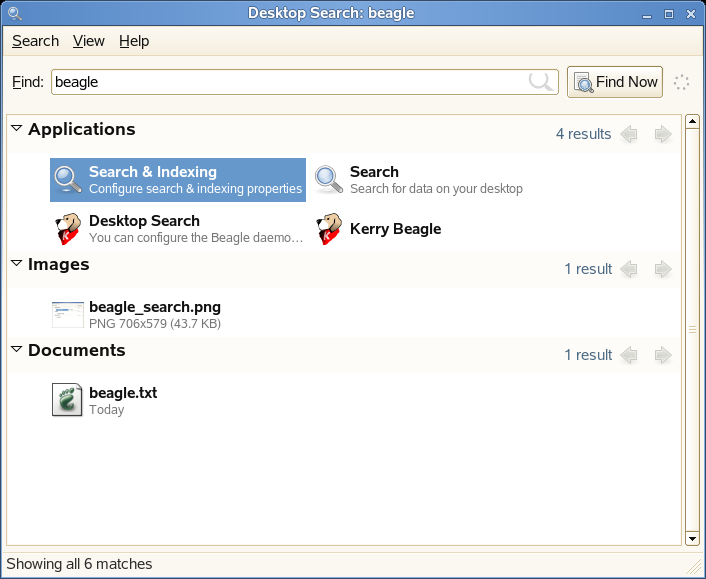
Az eredménylistákat használhatja fájlok megnyitására, elküldheti e-mailben vagy megjelenítheti a Fájlkezelőben. Az eredménylistában egyszerűen kattintson a jobb egérgombbal egy tételre, majd válassza ki a kívánt lehetőséget. Egy tételnél elérhető lehetőségek a fájlt típusától függenek. Ha a listában egy fájlra kattint, akkor megjelenik a fájl előnézeti képe, néhány információ a fájlról, mint például a megnevezése, elérési útja, a fájl utolsó módosításának és elérésének időpontja.
További információkért lásd: Szakasz 9.0, Keresés a Beagle segítségével.
A Fájlkeresés segítségével megkeresheti a fájlokat a számítógépen vagy a fájlrendszerben különféle keresési feltételek, mint például a fájl tartalma, dátuma, tulajdonosa vagy mérete alapján. Indítsa el a pontra történő kattintással.
1.8.1 Fájlok keresése
A menü pontjával tetszőleges számú keresési feltétel segítségével megtalálhatja fájljait a számítógépen vagy egy hálózati megosztáson.
Ábra 1-14 Fájlkeresés párbeszédpanel
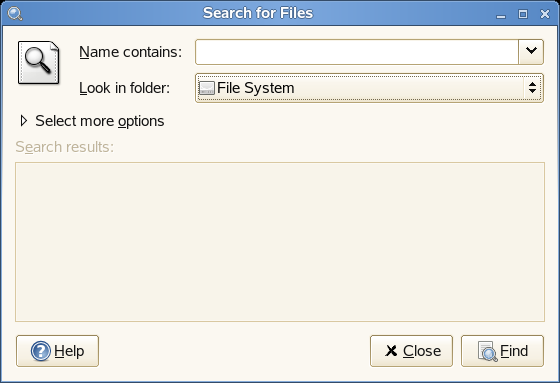
A Fájlkeresés a find, grep és locate UNIX parancsokat használja. Minden keresés kis- és nagybetűérzékeny.
A Fájlkeresés párbeszédpanelt úgy is megnyithatja, hogy egy terminálablakba beírja a következő parancsot:
gnome-search-tool
Alapkeresés végrehajtása
-
Kattintson a pontra.
-
Írja be a keresendő szöveget a mezőbe.
A keresési szöveg lehet fájlnév vagy annak része, helyettesítő karakterekkel vagy azok nélkül, mint az a következő táblázatban látható.
-
A mezőbe írja be annak a könyvtárnak az útvonalát, ahonnan a Fájlkeresést indítani szeretné.
-
Kattintson a gombra.
A Fájlkeresés keresni kezd abban a könyvtárban, amit megadott (beleértve az alkönyvtárakat is), és a találatokat megjeleníti a Keresés eredményei listában. Ha a Fájlkeresés nem talált a feltételeknek megfelelő fájlt, az alkalmazás a Nincs találat üzenetet jeleníti meg a Keresés eredményei listában.
Keresési opciók hozzáadása
A fájl tartalma, dátumai, tulajdonosa vagy mérete alapján történő kereséshez használja a lehetőséget.
-
Kattintson a pontra.
-
Írja be a keresendő szöveget a mezőbe.
-
A mezőbe írja be annak a könyvtárnak az útvonalát, ahonnan a Fájlkeresést indítani szeretné.
-
Kattintson a , majd az pontra.
-
Válassza ki az alkalmazni kívánt keresési opciót, majd kattintson a pontra.
A következő beállítások használhatók:
Opció
Leírás
A fájlt a fájlnév alapján keresi. A rendelkezésre álló mezőbe írja be a fájlnevet, vagy annak egy részét helyettesítő karakterekkel. A csillag (*) karakter egy karaktersorozatot helyettesíthet. A kérdőjel (?) egy karaktert helyettesíthet. A keresés kis- és a nagybetű érzékeny.
Olyan fájlokat keres, melyek egy adott időintervallumon belül (napokban megadva) lettek módosítva.
Olyan fájlokat keres, melyek egy adott időintervallum előtt (napokban megadva) lettek módosítva.
Olyan fájlokat keres, melyek mérete megegyezik vagy nagyobb a (kilobájtokban) megadott értéknél.
Olyan fájlokat keres, melyek mérete megegyezik vagy kisebb a (kilobájtokban) megadott értéknél.
Üres fájlokat keres.
Olyan fájlokat keres, melyeknek adott felhasználó a tulajdonosa. Írja be a felhasználó nevét a mezőbe.
Olyan fájlokat keres, melyeknek adott csoport a tulajdonosa. Írja be a csoport nevét a mezőbe.
Olyan fájlokat keres, melyeknek a felhasználó vagy a csoport tulajdonosa ismeretlen a rendszer számára.
Olyan fájlokat keres, melyek neve nem tartalmazza a megadott sztringet. A rendelkezésre álló mezőbe írja be a fájlnevet, vagy annak egy részét helyettesítő karakterekkel. A csillag (*) karakter egy karaktersorozatot helyettesíthet. A kérdőjel (?) egy karaktert helyettesíthet. A keresés kis- és a nagybetű érzékeny.
Olyan fájlokat keres, melyek a fájlnevükben vagy a könyvtár útvonalnevében adott reguláris kifejezést tartalmaznak. Írja be a reguláris kifejezést a rendelkezésre álló mezőbe.
A reguláris kifejezések speciális szöveges sztringek, melyek keresési minták leírására szolgálnak. További információkért lásd a Reguláris kifejezések információi oldalt.
A rejtett és biztonsági másolat fájlokban is keres.
A fájlok keresésekor követi a szimbolikus hivatkozásokat is.
Olyan könyvtárakban is keres, melyek nem abban a fájlrendszerben vannak, mint a kiindulási könyvtár.
-
Adja meg a kívánt keresési információkat a keresési opciók számára.
-
Minden alkalmazni kívánt keresési opció számára ismételje az Lépés 5 és a Lépés 6 pontokat.
Egy keresési opció aktuális keresésből történő eltávolításához kattintson az opció melletti gombra.
-
Kattintson a gombra.
A Keresési eredmények lista használata
Használhatja a Keresési eredmények listát a keresés során megtalált fájlok megnyitásához vagy törléséhez, vagy elmentheti egy fájlba a keresés eredményeit.
Ábra 1-15 Keresési eredmények lista
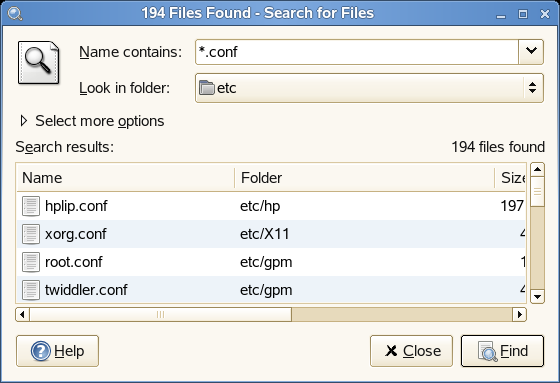
A Keresési eredmények listában megjelenített fájl megnyitásához kattintson rá a jobb egérgombbal, majd kattintson a pontra, vagy pedig kattintson duplán a fájlra. A Keresési eredmények listában megjelenített fájlt tartalmazó mappa megnyitásához kattintson a fájlra a jobb egérgombbal, majd kattintson a pontra.
A Keresési eredmények listában megjelenített fájl törléséhez kattintson a fájlra a jobb egérgombbal, majd kattintson az pontra.
A Fájlkeresés művelettel végrehajtott legutóbbi keresés eredményeinek mentéséhez kattintson bárhová a jobb egérgombbal a Keresési eredmények listában, majd kattintson az pontra. Írjon be egy nevet a fájl számára, amelybe az eredményeket menteni szeretné, majd kattintson a pontra.
A gyorskeresés letiltása
Alapértelmezés szerint a Fájlok keresése bizonyos kereséseket megpróbál felgyorsítani a locate paranccsal. A locate biztonságos indexelést biztosít, és gyorsan keresi a fájlokat. Mivel a locate fájlindexeken alapul, a Keresési eredmények listája nem biztos, hogy friss lesz. A gyorskeresés letiltásához egy terminálablakban futtassa a következő parancsot:
# gconftool-2 --type=bool --set /apps/gnome-search-tool/disable_quick_search 1