2.4 Rendszer
A Rendszer beállításai a következőket tartalmazzák:
2.4.1 A dátum és idő konfigurálása
A dátum és idő konfigurációjának módosításához, például az időzóna és a dátum és idő megjelenítési módjának megváltoztatásához kattintson a > > > pontra. Ez megnyitja az YaST Dátum és idő modulját, melyhez root jogosultság szükséges. Adja meg a root jelszót, és kövesse az YaST lapjainak instrukcióit.
2.4.2 Audio- és videofolyamok konfigurálása
A GStreamer beállítások segítségével adhatja meg, hogy a multimédia folyamokhoz milyen beépülő modulok legyenek alkalmazva. Ezen alkalmazás megnyitásához kattintson a > > > pontra.
A legtöbb esetben használhatja az alapértelmezett beállításokat. Azonban, ha más beépülő modulokat szeretne használni, a menükből válassza ki a megfelelő beépülő modult. A lap sorolja fel a hangbemenethez és kimenethez tartozó beépülő modulokat. A lap sorolja fel a videó beépülő modulokat.
Amikor végzett, kattintson a gombra. A rendszer automatikusan beállítja a kiválasztott beépülő modul használatát.
2.4.3 Nyelvi beállítások konfigurálása
A SUSE Linux Enterprise Desktop beállítható számos nyelv valamelyikének használatára. A nyelvi beállítások határozzák meg a párbeszédpanelek és menük nyelvét, valamint a billentyűzet és az óra elrendezését.
A következő nyelvi beállításokat adhatja meg:
-
Elsődleges nyelv
-
A billentyűzet nyelvi beállításai függjenek-e az elsődleges nyelvtől
-
Az időzóna függjön-e az elsődleges nyelvtől
-
Másodlagos nyelvek
MEGJEGYZÉS:A nyelvi beállítások konfigurálásához adminisztrátor (root) jogosultsággal kell rendelkeznie.
A nyelvi beállítások konfigurálása:
-
Kattintson a > > > pontra.
-
(Feltételes) Ha nem adminisztrátor vagy root felhasználóként jelentkezett be, adja meg a root jelszót.
Ha nem ismeri a root jelszót, forduljon a rendszergazdához. A root jelszó nélkül nem tudja folytatni a műveletet.
-
Adja meg az elsődleges nyelvet, állítsa be, hogy a billentyűzet és az időzóna megfeleljen-e az elsődleges nyelvnek, illetve adja meg azokat a másodlagos nyelveket, melyeket támogatni szeretne a számítógépen.
-
Kattintson az gombra.
A nyelvi konfigurációs beállítások több konfigurációs fájlba kerülnek kiírásra. Ez a folyamat igénybe vehet néhány percet. Az új beállítások a konfigurációs fájlokba történő kiírásuk után rögtön életbe lépnek.
2.4.4 Hálózati proxyk konfigurálása
A Hálózati proxy beállításai eszköz segítségével adhatja meg, hogy rendszere milyen módon csatlakozzon az internetre. Beállíthatja, hogy az asztal csatlakozzon egy proxykiszolgálóhoz, és megadhatja a kiszolgáló részleteit. A proxykiszolgáló olyan kiszolgáló, mely fogadja a kéréseket más kiszolgálók felé, és ha tudja, saját maga teljesíti azokat. Megadhatja a proxykiszolgáló Tartományi névkezelő szolgáltatás (DNS) nevét Internet protokoll (IP) címét. A DNS-név a számítógépnek egy egyedi szöveges azonosítója a hálózaton. IP-cím a számítógépnek egy egyedi, számokat tartalmazó azonosítója a hálózaton.
Kattintson a > > > pontra.
Ábra 2-27 Hálózati proxy beállításai párbeszédpanel
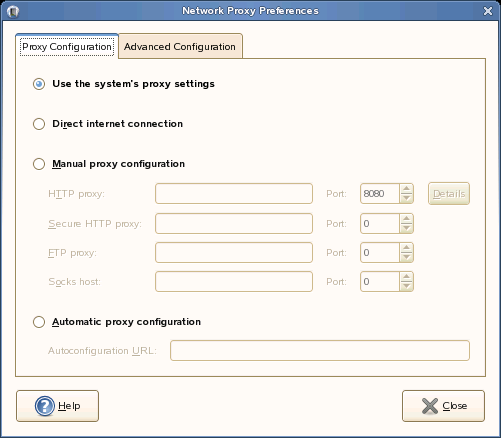
A következő táblázat tartalmazza az internetkapcsolat módosítható opcióinak listáját.
Táblázat 2-10 Internetkapcsolat opciók
2.4.5 Energiakezelés beállítása
Az Energiakezelés modul segítségével kezelheti a rendszer energiatakarékossági lehetőségeit. Ez különösen a laptop számítógépek akkumulátorainál lényeges. Azonban néhány lehetőséggel akkor is energiatakarékosan dolgozhat, ha olyan számítógépet használ, mely az elektromos hálózatra van csatlakoztatva.
Kattintson a > > > pontra.
Alvó üzemmód idejeinek megadása
Az alvó üzemmód kikapcsolja a számítógépet, ha az egy adott ideig nincs használva. Akkumulátor vagy táphálózat használata esetén megadhatja azt az időszakaszt, ameddig az alvó állapotba helyezés előtt használaton kívül kell lennie a számítógépnek. A képernyő által felhasznált energia csökkentése céljából a képernyőt külön is alvó állapotba helyezheti anélkül, hogy a számítógépet kikapcsolná.
Az alvó üzemmód különösen akkumulátorról működő számítógépek esetén lényeges. Mind a képernyő, mind a számítógép az akkumulátor energiáját használja, amivel jelentős mértékben takarékoskodni tud, ha valamelyiket vagy mindkettőt kikapcsolja. Általában a képernyő rövidebb idő után kerül alvó állapotba. Azután, ha a számítógép még továbbra is használaton kívül van, az is kikapcsolásra kerül.
A számítógép alvó idejeinek beállítása:
-
Kattintson a > > > pontra.
-
Kattintson a használt energiaforrásnak megfelelő lapra.
Ha az elektromos táphálózatot használja, kattintson a pontra.
Ha akkumulátorról dolgozik, kattintson a pontra.
Ha a számítógépe használja mindkét energiaforrást, mindkét lapon elvégezheti a beállításokat. A kiválasztott beállítások érvénybe lépnek, függetlenül attól, hogy melyik energiaforrást használja.
-
A csúszkák segítségével állítsa be a képernyő és a számítógép alvó állapotba helyezéséhez szükséges tétlen időt.
A képernyő alvó állapota alatt a számítógép tovább fut. Ha a számítógép van alvó állapotban, a képernyő és a merevlemez ki van kapcsolva, és a számítógép csak annyi energiát használ, hogy a RAM tartalmát meg tudja őrizni.
-
Kattintson a gombra.
A kiválasztott opció rögtön érvénybe lép.
Általános energiakezelési lehetőségek beállítása
Az általános energiakezelési lehetőségek beállításéhoz kattintson a > > > pontra, majd kattintson az lapra. Ezen a lapon a következőket választhatja:
-
A számítógép inaktív állapotában az alvó üzemmód típusa
-
Hogyan és mikor jelenjen meg az ikon.
2.4.6 Alapértelmezett alkalmazások beállítása
Az Alapértelmezett alkalmazások modul segítségével állíthatja be, hogy a számos általános feladathoz milyen alkalmazásokat használjon.
A beállítások módosítása:
-
Kattintson a > > > pontra.
-
Kattintson a beállítani kívánt alkalmazás típusának megfelelő lapra.
Az alábbi lista mutatja a lehetőségeket és az alapértelmezéseket.
-
Webböngésző
Alapértelmezés: Firefox
-
Levélolvasó
Alapértelmezés: Evolution
-
FTP
Alapértelmezés: Firefox
-
Hírek
Alapértelmezés: Pan
-
Terminál
GNOME Terminal
-
-
A menüben válasszon egy rendelkezésre álló alkalmazást, vagy írja be az alkalmazást indító parancsot.
-
Kattintson a gombra.
A módosítások rögtön érvénybe lépnek.
2.4.7 A munkamenet-megosztási beállítások megadása
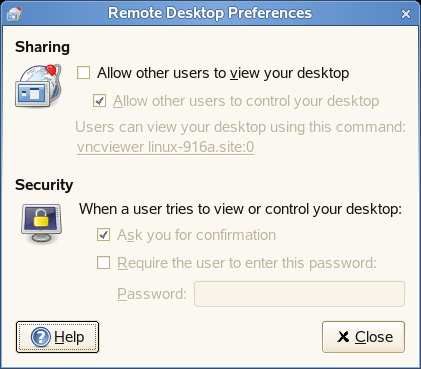
A Távoli munkaasztal beállítások párbeszédpanel lehetővé teszi egy GNOME-munkaasztal munkamenet-megosztását több felhasználó között és munkamenet-megosztási beállítások megadását. Ezen beállítások közvetlenül befolyásolják a rendszer biztonságát.
-
Kattintson a pontra.
-
Válassza az alábbi beállítások valamelyikét:
-
Kattintson a gombra.
2.4.8 A Keresés a Beagle-lel konfigurációs beállításai
A Beagle egy keresőmotor a GNOME-munkaasztalon. Alapértelmezés szerint a Beagle automatikusan indul és indexeli a kezdőkönyvtárat. Ha módosítani szeretné ezeket a beállításokat, meg szeretné adni a megjelenített találatok számát vagy meg akarja változtatni a Beagle személyes adatok védelmi beállításait, kattintson a > > > pontra.
További információk: Keresés beállításai és Fájlok és könyvtárak indexelésének megelőzése.
2.4.9 Munkamenetek kezelése
Ezzel a modullal kezelheti a munkameneteket. Munkamenetnek nevezik az asztalra történő bejelentkezés és az onnan való kijelentkezés közötti időtartamot. Megadhat munkamenet-beállításokat és megmondhatja, mely alkalmazások induljanak el a munkamenet kezdetekor. Beállíthatja a munkamenet úgy, hogy mentse az alkalmazások állapotát, és töltse azt vissza egy másik munkamenet kezdésekor.
Ezt a beállítási eszközt több munkamenet kezelésére is használhatja. Például lehet egy mobil munkamenete, melyet főleg utazásai alkalmával használ, lehet egy demó munkamenete, mely az ügyfelek számára a prezentáció és diavetítés alkalmazásait indítja el és lehet egy munkahelyi munkamenete, mely az irodai munkájához szükséges alkalmazásokat használja.
Kattintson a > > > pontra.
A modul három lapot tartalmaz:
-
Munkamenet beállításai: Lehetővé teszi több munkamenet kezelését és a jelenlegi munkamenet beállításainak megadását.
-
Jelenlegi munkamenet: Megadhatja az indítási sorrend értékeket és kiválaszthatja a jelenlegi munkamenetben a munkamenet által kezelt alkalmazásokhoz az újraindítási stílust.
-
Automatikusan elinduló programok: Megadhatja azokat a nem a munkamenet által kezelt alkalmazásokat, melyek a munkamenet indításakor automatikusan indulnak.
A munkamenet-beállítások megadása
Több munkamenet kezeléséhez és az aktuális munkamenet beállításainak megadásához használja a Munkamenet beállításai lapokat.
Ábra 2-28 Munkamenetek párbeszédpanel – Munkamenet beállításai lap
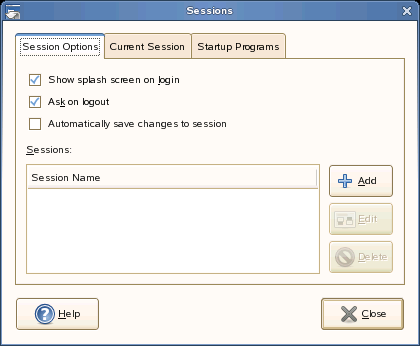
A következő táblázat sorolja fel a módosítható munkamenet opciókat.
Táblázat 2-11 Munkamenet beállítások az aktuális munkamenethez
Munkamenet tulajdonságainak megadása
Használja a Jelenlegi munkamenet lapot a jelenlegi munkamenetben az indítási sorrend értékek megadásához és a munkamenet által kezelt alkalmazásokhoz az újraindítási stílusoknak a kiválasztásához.
Ábra 2-29 Munkamenetek párbeszédpanel – Jelenlegi munkamenet lap
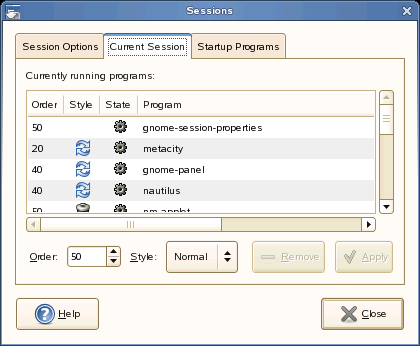
A következő táblázat sorolja fel a beállítható munkamenet tulajdonságokat.
Táblázat 2-12 A munkamenet által kezelt alkalmazások munkamenet tulajdonságai
Automatikusan elinduló alkalmazások beállítása
A nem a munkamenet által kezelt alkalmazások beállítására használja az Automatikusan elinduló programok lapokat.
Ábra 2-30 Munkamenetek párbeszédpanel – Automatikusan elinduló programok lap
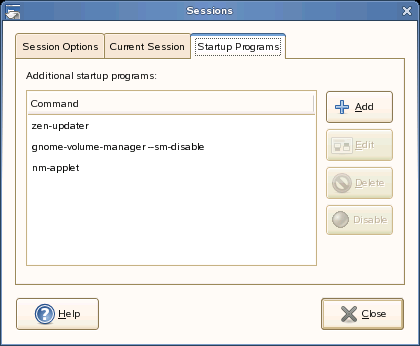
Az automatikusan elinduló alkalmazások a munkamenet indításakor külső beavatkozás nélkül elindulnak. Meg tudja adni az alkalmazásokat futtató parancsokat, és ezek a parancsok a bejelentkezéskor automatikusan végrehajtásra kerülnek.
Elindíthatja automatikusan a munkamenet által kezelt alkalmazásokat is. További információkért lásd: A munkamenet-beállítások megadása.
Automatikusan elinduló alkalmazások hozzáadásához kattintson a gombra. Megnyílik az Automatikusan elinduló programok hozzáadása párbeszédpanel. Az mezőben adja meg az alkalmazást indító parancsot. Ha egynél több automatikusan elinduló alkalmazást ad meg, az alkalmazások indítási sorrendjének meghatározásához használja a mezőt.
Egy automatikusan elinduló alkalmazás szerkesztéséhez válassza ki azt, majd kattintson a gombra. Megnyílik Az Automatikusan Elinduló programok szerkesztése párbeszédpanel. Módosíthatja az automatikusan elinduló alkalmazás indítási parancsát és sorrendjét.
Egy automatikusan elinduló alkalmazás törléséhez válassza ki azt, majd kattintson a gombra.
Egy automatikusan elinduló alkalmazás letiltásához válassza ki azt, majd kattintson a gombra.
2.4.10 Hangbeállítások megadása
A Hangbeállítás eszköz segítségével szabályozhatja, mikor induljon el a hangkiszolgáló. Azt is beállíthatja, hogy milyen hangok jelezzék bizonyos események bekövetkeztét.
A Hangbeállítás eszköz megnyitásához kattintson a > > > pontra.
Hangeszközök beállítása
Az lapon állíthatja be a különböző típusú hangokhoz használandó alkalmazásokat.
Ábra 2-31 Hangbeállítások párbeszédpanel – Eszközök lap
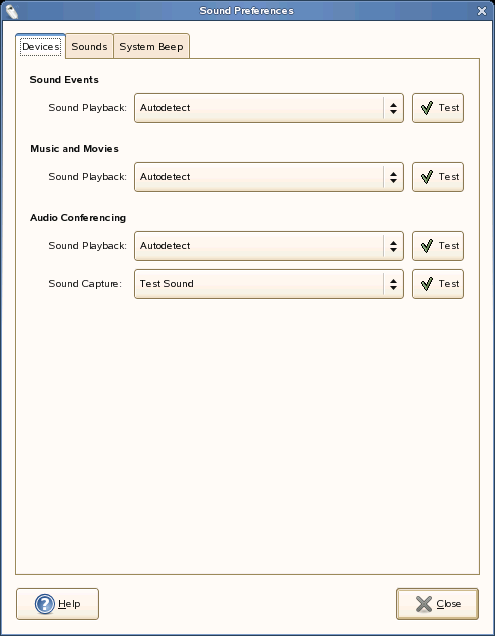
A legördülő listában kattintson az egyes hangtípusokra, majd válassza ki hozzájuk az alkalmazást. Hacsak nem akar egy adott alkalmazást használni, a legtöbb esetben az a legjobb választás.
Általános hangbeállítások megadása
A lapon állíthatja be, hogy a hangkiszolgáló mikor induljon el. Hangesemény funkciókat is engedélyezhet.
Ábra 2-32 Hangbeállítások párbeszédpanel – Általános lap
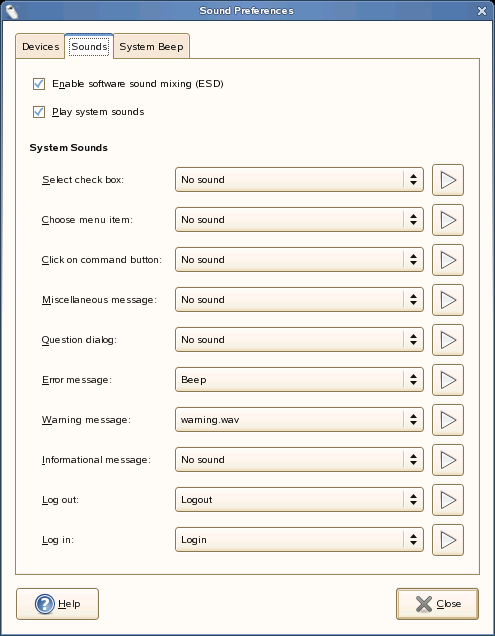
A pontra történő kattintással a munkamenet indításakor elindítja a hangkiszolgálót is. A munkaasztal az aktív hangkiszolgáló mellett tud hangokat lejátszani.
Ha az asztal bizonyos eseményeihez hanglejátszást szeretne rendelni, kattintson a pontra.
Minden megadott eseményhez válassza ki a lejátszandó hangot.
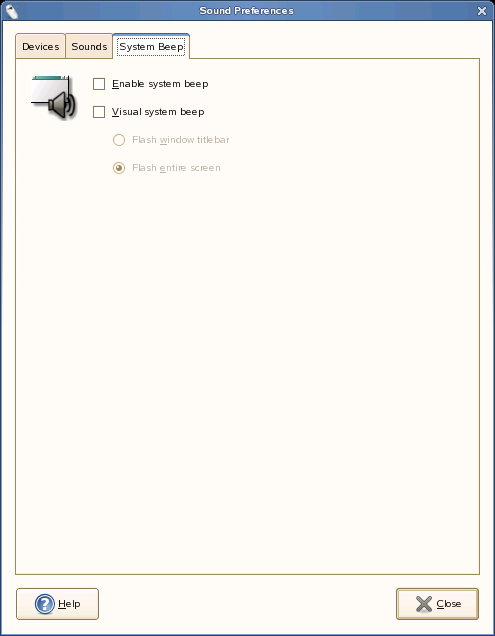
A Rendszercsengő beállításainak megadása
A billentyűzetről történő bemeneti hibák jelzésére bizonyos alkalmazások sípoló hangot hallatnak. A rendszercsengő beállításainak megadására használja a lapot.
Ábra 2-33 Hangbeállítások párbeszédpanel – Rendszercsengő lap
2.4.11 Felhasználók és csoportok kezelése
Felhasználók és csoportok kezeléséhez használja a lapot, ahol beállíthatja a felhasználók és csoportok nevét, csoporttagságot, jelszavakat, jelszavas titkosítást és más lehetőségeket.
Kattintson a > > > pontra. A eszköz megnyitja a YaST Felhasználók és csoportok felügyelete modulját.
MEGJEGYZÉS:A felhasználók és csoportok kezeléséhez root jogosultság szükséges.
A beállítások módosításának információiért kövesse a YaST útmutatását.
2.4.12 Adminisztratív beállítások konfigurálása a YaST segítségével.
Kényelmi szempontokból a YaST elérhető a Vezérlőpultról és az Alkalmazások menüből is. A YaST használatának információiért lásd a System Configuration with YaST (Rendszerkonfigurálás az Yast segítségével) részt a Linux Enterprise Desktop Deployment Guide útmutatóban.