1.5 Mappák, fájlok kezelése a Nautilus segítségével
A Nautilus fájlkezelő segítségével tud létrehozni és megtekinteni mappákat és dokumentumokat, parancsfájlokat futtatni, adat CD-ket készíteni. A Fájlkezelő ezen felül támogatást nyújt weboldalak és fájlok megtekintéséhez.
A Fájlkezelőt az alábbi módokon nyithatja meg:
-
Kattintson a pontra.
-
Az asztalon kattintson duplán a Kezdőkönyvtár ikonjára.
-
Kattintson a vagy a pontra..
Ábra 1-6 Fájlkezelő
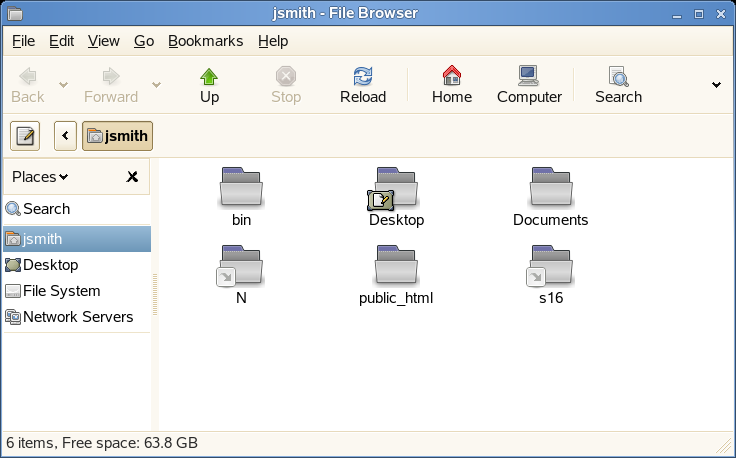
A Nautilus ablaka a következőket tartalmazza:
Menü: A legtöbb feladatot elvégezheti vele.
Eszköztár: Lehetővé teszi a fájlok és mappák közötti gyors navigálást, valamint elérést biztosít a fájlokhoz és mappákhoz.
Címsor: Segítségével megkereshet fájlokat, mappákat és URI-oldalakat.
Oldalsó panel Navigálhat a kijelölt fájlhoz, mappához, vagy információkat jeleníthet meg róluk. A legördülő lista segítségével testreszabhatja a panel tartalmát. A lista különböző módokat tartalmaz fájlok információinak megtekintéséhez, fájlokon végrehajtott műveletekhez, emblémák fájlokhoz adásához, a legutóbb látogatott helyek listájának megtekintéséhez és a fájlok fa-rendszerben történő megjelenítéséhez.
Nézet panel: Fájlokat és mappákat jelenít meg. A menü segítségével növelheti vagy csökkentheti a nézet panelben lévő tartalom méretét, és beállíthatja a tételek listaként vagy ikononként történő megjelenítését.
Állapotsor: Megmutatja a mappában lévő tételek számát, illetve a rendelkezésre álló szabad területet. Ha egy fájl ki van választva, az állapotsor a fájl nevét és méretét mutatja.
1.5.1 A Fájlkezelő navigációs gyorsbillentyűi
A Fájlkezelőben történő navigálás néhány egyszerű gyorsbillentyűje:
Táblázat 1-4 A Fájlkezelő navigációs gyorsbillentyűi
További információkért kattintson a Fájlkezelő pontjára.
1.5.2 Mappák archiválása
Ha olyan fájljai vannak, melyeket nem használt mostanában, de a gépen szeretné azokat megőrizni, összecsomagolhatja azokat egy szalagarchívum (TAR) formátumba.
-
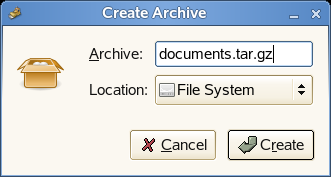
A Nautilus nézet paneljén kattintson a jobb egérgombbal az archiválandó fájlra, majd kattintson az pontra.
-
Fogadja el az alapértelmezett archívumnevet, vagy adjon meg egy új nevet. Használja a tar.gz kiterjesztést a legáltalánosabb archívum formátum számára.
-
Adjon meg egy helyet az archívum számára, majd kattintson a pontra.
Egy archívum kibontásához kattintson rá a jobb egérgombbal, majd válassza a pontot.
1.5.3 CD/DVD létrehozása
Ha a rendszer rendelkezik CD- vagy DVD-író/olvasó meghajtóval, a CD-k, DVD-k írására használhatja a Nautilus fájlkezelőt.
-
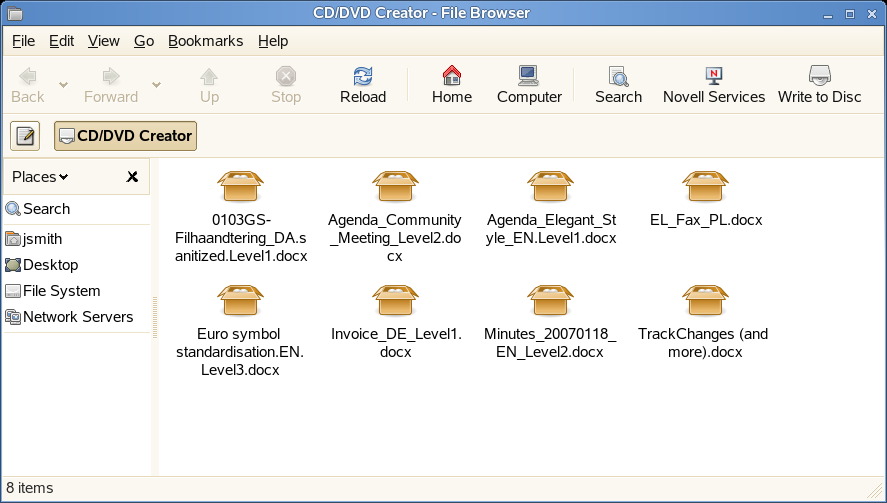
Kattintson a pontra, vagy tegyen be egy üres lemezt, majd kattintson az vagy az pontra.
-
Másolja a CD-re vagy a DVD-re írandó fájlokat a Nautilus ablakába.
-
Kattintson a pontra.
-
Módosítsa a Lemezre írás párbeszédpanel információit, vagy fogadja el az alapértékeket, majd kattintson az pontra.
Megtörténik a fájlok lemezre írása. Ez eltarthat néhány percig. Az írási idő függ az adatok mennyiségétől és az író sebességétől.
Audió és MP3 CD-k írásához használhatja a Helix* Banshee™ zenelejátszót is.
1.5.4 Könyvjelzők használata
Kedvenc mappái megjelölésére használja a Nautilus könyvjelző lehetőségét.
-
Válassza ki azt a mappát vagy tételt, melyhez könyvjelzőt szeretne létrehozni.
-
Kattintson a pontra. A könyvjelző hozzá lesz adva a listához, a neve a mappa neve lesz. Ha egy fájlhoz ad egy könyvjelzőt, ténylegesen a mappa lesz megjelölve.
-
Egy tételnek a Könyvjelzők listából történő kiválasztásához kattintson a pontra, majd a listában kattintson a kívánt könyvjelzőre.
A könyvjelzők listáját úgy is rendezheti, hogy rákattint a pontra, és a párbeszédpanelben elvégzi a kiválasztásokat.
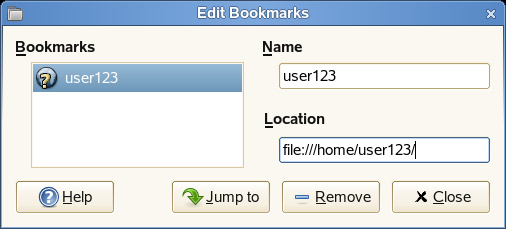
A könyvjelzők sorrendjének módosításához kattintson egy könyvjelzőre, s húzza át a kívánt helyre.
1.5.5 A Fájlkezelő beállításai
A Fájlkezelő beállításait módosíthatja, ha a pontra kattint. Az állítható lehetőségek öt lapon vannak elhelyezve.
Nézetek
A Fájlkezelő kinézetének módosításához kattintson a pontra.
Ábra 1-7 Fájlkezelő nézetek párbeszédpanel
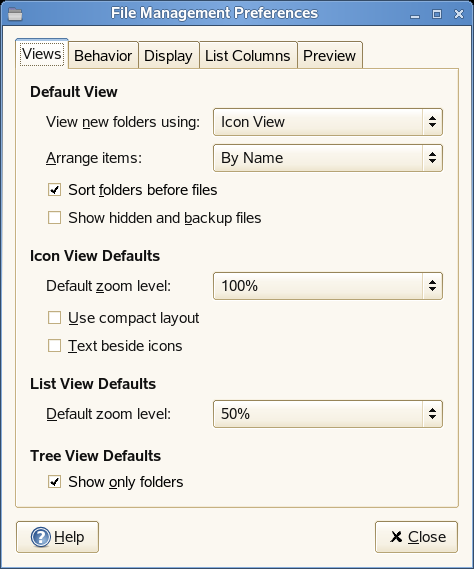
Válassza az alábbi lehetőségek valamelyikét:
Táblázat 1-5 Fájlkezelő Nézetek opciói
Viselkedés
A Fájlkezelő viselkedésének módosításához kattintson a pontra.
Ábra 1-8 Fájlkezelő viselkedés párbeszédpanel
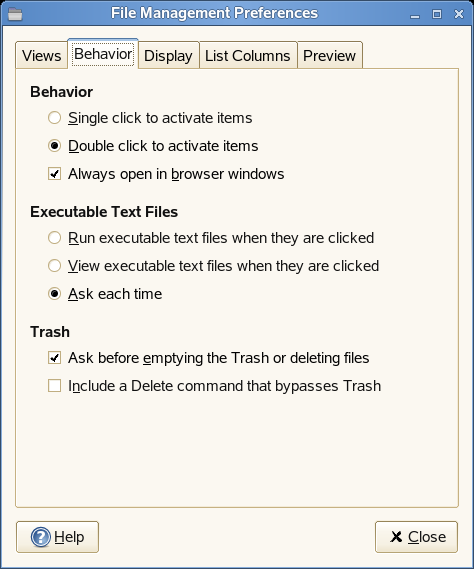
Válassza az alábbi lehetőségek valamelyikét:
Táblázat 1-6 A Fájlkezelő viselkedési beállításai
Megjelenítés
Annak beállításához, hogy az ikonfeliratok és dátumok megjelenjenek a Fájlkezelőben, kattintson a pontra.
Ábra 1-9 Fájlkezelő megjelenítés párbeszédpanel
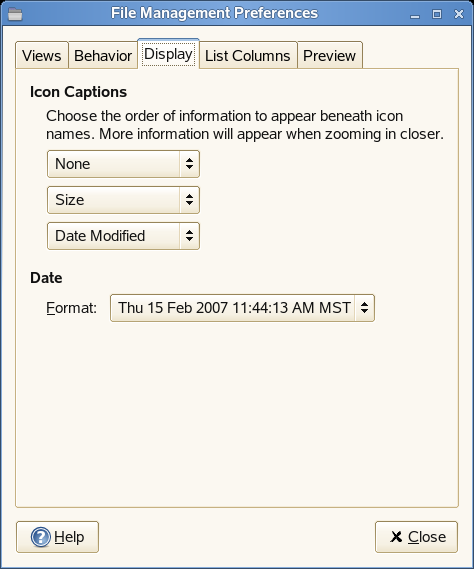
Válassza az alábbi lehetőségek valamelyikét:
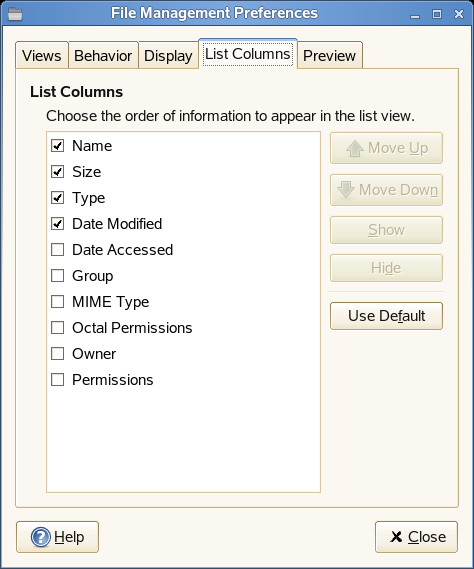
Oszlopok listázása
Annak beállításához, hogy milyen oszlopok és milyen sorrendben jelenjenek meg a Fájlkezelőben, kattintson a pontra.
Válassza ki a megjelenítendő oszlopokat. A sorrend módosításához kattintson a vagy a pontra.
Ábra 1-10 A Fájlkezelő Oszlopok listázása párbeszédpanelje
Előnézet
Annak beállításához, hogy a fájlok előnézeti képei miként jelenjenek meg a Fájlkezelőben, valamint a mappák mutassák-e a bennük lévő tételek számát, kattintson a pontra:
Ábra 1-11 Fájlkezelő megtekintés párbeszédpanel
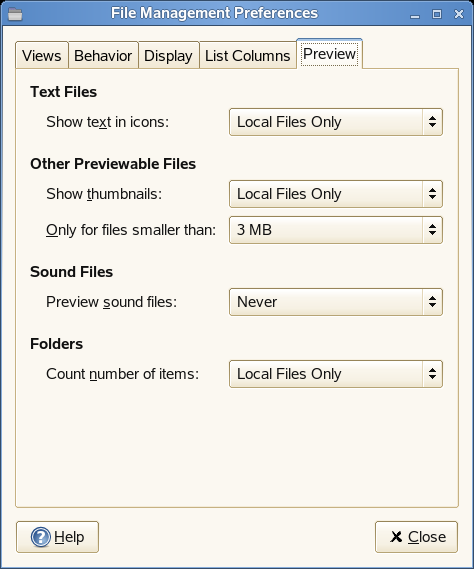
Válassza az alábbi lehetőségek valamelyikét:
Táblázat 1-8 Fájlkezelő Megtekintés opciói