1.4 Mappák és fájlok kezelése a Konqueror segítségével
A Konqueror egy egységesített webböngésző, fájlkezelő, dokumentum- és képmegjelenítő. A következő szakaszok a Konquerort mint fájlkezelőt mutatják be. Ha a Konqueror mint webböngésző érdekli, bővebb információt ebben a fejezetben talál: Szakasz 14.0, Böngészés a Konqueror programmal.
A Konqueror fájlkezelőként való indításához kattintson a ház ikonra a panelen. A Konqueror megjeleníti az alapkönyvtár tartalmát.
Ábra 1-11 A fájlkezelő Konqueror
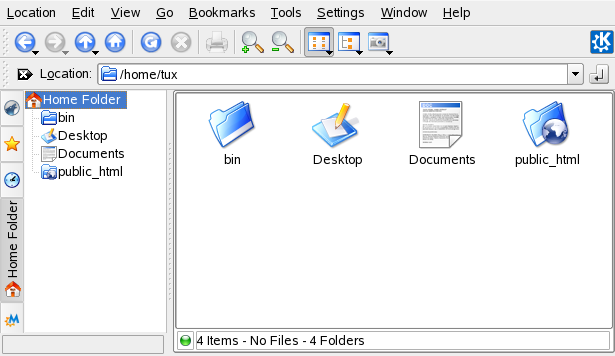
A Konqueror fájlkezelő-ablak az alábbi elemeket tartalmazza:
- Menüsor
-
A menüsor a műveletekhez tartozó menüelemeket tartalmazza mint a fájlok másolása, áthelyezése vagy törlése, nézetek módosítása, új eszközök indítása, beállítások megadása, súgó használata.
- Eszköztár
-
Az eszköztár gyors hozzáférést biztosít a gyakran használt funkciókhoz. Ezek a funkciók a menüből is elérhetőek. Ha az egér kijelzőjét egy ikon fölé mozgatja, megjelenik egy rövid leírás. Az eszköztár jobb oldalán található a Konqueror ikonja, ami egy könyvtár vagy weboldal betöltése közben változtatja megjelenését.
- Címsor
-
A címsor mutatja a könyvtárhoz vagy fájlhoz vezető elérési utat a fájlrendszerben. Egy elérési utat megadhat közvetlenül is a címsorba való begépelésével, vagy a megjelenítő területen az adott könyvtárra kattintva. A címsor tartalmának törléséhez nyomja meg a jobb oldalán található, fekete alapon fehér keresztet ábrázoló jelet. Egy cím begépelése után nyomja meg az Enter gombot, vagy kattintson a gombra a címsor jobb oldalán.
A Windows operációs rendszertől eltérően a Linux nem használ betűket a meghajtók megnevezésére. A Windowsban a floppymeghajtóra az A:\, a Windows rendszerre a C:\ utal - és így tovább. A Linuxban minden fájl és könyvtár fastruktúrában kerül elhelyezésre. A legfelső könyvtárra a fájlendszer-gyökér kifejezés utal, vagy egyszerűen csak a / jel. Innen minden könyvtár elérhető. A következőkben a Linux fájlrendszer legfontosabb könyvtárairól adunk egy rövid áttekintést.
/home tartalmazza azon felhasználók magánjellegű adatait, akik fiókkal rendelkeznek a rendszerben. Az itt található fájlokat csak azok tulajdonosa vagy a rendszerfelügyelő módosíthatja. Itt található például az elektronikus levelezési könyvtár.
MEGJEGYZÉS: Az alapkönyvtár egy hálózati környezetben.
Amennyiben hálózati környezetben dolgozik, az alapkönyvtára neve nem lehet /home, de a fájlrendszer bármelyik könyvtárához hozzá lehet rendelve.
A /media általánosságban bármelyik meghajtót jelentheti a merevlemez kivételével. Az USB flash meghajtó csatlakoztatás után /media alkönyvtár alatt jelenik meg, csakúgy mint a digitális fényképező (ha USB csatlakozós), a DVD vagy CD meghajtó.
A /usr/share/doc alkönyvtár alatt találhatóak a Linux rendszerhez és az egyéb telepített csomagokhoz tartozó dokumentációk. A manual alkönyvtár tartalmazza ezen kézikönyv digitális másolatát, valamint más kézikönyveket és a Linux rendszer telepített változatának segédanyagait. A packages könyvtár tartalmazza a szoftvercsomagokhoz kapcsolódó dokumentációkat.
A /windows alkönyvtár csak akkor jelenik meg, ha a Linux mellett az MS Windows is telepítve van rendszerén. Ez tartalmazza a MS Windows adatait.
További információkat a Linux fájlrendszer fogalmáról és a könyvtárak részletesebb listájáról ebben a fejezetben talál:
- Navigációs panel
-
Az F9 funkcióbillentyűvel elrejtheti (és újra megjelenítheti) a navigációs panelt. A navigációs panel fastruktúrában jeleníti meg az információkat. Kiválaszthatja a megjeleníteni kívánt tartalmakat a navigációs panel bal oldalán található füleken levő szimbólumokra kattintással. Ha az egér kijelzőjét egy ikon fölé mozgatja, megjelenik egy rövid leírás. Például megjelenítheti a fájlrendszert egy olyan faként amely a gyökérmappánál vagy az alapmappánál kezdődik.
- Megjelenítő terület
-
A megjelenítő terület a kijelölt könyvtár vagy fájl tartalmát mutatja. A menüben válasszon a nézetmódok között a tartalom megjelenítéséhez, mint az , , vagy a . Ha egy fájlra kattint, a Konqueror megjelenít egy bemutatót a tartalomból, vagy betölti a fájlt egy alkalmazásba további feldolgozásra. Ha az egér kijelzőjét egy fájl fölött tartja, a Konqueror megjelenít egy a fájlhoz kapcsolódó eszközt részletes információkkal, úgymint tulajdonos, engedélyek, vagy az utolsó módosítás dátuma.
Alapértelmezés szerint a Konqueror nem jeleníti meg a rejtett fájlokat, amelyek gyakran olyan rendszerfájlok, amelyeket nem is akar látni vagy elérni. A Linuxban a rejtett fájlok azonosításra egy pont szolgál a fájlnév előtt. A rejtett fájlok megjelenítésének ki- és bekapcsolásához használja a menüpontot.
1.4.1 Fájlok másolása, áthelyezése és törlése
A fájlok másolásához, áthelyezéséhez, és törléséhez rendelkeznie kell az adott fájlokhoz és mappákhoz kapcsolódó megfelelő engedélyekkel. További információkat a hozzáférési jogosultságokról az alábbi fejezetben talál: Szakasz 1.4.3, Hozzáférési jogosultságok módosítása
TANÁCS: Objektumok kijelölése a Konquerorban
A Konquerorban közvetlenül egy fájlra vagy mappára kattintás elindít egy műveletet: megjelenítődik egy fájl előnézete vagy megnyílik a mappa. A korábbi MS Windows felhasználók számára ez szokatlan lehet. Ha csak kijelölni szeretne egy vagy több fájlt, de nem kíván velük műveleteket végezni, nyomja meg a Ctrl billentyűt és kattintson az objektumra. Ezt úgy is elérheti, hogy megváltoztatja az egérbeállításokat a KDE vezérlőpultban (lásd )
Fájl vagy mappa másolásához vagy áthelyezéséhez tegye a következőket:
-
Kattintson az egér jobb gombjával az objektumra és válassza a vagy a parancsokat a környezetfüggő menüből. Az objektum a vágólapon kerül tárolásra.
-
Navigáljon el a célmappába, ahova az objektumot be akarja szúrni. Kattintson a jobb gombbal a célmappára és válassza a parancsot. Az objektum másolásra vagy áthelyezésre kerül arra a helyre.
Az objektumok másolásához vagy áthelyezéséhez hasonló műveletek elvégzésének leggyorsabb módja a Konquerorban a "fogd-és-vidd" módszer. Például, ha át akar helyezhet egy objektumot egyik ablakból a másikba, egyszerűen húzza át. Mikor elengedi az objektumot, a program megkérdezi, hogy áthelyezni vagy másolni kívánja azt.
A fájlok vagy mappák törléséhez tegye a következőket:
-
Jelölje ki az objektumot és nyomja meg a Del billentyűt vagy az egér jobb gombjával kattintson a fájlra és válassza a parancsot a környezetfüggő menüből. Az objektum a szemétkosárba kerül. Szükség esetén visszaállíthatja a fájlt vagy mappát, illetve törölheti is véglegesen. Lásd még Szakasz 1.3.4, A szemétkosár kezelése.
-
Az objektum visszavonhatatlan törléséhez kattintson a menüpontokra, vagy nyomja meg Shift+Del billentyűket. A Konqueror lehetőséget ad a parancs hozzáadására a környezetfüggő menühöz. Ehhez kattintson a menüpontokra és aktiválja a megfelelő jelölőnégyzetet.
1.4.2 Új mappa létrehozása
Új mappa létrehozásához a Konquerorban tegye a következőket:
-
Az egér jobb gombjával kattintson arra a mappára, amelyikhez almappát kíván hozzáadni.
-
Válassza a menüpontot.
-
Az párbeszédpanelben adja meg az új mappa nevét, majd kattintson az gombra.
1.4.3 Hozzáférési jogosultságok módosítása
Mivel a Linux egy többfelhasználós rendszer, egy Linux fájlrendszer összes fájlja egy felhasználóhoz és egy csoporthoz tartozik. Minden felhasználó, beleértve a szuperfelhasználókat, rendelkezik saját alapkönyvtárakkal, ahol a magánjellegű adatok (dokumentumok, könyvjelzők, elektronikus levelek) kerülnek tárolásra. Alapértelmezés szerint írási hozzáféréssel ezekhez az alapkönyvtárakhoz csak a tulajdonos rendelkezik. Mint egy fájl vagy könyvtár tulajdonosa, módosíthatja a fájljaira vonatkozó hozzáférési jogosultságokat. Például az olvasási jogosultságok megvonásával védheti bizalmas adatait, vagy ha a helyzet úgy kívánja, a fájljaira vonatkozó módosítási, olvasási, és műveleti jogosultságokkal is felruházhat más felhasználókat.
A Linux rendszer hagyományosan három jogosultságcsoportot határoz meg minden fájlobjektumra. Ezek a következők: olvasási (r), írási (w), és végrehajtási (x) jogosultságok rendre a következő három felhasználótípusra vonatkozóan: tulajdonos, csoport és egyéb felhasználók. További információkért a Linux felhasználófogalmáról lásd: . A hozzáférési jogosultságok hagyományos
módosítási módja mellett erre a feladatra használhatja a Konqueror grafikus felhasználói felületét is.
Egy fájlra vonatkozó jogosultságok beállításához válasszon a Konqueror által felkínált alábbi lehetőségek közül:
-
A felhasználók láthatják a fájl nevét a fájlrendszerben, de nem nyithatják meg és olvashatják azt.
-
A felhasználók megnyithatják és olvashatják a fájlt, de nem módosíthatják azt.
-
A felhasználók megnyithatják, olvashatják, és módosíthatják a fájlt.
Egy mappához tartozó jogosultságok beállítására a Konqueror az alábbi lehetőségeket kínálja:
-
A felhasználók láthatják a mappa nevét a fájlrendszerben, de nem nyithatják meg azt.
-
A felhasználók láthatják a mappa tartalmát.
-
A felhasználók láthatják a mappa tartalmát és létrehozhatnak benne új almappákat és fájlokat.
A hozzáférési jogosultságok módosításához:
-
Nyissa meg a Konquerort és jelölje ki a fájlt vagy mappát, amire vonatkozóan meg kívánja változtatni a hozzáférési jogosultságokat.
-
Kattintson az egér jobb gombjával a fájlra és válassza a parancsot. Megnyílik egy új panel.
-
Kattintson a fülre. A fül alsó részén látható a fájlhoz vagy mappához tartozó tulajdonos. A felső rész a jelenlegi hozzáférés jogosultságokat mutatja.
-
A , , és listákból válassza ki a fájlhoz vagy mappához beállítandó jogosultságokat.
-
Kattintson az gombra a módosítások érvényesítéséhez.
Emellett a hagyományos jogosultsági fogalmak mellett a fájl rendszerobjektumok esetében hozzáférési felügyelet-listákat (access control list - ACL) is használ a Konqueror. Az ACL-ek segítségével a jogosultságok rugalmasabban definiálhatóak, mint ahogy azt a hagyományos jogosultsági fogalmak engednék. Lehetőséget adnak jogosultságok kijelölésére egyedi felhasználók vagy csoportok esetében még akkor is, ha ezek nincsenek kapcsolatban az eredeti tulajdonossal vagy tulajdonos csoporttal. Az ACL-ekre vonatkozó további részletes információkról lásd: .
Egy fájlhoz vagy mappához tartozó és bizonyos felhasználókra vagy csoportokra vonatkozó hozzáférési jogosultságok megadásához tegye a következőket:
-
Nyissa meg a Konquerort és jelölje ki a fájlt vagy mappát, amire vonatkozóan meg kívánja változtatni a hozzáférési jogosultságokat.
-
Nyissa meg a fájlhoz vagy mappához tartozó panelt és kattintson a fülre.
-
Kattintson a menüpontra. Az alábbi ablak az objektumra vonatkozó jelenlegi jogosultságokat mutatja.

-
Kattintson a gombra.
-
A fájlra vagy mappára vonatkozó hozzáférési jogosultságok megadásához egy bizonyos felhasználó számára válassza a menüpontot és válasszon egy felhasználót a listából.
A fájlra vagy mappára vonatkozó hozzáférési jogosultságok megadásához egy bizonyos csoport számára válassza a menüpontot és válasszon egy csoportot a listából.
-
A panelben a hozzáadott felhasználó vagy csoport megjelenik a jelenlegi jogosultságokat mutató listán. A zöld jelölések az , , és oszlopokban azt mutatják, hogy a felhasználó olvasási, írási, és végrehajtási jogosultságokkal rendelkezik a fájlhoz vagy mappához kapcsolódóan.

-
Módosíthatja a felhasználóra vonatkozó hozzáférési jogokat a megfelelő jelölésekre kattintva az , , és oszlopokban.
-
Ha az összes hozzáférési jogosultságot igényeinek megfelelően beállította, kattintson az gombra a panel bezárásához.
-
Kattintson az gombra a módosítások érvényesítéséhez és zárja be a panelt.
1.4.4 Fájltársítások módosítása
A Konquerorban eldöntheti, hogy egy fájlt melyik alkalmazás nyisson meg.
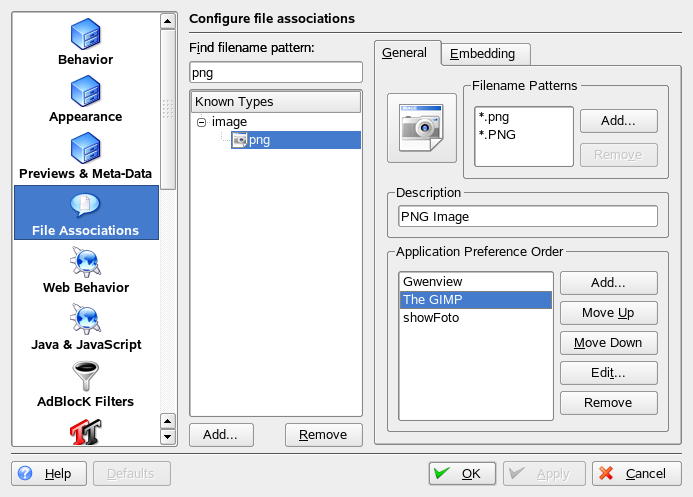
Ábra 1-12 Fájltársítások beállítása a Konquerorban
-
A Konquerorban kattintson a menüpontra.
-
Ha egy kiterjesztésre kíván rákeresni, írja be azt a mezőbe. Ennek eredményeképpen csak a megadott kiterjesztéssel rendelkező fájlok kerülnek megjelenítésre a listában. Például a *.png fájlokhoz kapcsolat alkalmazás módosításához írja be a png szót a mezőbe.
-
Az listában kattintson a fájltípusra az ahhoz tartozó beállítási panel megnyitásához. Módosíthatja az ikont, a fájlnév-mintákat, a leírást, és az alkalmazások sorrendjét.
Ha a kívánt eszköz nincs a listán, kattintson a gombra az ablakban, majd írja be a parancsot.
A listaelemek sorrendjének módosításához kattintson a program nevére, majd a vagy gombokra a kívánt irányú elmozdításához.. Alapértelmezés szerint a lista tetején található alkalmazás nyílik meg, ha a megadott típusú fájlra kattint.
-
Ha a keresett fájltípus nem található az listában, kattintson a gombra. Ezzel megnyit egy panelt, ahol kijelölhet egy csoportot és megadhatja egy típus nevét. A csoport az alaptípust határozza meg, például hang, kép, szöveg, vagy video. Egy fájltípus általában besorolható ezen csoportok valamelyikébe.
-
Kattintson az gombra, majd határozza meg a fájlnév kiterjesztéseit.
-
Adjon meg egy leírást a szövegmezőben és válassza ki a használni kívánt alkalmazást.
-
-
Kattintson az gombra.
1.4.5 Nézetprofil mentése
Ideiglenesen módosíthatja bizonyos mappák nézetét egy másik kiválasztásával a menüponton belül. Ha ezeket a módosításokat az összes mappára vonatkozóan szeretné érvényesíteni, beállításait elmentheti egy nézetprofilban. Ehhez módosítsa a nézetet igényei szerint, majd kattintson a menüpontra. Adjon nevet a profilnak és a mentéshez kattintson a gombra. A nézet módosul az összes mappára vonatkozóan és mentésre kerül ebben a profilban. A jövőben bármikor betöltheti ezt a profilt a menüpontok segítségével. Alapértelmezés szerint a Konqueror számos nézetprofilt tartalmaz a különböző feladatokhoz kapcsolódóan. Ezeket a profilokat mintának is használhatja és igényei szerint módosíthatja azokat.
1.4.6 Digitális fényképezőgépek kezelése a Konquerorral
A Konqueror digitális fényképezőgépét is tudja kezelni. Csatlakoztassa fényképezőgépét a számítógép egyik USB csatlakozójához. Az asztalon meg kell jelennie egy fényképezőgép-ikonnak. Kattintson az ikonra a fényképezőgép megnyitásához a Konquerorban. A fényképezőgépet úgy is elérheti, hogy beírja a camera:/ URL-t a Konquerorba. A fényképezőgép könyvtárstruktúrájában keresse meg a fájlokat. Használja a már megismert Konqueror fájlkezelőt a fájlok másolásához, ha ez a célja.
1.4.7 Képek megjelenítése a Konquerorral
A Konqueror képnézegetőként is használható. Egy könyvtárban található képek gyors és kényelmes áttekintéséhez jelölje ki a könyvtárat és kattintson az eszköztár ikonjára. A Konqueror indexképeket generál a könyvtárban található képekből és megjeleníti azokat az ablak bal oldalán. Kattintson egy indexképre a teljes méretű kép megnyitásához az ablak jobb oldalán. Az eszköztárban ekkor több új ikon jelenik meg a képekhez kapcsolódó műveletek elvégzéséhez: előre- és hátralapozó, nagyítás/kicsinyítés, elforgatás, diavetítő stb. A Normál
nézetre való visszatéréshez kattintson az eszköztár vagy a menüpontjaira.
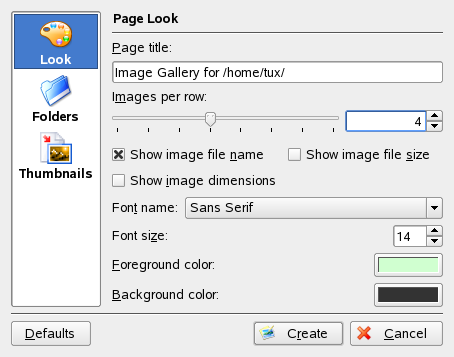
Az említett funkción túlmenően képgalériákat is készíthet, amelyek úgy jelenítik meg képeit, mintha azok egy albumban lennének elhelyezve. Nyissa meg a Konqueror képkönyvtárát és kattintson az menüpontra. Megnyílik egy panel, ahol meghatározhatja a háttér és előtér színeit, az oldal címét, a mentés helyét, és egyéb beállításokat. Kattintson az gombra a művelet indításához. Alapértelmezés szerint a program létrehoz egy index.html nevű fájlt. Ha erre a fájlra kattint a Konquerorban, a képei egy miniatürizált, rendezett formátumban jelennek meg. Kattintson egy képre, ha teljes méretben kívánja megtekinteni.
Ábra 1-13 Képgaléria létrehozása a Konqueror segítségével
A képek megtekintéséhez a Gwenview alkalmazást is használhatja. A Gwenview indításához, nyomja meg az Alt+F2 billentyűket és írja be a gwenview kifejezést. További információkért a Gwenview alkalmazásról lásd a Gwenview online súgóját.
A digitális fényképekről történő letöltéshez és a képek szerkesztéséhez a DigiKam alkalmazást is használhatja. A hozzá kapcsolódó leírást itt találja: Szakasz 19.0, Digitális fényképgyűjtemények kezelése.