第2章
本書では、全体を通して PART、GORD、およびMENUという3つのトランザクションを例として使用します。これらは、オペレータが使用する典型的なトランザクションです。 PARTトランザクションでは、SKU番号を使用してデータベースを照会します。GORDトランザクションでは、品目に対する注文を入力します。 MENUトランザクションでは、アプリケーションでメニューを操作して特定の画面を表示します。これらのPART、GORD、MENUトランザクションを使用して、実際の状況と同じようにComposerサービスを作成します。

5250コンポーネントを作成する方法はいくつもありますが、単純なコンポーネントの一般的な作成手順は次のとおりです。
XMLテンプレートを作成した後、次の手順はAS/400のトランザクションにアクセスするための接続リソースを作成することです。利用可能な接続リソースなしで5250コンポーネントを作成しようとすると、ダイアログボックスが表示され、接続リソースを作成するかどうか尋ねられます。ダイアログボックスで[はい]を選択すると、適切なウィザードが開始されます。
5250コンポーネントの接続リソースを作成する場合、 基本的な「TN5250接続」および「5250ログオン接続」の2つの選択肢があります。ログオン接続は接続のプールに使用されます(詳細については、このガイドの第5章で説明します)。 標準的な接続の場合、TN5250接続を使用してIBM AS/400環境に接続します。
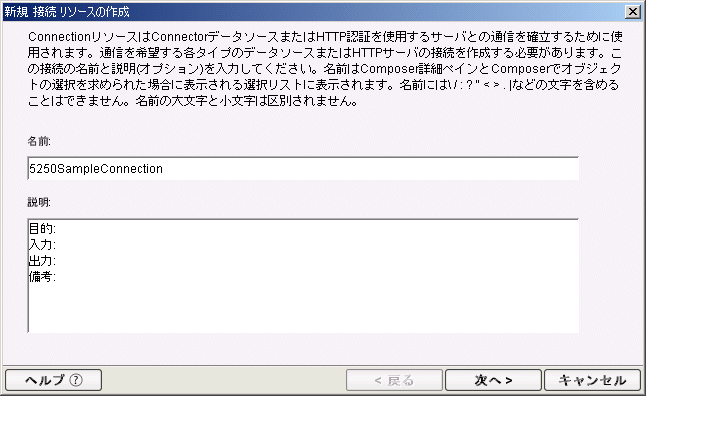
exteNd Composerの[ファイル]メニューから[新規作成]>[xObject]を選択し、[リソース]タブを開いて[接続]を選択します。
注記: または、Composerウィンドウのカテゴリペインの[リソース]で[接続]を選択し、マウスを右クリックして[新規作成]を選択することもできます。
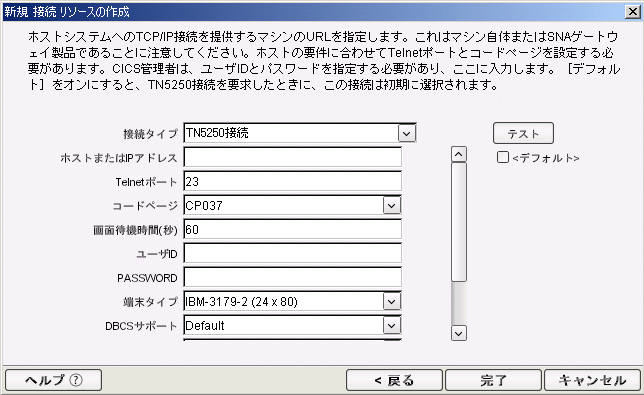
プルダウンメニューから[TN5250接続]を選択します。 ダイアログボックスの外観が変わり、5250接続の作成に必要なフィールドだけが表示されます。
[ホストまたはIPアドレス]フィールドに、接続先コンピュータの物理アドレスまたはエイリアスを入力します。この情報はシステム管理者に問い合わせてください。これは、各ホストファイルに定義されています。
[コードページ]フィールドで、ドロップダウンリストからコードページを選択します(16ページの「コードページサポートについて」を参照)。
[画面待機時間(秒)]フィールドには、5250端末コンポーネントが画面のマップアクションペインで次の画面を待つ時間が秒単位で表示されます。
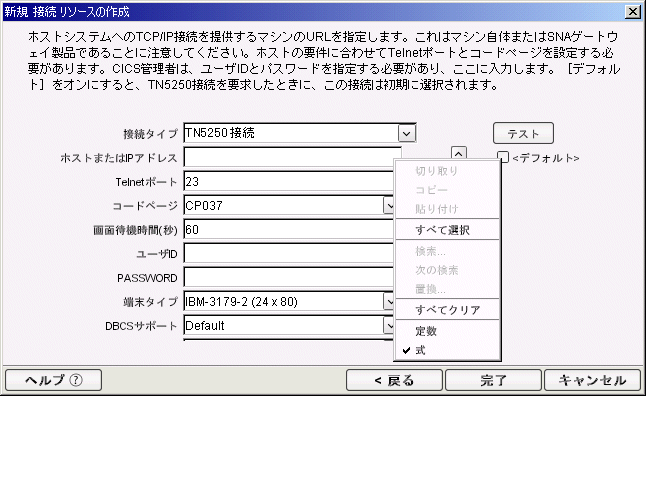
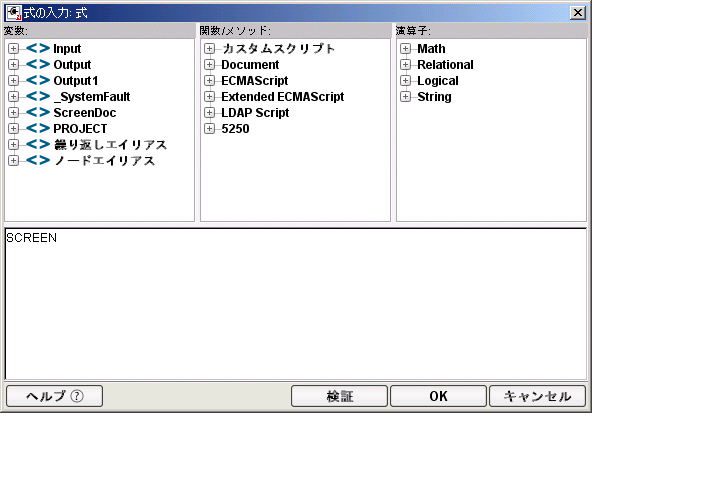
[ユーザID]にユーザID、[パスワード]にパスワードを入力します。これらは、接続の確立中にホストに対して実際には送信されず、単にここで定義されます(パスワードは暗号化されます)。これらのフィールドを式駆動型にする場合は、マウスを右クリックして[式]を選択します。
注記: このダイアログボックスでユーザIDとパスワードの情報を入力すると、ECMAScriptグローバル変数のUSERIDとPASSWORDでこれらの値が使用されます。 これらの変数を式で(または、第4章の「5250固有の式ビルダ拡張」で説明されているように)使用できます。
[端末タイプ]フィールドには、異なる画面サイズ(たとえば、24x80および27x32)を含む、5250コンポーネントでサポートされる端末のタイプが表示されます。ドロップダウンリストボックスから、使用する端末のタイプを選択します。
[DBCSサポート]フィールドのドロップダウンリストボックスで、[デフォルト]、[ダブルエンコーディング]、[Ox1Fを使用するSO/SI]のうちいずれかを選択します。
この5250接続をこの後の5250コンポーネントのデフォルトの接続にするには、[デフォルト]チェックボックスをオンにします。
画面ハンドラを作成するには[詳細]ボタンをクリックします。詳細については、「システムメッセージの処理」参照してください。
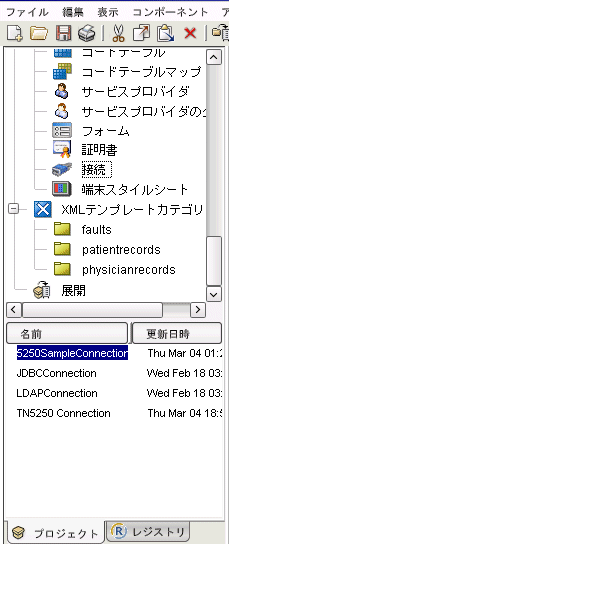
[完了]をクリックします。Composer接続リソースの詳細ペインに、新しく作成されたリソース接続オブジェクトが表示されます。
接続パラメータの値を指定するには2つの方法があります。定数または式に基づいて指定できます。「定数ベース」のパラメータでは、接続が使用されるたびに[接続]ダイアログボックスで指定する静的な値を使用します。 「式ベース」のパラメータでは、ランタイム時に接続が使用されるたびに異なる値にすることができる標準的な式(ECMAScript式)を使用して値を設定できます。これにより、実行時の条件によって接続の動作を柔軟に変更できます。
たとえば、TN5250接続における式駆動型のパラメータの非常に単純な使用の1つは、ユーザIDとパスワードをPROJECT変数(例: PROJECT.XPATH(“USERCONFIG/MyDeployUser”))として定義することです。このようにすると、プロジェクトを展開する際、展開ウィザードでPROJECT変数を最終的な展開環境に適した値に更新できます。逆に、アプリケーションサーバでJavaビジネスオブジェクトを照会するカスタムスクリプトを利用して、使用するユーザIDとパスワードを決定することもできます。
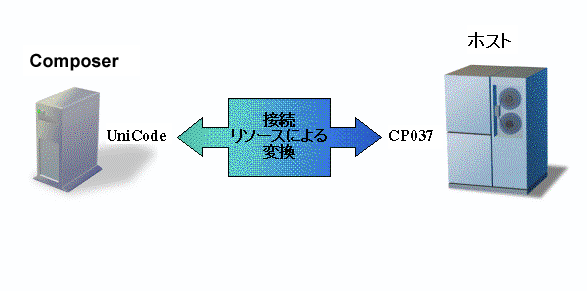
exteNd Composer接続リソースのコードページサポートでは、exteNd Composerとその他のホストシステム間で送信された文字を変換する際に使用する文字エンコードスキームを指定できます。exteNd Composerデータでは、Unicode文字エンコード(JavaおよびXML標準)が使用されます。既存のレガシーホストシステムとその他のホストシステムでは、言語または用途に独自のさまざまな文字エンコードスキーム(つまり、コードページ)を使用します。これらのシステム間で互いに通信する場合は、それぞれの文字エンコードを変換するためのメカニズムが必要となります。これは、そのシステムにアクセスするのに使用される接続リソースのホストシステムで使用されるコードページを指定することによって、exteNd Composerで処理されます。 エンコーディングの詳細については、「付録A」の「Javaコードページ」を参照してください。
5250コネクタに関連付けられる追加のリソースとして、スタイルシートリソースがあります。これにより、ネイティブ環境ペインにエミュレーション画面を表示するためのスタイルシートを作成できます。
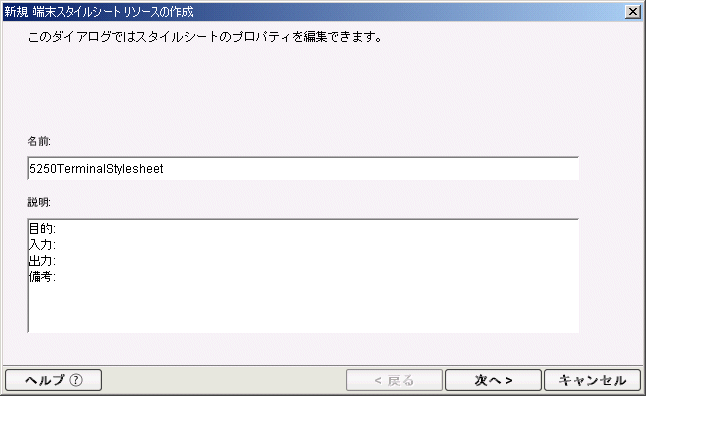
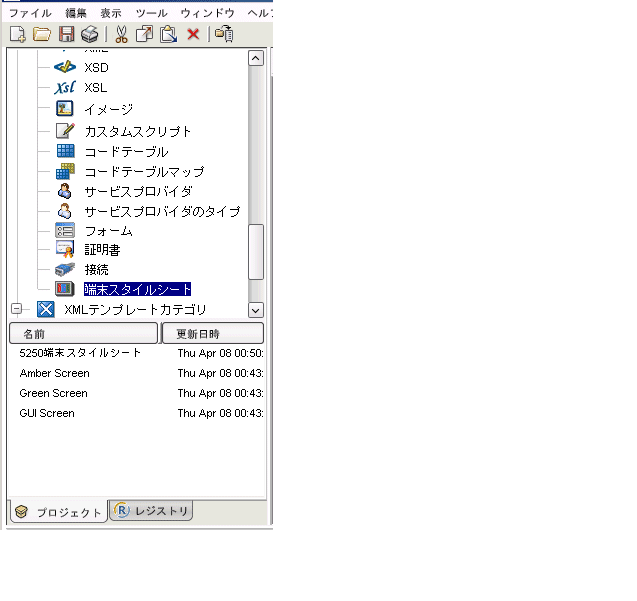
Composerの[ファイル]メニューから[新規作成]> [xObject ]の順に選択し、次に[リソース]タブをクリックして[端末スタイルシート]を選択します。
注記: または、Composerのカテゴリペインの[リソース]セクションから[端末スタイルシート]を選択し、次に、マウスの右ボタンをクリックして[新規作成]を選択します。
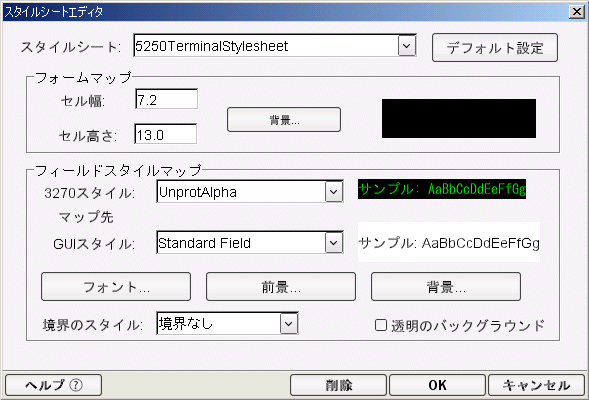
次に説明に従って、[スタイルシートエディタ]ウィンドウでスタイルシートを設定します。
スタイルシート - このドロップダウンリストから、ネイティブ環境ペインのエミュレーション画面を変更するスタイルシートを選択します。最初このフィールドには、端末スタイルシートウィザードの最初のページで指定した名前が表示されます。新しいスタイルシートを作成するには、リストの名前の1つに新しい名前を上書きします。
3270スタイル - このコントロールでは、TDSで使用できるスタイルがリストで表示されます。これらの値を編集することはできません。新しく作成するスタイルにマップするスタイルを選択します。
GUIスタイル - このコントロールでは、作成した使用可能なスタイルが表示されます。 新しいスタイルを作成するには、既存のスタイルに新しいスタイルを上書きし、該当するボタンを使用して、「フォント」、「前景」、および「バックグラウンド」を指定します。
境界のスタイル - あらかじめ定義された3種類の境界の1つをドロップダウンリストから選択します。このコントロールを編集することはできません。
必須ではありませんが、5250コンポーネントでは、コンポーネントを設計するためのサンプルドキュメントとして使用できるように、XMLテンプレートが作成になる場合があります(詳細については、『exteNd Composerユーザガイド』の第5章「XMLテンプレートの作成」を参照してください)。
多くの場合、入力ドキュメントは、端末オペレータがプログラムにインタラクティブに入力するデータを含めるよう設計されます。同様に、出力ドキュメントは、オペレータの入力の結果として画面に返されるデータを受信するために設計されています。たとえば、一般的な業務において、端末オペレータは顧客からアイテムの価格や在庫について電話で問い合わせを受けたとします。オペレータは通常、プロンプトが表示されると、端末に情報(パーツ番号など)を入力することによって5250端末セッションからホストシステムに照会します。その後まもなく、ホストは端末画面にデータを返すことによって応答し、オペレータはこの情報を顧客に伝えます。このセッションは、5250コンポーネントを使用するexteNd Composer Webサービスで実行できます。要求されたパーツ番号は、XML入力ドキュメントのデータ要素として表すことができます。ホストから返されたルックアップデータは、コンポーネントの「出力」ドキュメントに表示されます。このデータは、Webページに出力したり、またはXMLとして別のビジネスプロセスに送信したりすることができます。
注記: コンポーネントの設計により、カスタムスクリプトまたはコードテーブルのマップなどxObjectリソースが必要になる場合があります。その場合、5250コンポーネントを作成する前に、これらのオブジェクトを作成することをお勧めします。詳細については、『exteNd Composerユーザガイド』を参照してください。
Copyright © 2004 Novell, Inc. All rights reserved. Copyright © 1997, 1998, 1999, 2000, 2001, 2002, 2003 SilverStream Software, LLC. All rights reserved. more ...