第27章
この章では、データ移行ユーティリティの使用方法について説明します。トピックは次のとおりです。
バッチファイルeXtendDirector\migration\bin\DataMigration.batを実行します。
コマンドプロンプトウィンドウに表示されているメッセージは無視します。
データ移行ユーティリティは領域名定数を取得します。生成されたエラーメッセージには、「 データベース接続を確立できません 」および「 環境プロパティまたはシステムプロパティでクラスを指定する必要があります」が含まれています。これらのメッセージは、データ移行プロセスとは関係ありません。
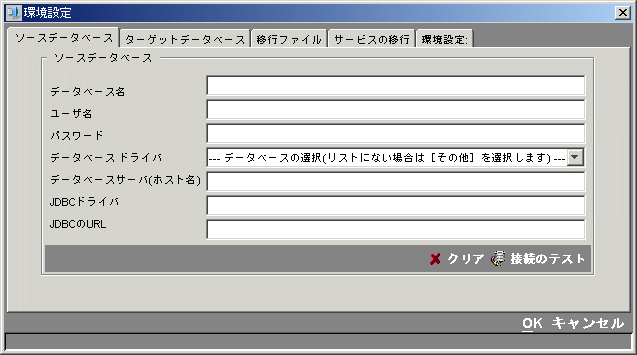
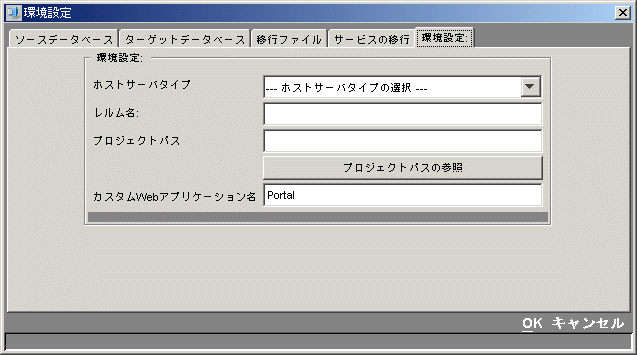
「ソース」データベースおよび「ターゲット」データベースの両方の接続情報を指定します。
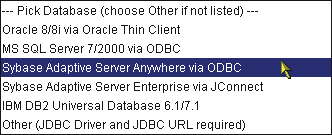
データベースドライバを選択すると、自動的に[JDBCドライバ]および[JDBCのURL]フィールドが入力されます(ドライバとして[その他]を選択しない場合)。
|
ツール |
説明 |
|---|---|
|
DataCopy5.0-5.0.xml |
あるexteNd Director 5.xデータベースから他のデータベースへデータをコピーするときにこのオプションを選択します。 ターゲットデータベースには、完全に空のexteNd Director 5.xテーブルが含まれていることが必要です。 これらのテーブルは、Create Database Tablesユーティリティ(DACを介して利用可能)を介して作成できます。 これは、次のような状況に非常に便利です。 重要: 既存のexteNd Director 5.xデータベース(完全に空ではないもの)へデータをコピーする場合は、次のDataMigrate5.0-5.0.xmlを参照してください。 |
|
DataMigrate4.0-5.0.xml |
既存のexteNd Director 4.xデータをexteNd Director 5.xデータベースに移行するときに、このオプションを選択します。 exteNd Director 5.xデータベースは、exteNd Directorプロジェクトが展開されそのスキーマが作成されたときにロードされた、初期のシステムデータで構成されている必要があります。 |
|
DataMigrate5.0-5.0.xml |
あるexteNd Director 5.xデータベースから他のデータベースへデータをコピーするときに、このオプションを選択します。 ターゲットデータベースには、exteNd Directorシステムデータが事前に含まれている必要があります(つまり、exteNd Directorアプリケーションを事前に展開しておくことが必要です)。 |
選択したファイルをクリックしてハイライト表示させ、[選択]をクリックします。
カスタマイズされた設定ファイルをリストに追加して、事前定義されたファイルの代わりにこれを選択します。 カスタマイズされた環境設定ファイルの詳細については、 Novellテクニカルサポートにお問い合わせください。
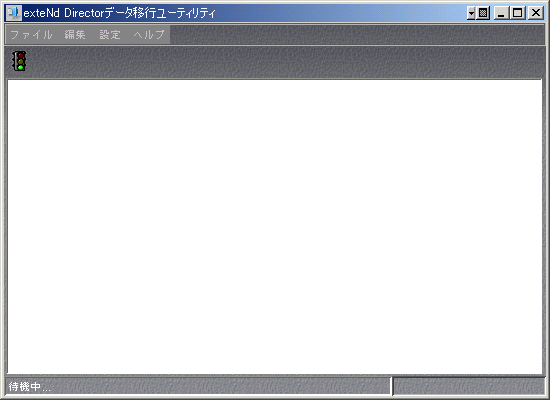
メインウィンドウには、データ移行のステータスが表示されます。完了すると、ウィンドウは検出されたエラーの数とともにコピーされた行数も報告します。
ユーティリティコンソール(コマンドプロンプトウィンドウ)ログファイルをもう一度見直して、エラーを見落としていないことを確認します。 一般に、ユーティリティコンソールにはスタックトレースなどのより詳しいエラー情報が表示されます。
コンソールの出力は、DataMigration.batファイルと同じディレクトリのdatamigrate.logという名前のファイルに書き込まれます。ログファイルは、Data Migration Utilityが実行されるたびに作成されます。同じディレクトリに古いログファイルがある場合は、バックアップされ、新しいログファイルが作成される前に名前が変更されます。
最初にデータ移行ユーティリティを実行したときにDataMigration.batファイルと同じディレクトリに作成された、移行プロパティファイルdatamigration.propertiesを編集します。
[log.lines]の設定を確認します。デフォルト設定(0)は、プロセスが完了するまでデータ移行ユーティリティがディスクにロギング情報を書き込むのを防ぎます。
設定をゼロより大きい値に変更した場合(たとえば、100など)、約100行がアプリケーションウィンドウに書き出されるたびにアプリケーションはログファイルにログを書き出し、アプリケーションウィンドウをクリアします。
ウィンドウに多数のメッセージを作成する大規模なデータベースを移行する際、この設定が必要となります。 ウィンドウをクリアすると、アプリケーションのメモリリソースの一部が解放されます。
Copyright © 2004 Novell, Inc. All rights reserved. Copyright © 1997, 1998, 1999, 2000, 2001, 2002, 2003 SilverStream Software, LLC. All rights reserved. more ...