Lesson 1
Novell exteNd 5は、コード記述をほとんど必要としないセキュアなエンドツーエンドWebサービスの作成を可能にする、包括的開発ツールスイートです。
exteNd Composerでは、 ディレクトリやリレーショナルデータベースなど、XML以外のデータソースを利用するWebサービスを作成することができます。
exteNd Directorでは、エンドユーザによるWebサービスの利用を可能にするアプリケーションを記述することができます。 これはポートレットの作成後に、ポータルWebアプリケーションの一部としてポートレットを展開することによって行います。
またWebサービス内のデータと結びついたフォームの作成にexteNd Directorを使用すれば、コード記述を最小限に押さえつつ、本当の意味で完全なビジネスソリューションを創造することができます。
アプリケーションをexteNd Application Server に展開することにより、アプリケーションサポート用に堅牢な環境を備える、標準仕様のサーバに展開できるようになります。
Novell exteNd 5は標準でSOA (service-oriented architecture)を提供します。 exteNd 5は、WebサービスとWebアプリケーションの開発に必要なツールのすべてを提供しており、特定のプラットフォームに捕らわれない最新で進化しつづける規格を使用し、常に変化するビジネスニーズに対応します。
|
対象 |
参照 |
|---|---|
|
Novell exteNdについての詳細 |
このページの一番上にあるexteNdヘルプライプラリメニューに記載されているWebサイト |
|
『ガイドツアー』で触れている技術に関する詳細 |
ヘルプシステムのNovell exteNdへようこそにある学習リソースページ |
|
『ガイドツアー』の最新アップデート情報 |
『ガイドツアー』の最新アップデート情報については、exteNd マニュアルWebサイトで確認をしてください。 |

この『ガイドツアー』で作成するアプリケーション(どちらかというとさらに大きなアプリケーションの一部に近いものです)では、Novell eDirectory\xaa のようなLDAPディレクトリから基本的な連絡先情報を検索します。 氏名、肩書き、電話番号、そして電子メールアドレスといった基本情報が検索されます。 そしてWebアプリケーションの一部であるポートレットにその情報が表示されます。 これは簡単な読み込み専用アプリケーションである一方、ユーザがユーザ本人や他人の連絡先情報を保持できるといったような、より完成したアプリケーションの始まりに相当します。
また、ここで作成するWebサービスは、ポートレットの機能を調整して取引先や他のアプリケーションユーザ向けに外観を変更すれば、他のポートレットでも使用することができます。 未来のWebアプリケーション開発において、開発者はユーザが必要とする情報を提供できる必要があります。 その道しるべとして、集中的なディレクトリリポジトリに基づいてユーザ特有の情報を検索する方法をこれから作成する簡単な例を使って説明します。
『ガイドツアー』 は、徹底的なコーディンの練習を意図しているのではなく、むしろexteNd、Webサービスの作成方法、そしてWebアプリケーションにおけるWebサービスの利用方法についての入門になります。 まず最初に、一部完成したプロジェクトを使用します。 コードを加えてアプリケーションを完成させ、それをexteNd Application Serverに展開し、Webブラウザでアプリケーションを実行して完成したコードをテストします。
使用されるコードには詳細なコメントがついていますので、『ガイドツアー』を読みながらコードを見直す場合に役立ちます。 いくつかの重要な生成物についても習熟するようになります。 またexteNd ComposerとexteNd Directorが、コードの記述を最小限に留める一方、どのようにしてビジネス課題を解決するアプリケーションを作成できるようにするのかについて学びます。
まずテンプレートプロジェクトとアプリケーションに必要なデータベースの設定を行ないます。
その後、LDAPディレクトリからユーザ情報を取り出すexteNd Composerサービスを完成させ、最終的にはWebサービスとして展開します。
exteNd Composerの部分を終えた後、exteNd Directorでユーザインタフェースを完成させます。 WebアプリケーションはユーザIDを要求し、ユーザ情報あるいはエラーメッセージを返しWebサービスを実行します。 返された情報が表示されます。
これで最初のレッスンの用意ができました。
このレッスンでは、プロジェクトのワークエリアとexteNd Directorアプリケーションに必要なデータベースを作成するためにテンプレートプロジェクトを展開します。 exteNd Directorデータベース用のコネクションプールをexteNd Application Serverで設定します。 また、展開とテストに使用するexteNd Application ServerとexteNd LDAPサーバを起動します。
テンプレートプロジェクトは、exteNd 5インストールルートディレクトリの\Docs\GuidedTourディレクトリにあります。 (デフォルトのインストールルートディレクトリは、C:\Program Files\Novell\exteNd5になります。 これは、『ガイドツアー』の中の例で使用されるパス名となります。) プロジェクトは、GuidedTour.zipというzipファイルに含まれています。
GuidedTour.zipからtemplate.zipを展開し、template.zipをD:\GuidedTourなどの作業ディレクトリへ解凍します。 解凍する場合は、[フォルダ名の使用]等のオプションを利用し、解凍中にtemplate.zipのファイル構造を保つようにします。 これがガイドツアープロジェクトの作業フォルダとなります。
作業ディレクトリには、RequestUserInfoProjectフォルダというフォルダテンプレートが作成されています。 RequestUserInfoProjectが、exteNd Directorプロジェクトフォルダになります。
ヒント: 『ガイドツアー 』では、これらのプロジェクトへの参照はすべて、基本のロ ケーションであるD:\GuidedTour\templateになります。
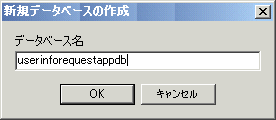
exteNd Directorアプリケーションには、exteNd Director特定のデータを保存するためのデータベースが必要です。 これから作成するアプリケーションのためにデータベースを作成して、exteNd Application Serverでコネクションプールを設定する必要があります。 これからMySQLデータベースを作成します。
ヒント: 実際はexteNd Directorでサポートされているデータベースであれば、どのデータ ベースも使用可能です。 サポートされているデータベースの詳細は、exteNd 5のリリースノー トを参照してください。
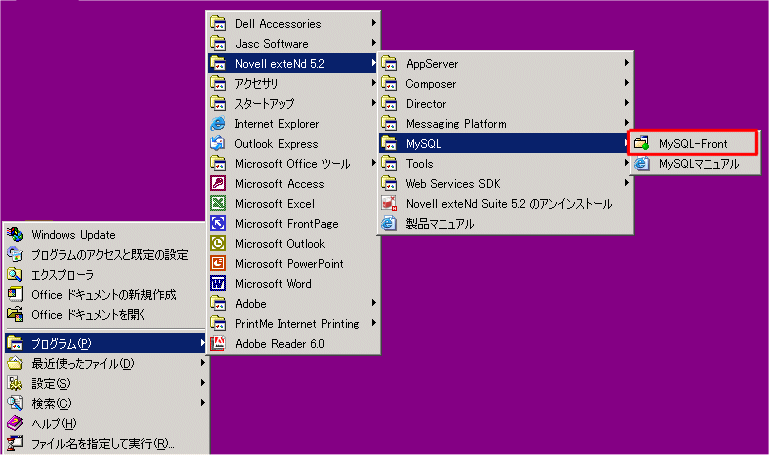
[スタート]>[プログラム]>[Novell exteNd 5.0]>[MySQL]メニューの順に移動して[MySQL-Front]をクリックし、MySQL-Frontを実行します。
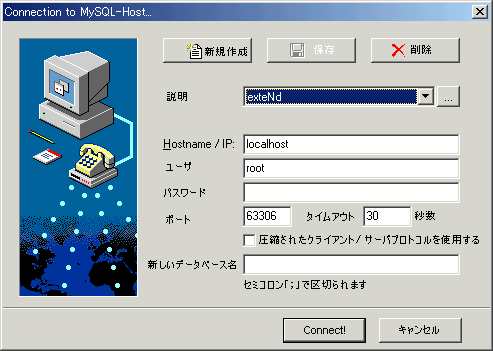
MySQLのルートユーザを使ってMySQLサーバへ接続します。 [パスワード]テキストボックスに、exteNd 5のインストール中に提供されたMySQLのパスワードを入力します。 この接続に使うポート番号が[63306]になっていることを確認します。 exteNdと共にインストールされたバージョンのMySQLを使用する必要があります。
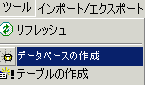
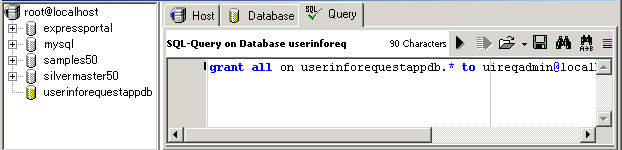
root 以外の管理者IDをデータベースに指定することをお勧めします。 これにより、rootユーザに許可されている無制限の権限ではなく、制限付きの権限のみでユーザがアプリケーションの稼動することになります。
grant all on userinforequestappdb.* to uireqadmin@localhost identified by \quireqadmin\q;
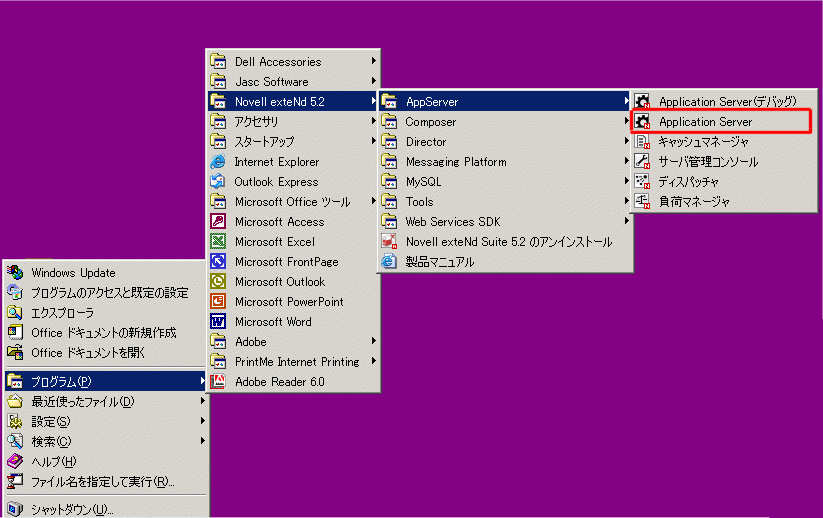
Application Serverを開始するには、[スタート]>[プログラム]>[Novell exteNd 5.0]>[AppServer] メニューの順に移動し、[Application Server]を選択します。 (デバッグオプションは選択しないでください。)
サーバコンソールに次のテキストが表示されると、アプリケーションサーバの起動初期化は完了です。(ビルド番号とサーバ/ポートはインストールによって異なります。)
  exteNd application server [Build Number:Release5.1.0 (031203_1)] serving at:
  http://jgdext5testvm:80 (runtime, admin)
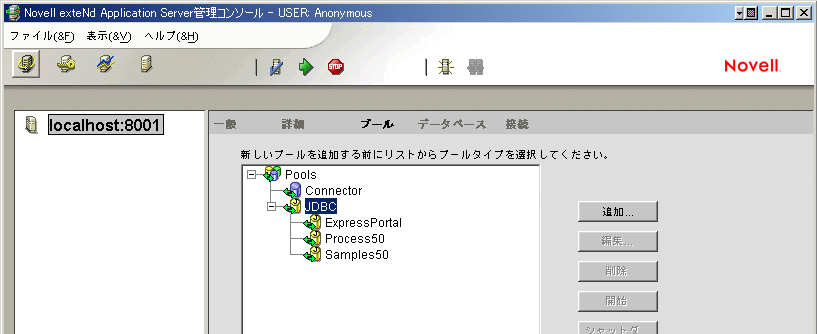
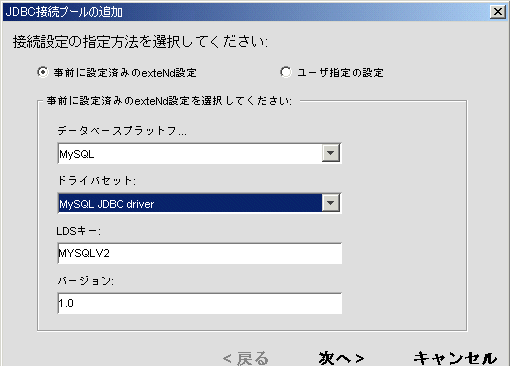
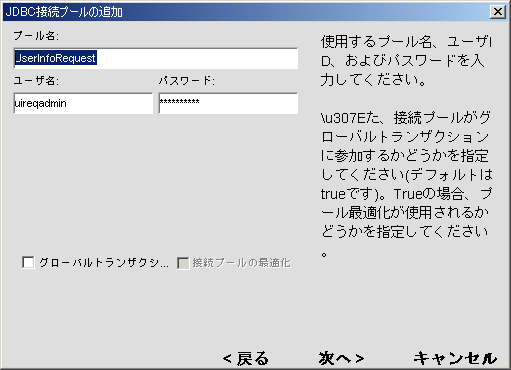
作成したデータベースはApplication Serverの接続プールとしてアクセスされます。 これによりアプリケーションのパフォーマンスが向上し、どのデータベースを使うかの詳細は実際に展開する時までに決定すればよいため、柔軟に展開することができます。 次にexteNd Application Serverでプールを定義します。
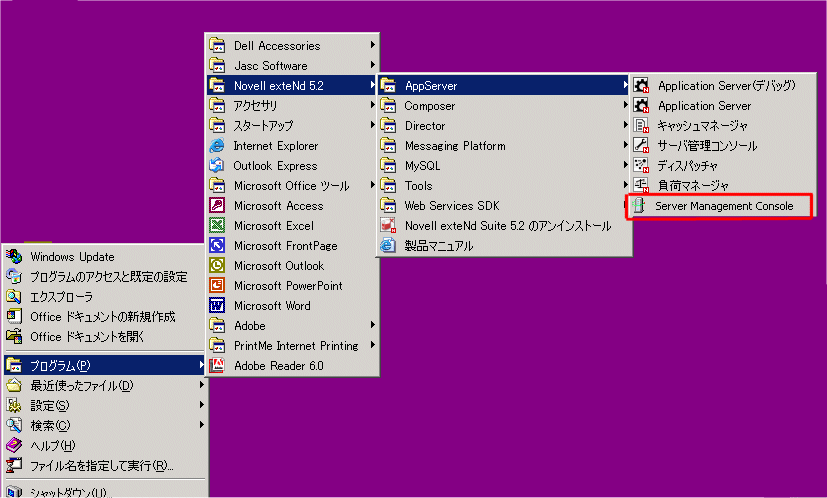
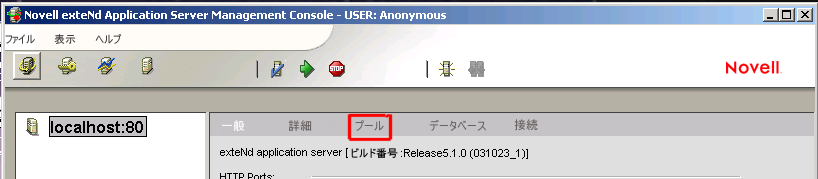
Application Serverの準備が出来たら、[スタート]>[プログラム]>[Novell exteNd 5.0]>[AppServer]メニューの順で移動し、[サーバ管理コンソール]を選択してサーバ管理コンソールを開始します。
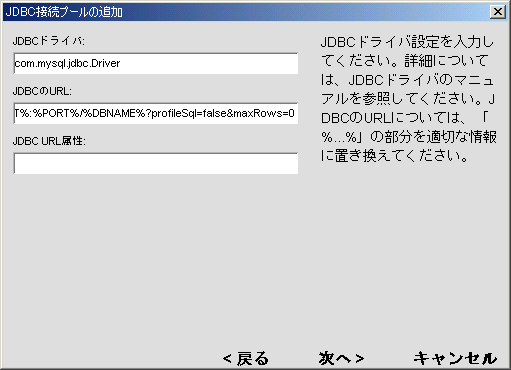
jdbc:mysql://%HOST%:%PORT%/%DBNAME%?profileSql=false&maxRows=0
jdbc:mysql://localhost:63306/userinforequestappdb?profileSql=false&maxRows=0
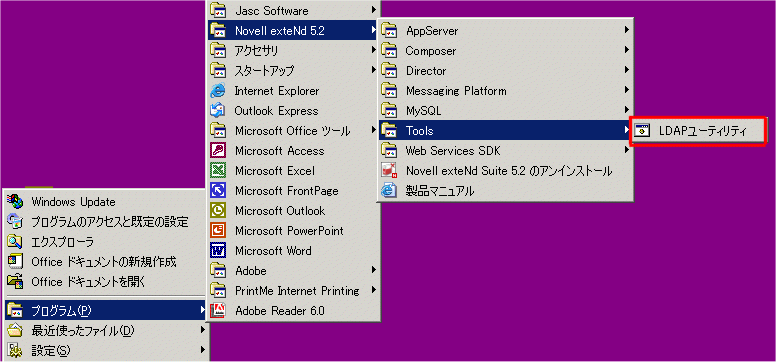
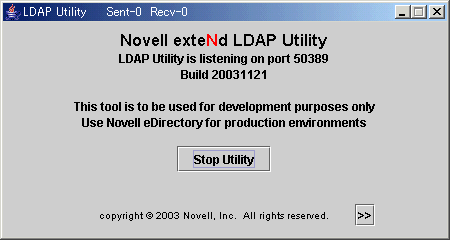
Novell exteNd LDAPディレクトリサーバは、次のレッスンで作成するexteNd Composer Webサービスによって使用されるデータソースです。exteNd LDAP は、簡素なLDAPディレクトリの実装で、開発とテスト用のLDAPサーバとなります。
[スタート]>[プログラム]>[Novell exteNd 5.0]>[ツール]メニューの順に移動して[LDAP Utility]をクリックします。
次のレッスン 次のレッスンでは、後にWebサービスとして展開するexteNd Composerサービスを完成させます。
Copyright © 2004 Novell, Inc. All rights reserved. Copyright © 1997, 1998, 1999, 2000, 2001, 2002, 2003 SilverStream Software, LLC. All rights reserved. more ...
 アイコンをクリックするか、または<