|
|
管理ガイド 05/21/03 10:02:24 |
この章では、データ階層にあるリレーショナルデータベースとEIS (企業情報システム)がNovell exteNd Application Serverによってアクセスおよび使用される方法について説明します。また、これらのデータソースへのアクセスをセットアップする方法についても説明します。トピックは次のとおりです。

この節では、データ階層に保存されているデータベースと他のコンポーネントがアプリケーションサーバによって使用されるさまざまな方法について説明します。

アプリケーションサーバでは、システム管理全体に対してSilverMasterというマスタデータベースカタログを使用します。SilverMasterデータベースは、サーバのインストール中に作成され、サーバに自動的に追加されます。SilverMasterは、列が自動的に増分する「サポートされている」タイプのデータベースであれば、どれでもかまいません。
 サポートされているデータベースタイプの完全なリストについては、リリースノートを参照してください。
SilverMasterデータベースには、次のシステム管理機能があります。
SilverMasterカタログには、システム管理用にアプリケーションサーバで使用される内部テーブルが含まれます。これらのテーブルは、アプリケーションサーバによる使用のために予約されています。これらのテーブルのリストについては、 を参照してください。
SilverMasterに対するデフォルトの許可 デフォルトのインストール後、ユーザには、SilverMasterデータベースとディレクトリのトップレベルに対する読み込みアクセスが与えられます。これにより、ユーザは、既存の配備データベースにログインしてアクセスできるようになります。
ユーザは、許可が与えられるまで、データベースを追加または削除したり、配備されたJARにアクセスしたりすることはできません。異なるタイプの操作に対して別個のポートを設定した場合は、管理ポートを使用してデータベース設定を更新する必要があります。
SilverMasterデータベースのトラブルシューティングの詳細については、
SilverMasterInitプログラムの使用を参照してください。
SilverMasterデータベースの移動 SilverMasterデータベースを、最初にインストールされたホストから移動する場合、アプリケーションサーバでは、新しい接続場所を把握する必要があります。SilverMasterの接続場所情報を更新する最も簡単な方法は、SilverMasterデータベースを移動した後でサーバのインストールプログラムを再実行することです。
注記: データベースによっては、接続パラメータを更新する必要があります(たとえば、ODBC、JDBC、またはOracle TNSを使用することによって)。
サーバのインストールプログラムでは、画面の指示に従って、移動したSilverMasterデータベースを指定します。SilverMasterInitを実行するオプションである[Install a new Server configuration file]を画面で必ず選択してください。SilverMasterInitを実行する必要はありません。
SilverMasterInitを実行してSilverMasterプロパティを初期化する場合は、ライセンスインストールを再実行して、Silver Securityユーザとグループを再作成し、配備データベースを手動で追加する必要があります。アプリケーションサーバを再起動する前に、SilverMasterへの接続を(別のアプリケーションを使用して)テストすることは常に推奨されます。
J2EEアプリケーションは、アーカイブファイルに保存されます。アプリケーションサーバでは、SilverMaster、またはアプリケーションサーバに「追加」されているリレーショナルデータベースにJ2EEアーカイブを配備します。データベースは、SMCまたはSilverCmdを使用して( 配備データベースの設定を参照)、アプリケーションサーバに追加します。
追加できるデータベースは、アプリケーションサーバによってサポートされているタイプのみです。サポートされているデータベースの完全なリストについては、リリースノートを参照してください。
サーバにデータベースを追加すると行われること サーバにデータベースを追加すると、データベースへの接続方法とデータベースの使用方法をアプリケーションサーバで判断できるように、エントリがSilverMasterに作成され、システムテーブルもデータベースに追加されます。システムテーブルは通常のデータベーステーブルですが、アプリケーションサーバによる使用のために予約されています。サーバでは、これらのシステムテーブルにアーカイブと関連メタデータを保存します。
(企業データを含む)既存のデータベースにアプリケーションを配備したり、アプリケーション配備の対象として作成したデータベースを追加したりできます。
注記: UNIXプラットフォームに配備データベースを追加する場合は、データベースの場所をAGCLASSPATH環境変数に追加して、サーバを再起動してからデータベースを追加する必要があります。AGCLASSPATHの詳細については、 AGCLASSPATH変数の設定を参照してください。
制限された環境におけるデータベースの追加 制限された運用環境でアプリケーションサーバが実行されている場合、データベースを追加(または削除)する前に、自分自身を認証する必要があります。制限された環境では、ユーザ(サーバ管理者以外)は、許可が与えられない限り、データを追加することはできません。
データへのアクセス アプリケーションサーバでは、追加されたデータベースとしてではなく、接続プールから企業データにアクセスします。アクセスする企業データも含んでいるデータベースにJ2EEアーカイブを配備する場合は、このデータベースに対して接続プールを作成する必要があります。
接続プールの追加の詳細については、
接続プールの設定を参照してください。
配備データベースの選択 J2EEアプリケーションは、サポートされているリレーショナルデータベース、またはSilverMasterデータベースに配備できます。SilverMasterまたは別の配備データベースを選択するいくつかの理由については、次の表のとおりです。
J2EEアプリケーション(WAR、EAR、EJB JARなど)では、「リソース参照」としてアクセスするデータソースを配備記述子で定義します。アーカイブをサーバに配備する場合、配備者は、配備ツールを使用して、サーバに対して使用可能なデータソースにリソース参照をマップします。
管理者として、データソースがサーバに対して使用可能であり、そのデータソースへの適切な許可がサーバにあることを確認しなければなりません。データソースをJ2EEアプリケーションに対して使用可能にするには、「接続プール」を作成します。接続プールは、SMCまたはSilverCmdを使用して作成できます( 接続プールの設定を参照)。
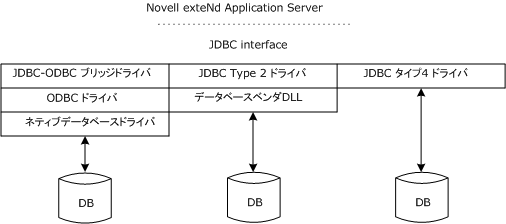
アプリケーションサーバでは、ネイティブJDBCドライバまたはJDBC-ODBCブリッジドライバを使用してリレーショナルデータベースにアクセスします。
JDBCは標準のAPI (Application Program Interface)であり、アプリケーションサーバなどのJavaアプリケーションに対しリレーショナルデータベースへのSQLアクセスを許可します。アプリケーションでは、JDBCドライバに対してJDBC呼び出しを実行します。このドライバでは、基盤となるデータベースのAPIに対する呼び出しを解釈します。Javaランタイムシステムには、サポートされているデータベースへのODBCドライバを使用した接続をJDBCに許可するODBCブリッジが用意されています。
サポートされている各JDBCドライバタイプのコンポーネントは、次の図のとおりです。
JDBCを通してデータベースにアクセスするには、アプリケーションサーバで適切なJDBCドライバのJARファイルを検出できなければなりません。つまり、これらのJARは、サーバのクラスパスに追加される必要があります。これを実行する方法は、セットアップするデータベースアクセスの種類によって異なります。
この節では、これらのセットアップタスクに関する一般的なガイドラインを示します。DBMSの詳細については、アプリケーションサーバの『インストールガイド』で対応するデータベース設定の章を参照してください。
SilverMasterの場合 SilverMasterデータベースへのアクセスをセットアップする場合、サーバのクラスパスへのJDBCドライバJARの追加には、次の操作が関連します。
他のデータベースアクセスの場合 他のデータベースアクセス(SilverMaster以外)をセットアップする場合に、異なるデータベースドライバが関与するときは、アプリケーションサーバのクラスパスにこれらのJDBCドライバJARファイルを手動で追加する必要があります。たとえば、SilverMasterのDB2にアクセスするが、Oracleに対する接続プールを確立する必要もある場合に、このような状況が発生します。
|
オペレーティングシステム |
説明 |
|---|---|
|
NetWare |
setenvを使用して、JDBCドライバファイルを含むようにAGCLASSPATH環境変数を設定する |
|
UNIX |
AGCLASSPATH変数がこのJAR情報で設定されるように、.agprofileファイル(サーバのルートディレクトリにあります)を編集する |
|
Windows |
必要なJARを追加するように、システム環境変数AGCLASSPATHを編集する |
アプリケーションサーバに対するデータベースアクセスをセットアップする場合は、データベースベンダによって提供されたツールをまず使用して、各接続をテストすることが推奨されます。これらの接続が有効であることを把握しておくと、後にアプリケーションサーバからのアクセスをトラブルシューティングする必要性が生じた場合に時間を節約できます。
リレーショナルデータベースは、J2EEアーカイブの配備レポジトリとして使用したり、アプリケーションサーバのSilverMasterとして使用したりできます。使用するデータベースは、既存のデータを含んだり、配備用に対してのみ作成したりすることが可能です。この節では、サーバに対して使用可能な配備データベースの作成方法について説明します。この節には、次のトピックが含まれています。
配備データベースのセットアップの詳細については、『インストールガイド』を参照してください。
アプリケーションサーバでデータベースを使用できるようにするために一般的に実行しなければならない内容は、次の表のとおりです。
|
タスク |
説明 |
|---|---|
|
アプリケーションサーバに対してデータベースユーザアカウントをセットアップする |
データベースアカウント許可を追加および変更するためのDBMSユーティリティ(Sybase Central、Microsoft Enterprise Manager、Oracle Server Manager、Informix Control Centerなど)を使用します。 アプリケーションサーバには、各データベースへの接続時に使用するデータベースアカウントが必要です。ユーザアカウント(Agsmithなど)には、CREATE TABLE、INSERT、UPDATE、およびDELETEの許可が必要です。 データベースが使用される方法を簡単に判断できるように、SilverMasterおよび各配備データベースに対して異なるアカウントをセットアップすることが推奨されます。この方法を使用すると、パフォーマンスに関する問題を容易に識別してトラブルシューティングできるようになります。
|
|
データベースに対してODBCデータソースをセットアップする |
ODBCコントロールパネル(Windowsの場合のみ。ODBC接続は、UNIXで現在サポートされていません)。
|
|
アプリケーションサーバマシン上のDBMSクライアントソフトウェアを設定する |
ネイティブデータベースソフトウェア(Oracle SQL-Net、Microsoft SQL Serverクライアント、Informix CLIなど)を使用します。 |
|
JDBCドライバをインストールする |
ネイティブDBMSインストーラを使用して、JDBCドライバをアプリケーションサーバマシン(jConnectなど)にインストールします。 |
SilverMasterまたは配備データベースとして使用するために特定のデータベースタイプをセットアップする方法の詳細については、『インストールガイド』で該当する設定の章を参照してください。
注記: データベースにSilverStreamという名前を付けることはできません。
J2EEアーカイブをサーバに配備する前に、ターゲット配備データベースを追加する必要があります(SilverMasterに配備しない限り)。
SMCの左側のペインでサーバを選択します。サーバがリストにない場合は、SMCに追加します( アプリケーションサーバのリモートでの管理を参照)。
データベースに関する情報を入力するように指示されます。
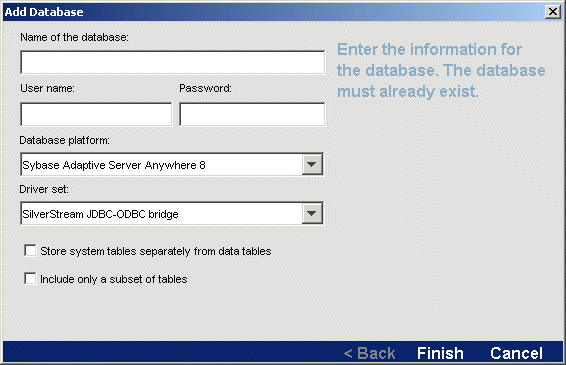
次の表を使用して、データベースに関する情報を入力します。ヘルプが必要な場合は、『インストールガイド』の DBMSに関する章を参照してください。
|
フィールド |
指定する内容 |
|---|---|
|
[Name of the database] |
データベースの名前を入力します。ODBCデータベースの場合、データベース名は、既存のODBCデータソース名でなければなりません。 |
|
[User name]および[Password] |
ネイティブデータベースへのデータベースユーザ接続に対してアプリケーションサーバで使用できる、ユーザ名とパスワードのペアを入力します。これらの値をnullにすることはできません。 このユーザ名はネイティブデータベースに対して既知であり、適切な読み込み/書き込み権がなければなりません。 |
|
[Database platform] |
サポートされているデータベースプラットフォームのリストから選択します。 |
|
[Driver set] |
リストからドライバセットを選択します。 ドライバセットは、選択したデータベースプラットフォームに固有です。データベースタイプに対して推奨されるドライバセットは、デフォルトで表示されます。 ドライバセットによっては、追加のパラメータを指定する必要があります。このようなドライバセット(名前がNovell exteNdで開始しないドライバセット)の1つを選択した場合は、 別の会社のドライバセットの使用を参照してください。 |
|
[Store system tables separately from data tables] |
他のアプリケーションによってアクセスされる運用データベースを使用する予定の場合は、アプリケーションサーバのシステムテーブルをこのデータベースに追加することは推奨されていません。 システムテーブルは、アプリケーションサーバによって使用されます。 このオプションを使用すると、アプリケーションサーバのシステムテーブルを別のデータベースに保存できます。このオプションをオンにして[Next]をクリックした場合、システムテーブルデータベースに名前を付けるよう指示するパネルが表示されます(このデータベースはすでに存在している必要があります)。 |
|
[Include only a subset of tables] |
追加するデータベース内のテーブルをすべて使用する必要がない場合があります。このオプションをオンにすると、サーバで使用可能にするテーブルのサブセットを指定できます。 このオプションをオンにして[Next]をクリックした場合、リストボックスが2つあるパネルが表示されます。上のボックスでは、使用する各テーブルに手動で名前を付けることができます。下のボックスでは、テーブルのセットを示すパターンを指定できます。たとえば、custで開始するすべてのテーブルを使用するには、cust%のように指定できます。 |
データベースがサーバに追加されます。
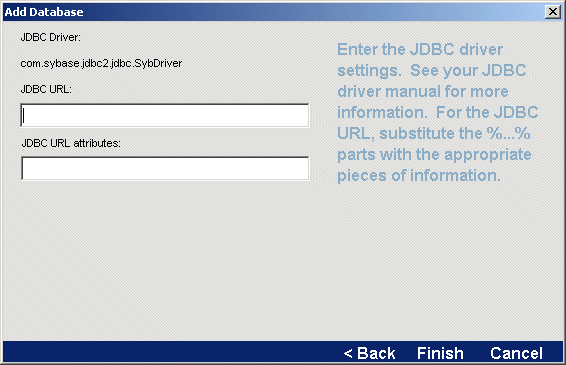
別の会社のドライバセットの使用 アプリケーションサーバに付属しているドライバセットを使用しない場合は、追加の情報を入力する必要があります。
詳細については、JDBCドライバのドキュメントを参照してください。
行われること データベースを追加すると、サーバによってエントリがSilverMasterデータベースに追加され、アプリケーションサーバのシステムテーブルもデータベースに追加されます(システムテーブルを別個に維持することを指定しない限り。そのように指定した場合は、システムテーブルが他のデータベースに追加されます)。
コマンドラインからのデータベースの追加 サーバへのデータベースの追加は、コマンドラインから行ったり、 AddDatabase SilverCmdを使用するバッチファイルから行ったりすることもできます。
J2EEアプリケーションの配備 J2EEアプリケーションを配備する準備が整ったら、『機能ガイド』の J2EEアーカイブ配備に関する章を参照してください。
アプリケーションサーバに追加したデータベースを移動した場合は、そのデータベースをサーバから削除して、サーバに再度追加します。
データベースとアプリケーションサーバの間の接続を維持する必要がない場合は、データベースをサーバから削除できます。
SMCの左側のペインでサーバを選択します。サーバがリストにない場合は、SMCに追加します( アプリケーションサーバのリモートでの管理を参照)。
行われること サーバからデータベース接続を削除すると、アプリケーションサーバによってエントリがSilverMasterから削除されますが、データベース自体は完全にそのままの状態で残されます(アプリケーションサーバのシステムテーブルを含む)。
コマンドラインからのデータベースの削除 サーバからのデータベースの削除は、コマンドラインから行ったり、 RemoveDatabase SilverCmdを使用するバッチファイルから行ったりすることもできます。
サーバに追加されているデータベースを設定するには、SMCを使用します。たとえば、SMCを使用すると、データベース情報を同期化したり、アイドル接続を削除したりすることが可能です。異なるタイプの操作に対して別個のポートを設定した場合は、管理ポートを使用してデータベース設定を更新する必要があります。
注記: 異なるタイプのユーザや操作に対して別個のポートを設定した場合は、「管理」ポートを指定してSMCを開始する必要があります。
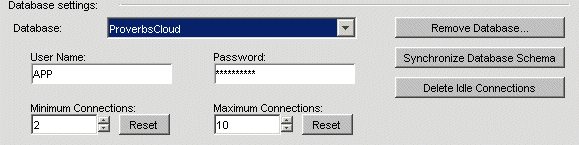
|
フィールド |
説明 |
|---|---|
|
[User Name]および[Password] |
データベースへのデータベースユーザ接続に対してアプリケーションサーバで使用できる、ユーザ名とパスワードのペア。 ユーザ名はデータベースに対して既知であり、適切な読み込み/書き込み権がなければなりません。 |
|
[Minimum Connections] |
このデータベースに対するサーバ接続の最小数。 |
|
[Maximum Connections] |
このデータベースに対するサーバ接続の最大数。 |
|
[Remove Database] |
選択したデータベースをサーバから削除するボタン。 サーバからの配備データベースの削除を参照してください。 |
|
[Synchronize Database Schema] |
アプリケーションサーバのデータベースイメージをデータベース構造への変更に同期させることができるようにするボタン。 アプリケーションサーバでは、データベーススキーマの独自のイメージを維持します。データベースの構造を変更した場合は、このボタンをクリックして、サーバのデータベースイメージを更新します。
|
|
[Delete Idle Connections] |
現在使用されていないデータベース接続を解放するボタン。 サーバによって接続がさらに必要とされる場合は、接続プールが、定義した接続の最大数以内で、必要に応じて自動的に再拡張されます。アイドル接続を削除すると、サーバを再起動せずに、他のアプリケーションで使用するデータベース接続を(少なくとも一時的に)いくつか解放できます。
|
|
[System Database Properties] |
選択したデータベースによってそのアプリケーションサーバシステムテーブルが別のデータベースに保存される場合(このプロパティは、データベースをサーバに追加するときに指定します)にのみ表示されるボタン。 選択したデータベースに対するアプリケーションサーバのシステムテーブルを保存するデータベースに関する情報を表示するには、このボタンをクリックします。
|
データベーススキーマの同期化 サーバでキャッシュされたテーブル、ビュー、およびキーの定義が現在のデータベース構造に一致するように、サーバメタデータと現在のデータベーススキーマを同期化しなければならない場合があります。
サーバでは、起動時に、次のタイプの変更を含むデータベースの整合性をチェックします。
注記: -nodbcheckコマンドラインオプションを使用すると、データベースの整合性がサーバでチェックされなくなります。また、-noexitondbcheckコマンドラインオプションを使用すると、サーバの起動中にエラーを表示できます。エラーが発生した場合は、データベースを同期化する必要があります。詳細については、 同期化されていないデータベースを参照してください。
データベースを同期化するリクエストが受信されると、サーバでは次の操作を実行します。
リレーショナルデータベースまたはEISシステムの企業データは、接続プールからアプリケーションサーバに対して使用可能にします。この節では、接続プールを作成して維持する方法について説明します。この節には、次のトピックが含まれています。
接続プールを作成する前に、次の表で概説されている管理タスクを実行しておく必要があります。
|
データソースタイプ |
管理タスク |
|---|---|
|
リレーショナルデータベース |
JDBCドライバをサーバにインストールする アプリケーションサーバで使用するユーザIDとパスワードを作成する 「JDBC接続プール」を作成する |
|
EIS |
RAR (Resource Adapter Archive)をサーバに配備する アプリケーションサーバで使用するユーザIDとパスワードを作成する 「コネクタ接続プール」を作成する |
アプリケーションサーバでは、接続プールを使用して、リレーショナルデータベースの企業データへのアクセス(JDBCから)、あるいは1つまたは複数のEISの企業データへのアクセス(サーバに配備されたRARから)を提供します。
この節では、SMCのAdd JDBC Connection Poolウィザードを使用してJDBC接続プールを追加する方法について説明します。JDBC接続プールを作成する場合は、JDBCドライバがシステムにインストールされている必要があります(これによって、アプリケーションサーバでJDBC 1.0およびJDBC 2.0ドライバが両方ともサポートされます)。
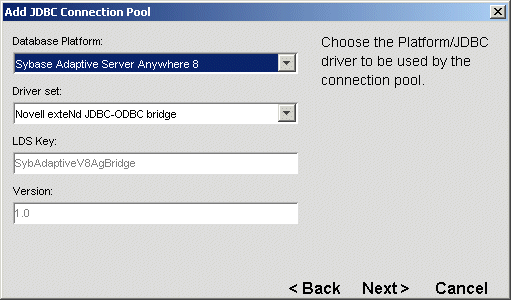
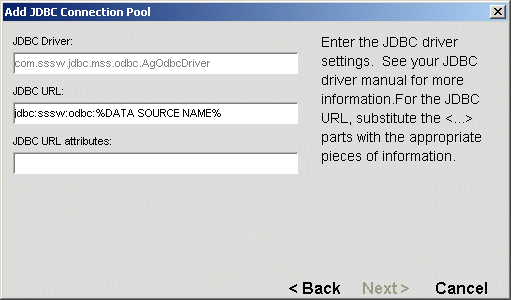
ウィザードパネルと、これらのパネルが表示される順序は、データベースへのアクセスに使用するJDBCドライバのタイプによって異なります。ウィザードで作成するJDBC接続プールのタイプに基づいたウィザードでの手順は、次の表のとおりです。各パネルで入力しなければならない値の詳細については、リンクをクリックしてください
。
 Add JDBC Connection Poolウィザードを開始する
SMCの左側のペインでサーバを選択します。サーバがリストにない場合は、SMCに追加します( アプリケーションサーバのリモートでの管理を参照)。
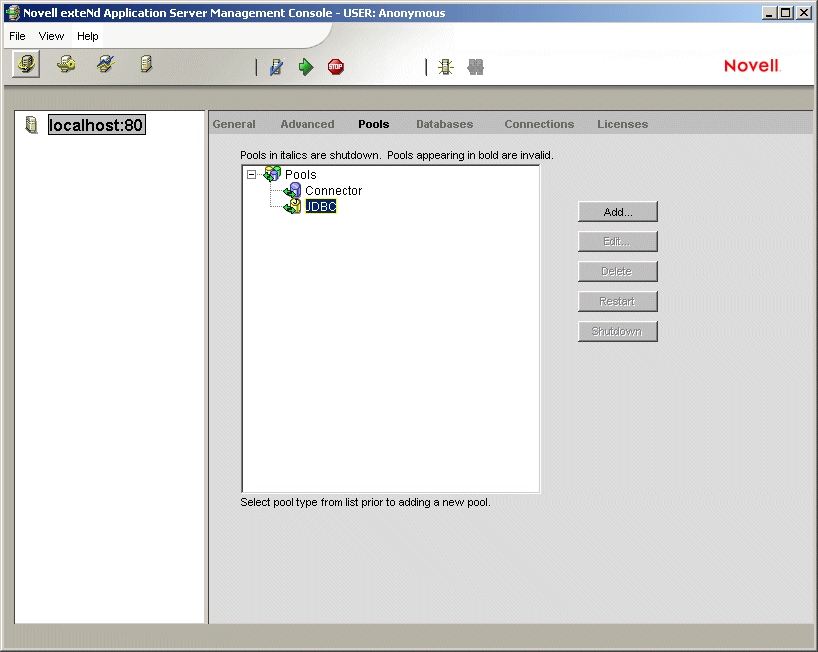
操作を続行する方法の詳細については、
パネルの順序を参照してください。
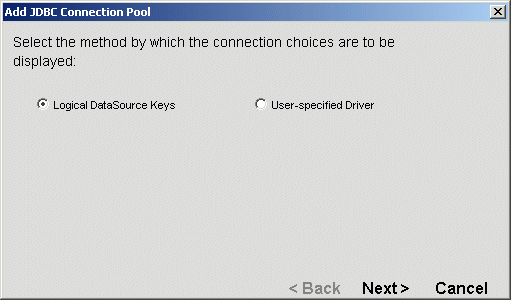
このパネルは、LDSまたはユーザ指定のドライバを使用するかどうかを指定するために使用されます。
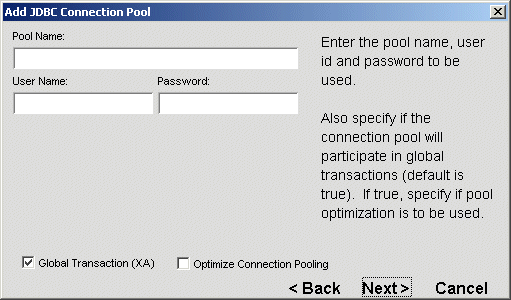
このパネルは、ターゲットデータベースへの接続にサーバで使用するプールの名前およびユーザ名とパスワードの組み合わせを指定するために使用されます。
このパネルでは、使用するJDBCドライバのLDSキーを選択できます。
このパネルでは、入力するJDBCドライバに関する情報を指定できます。
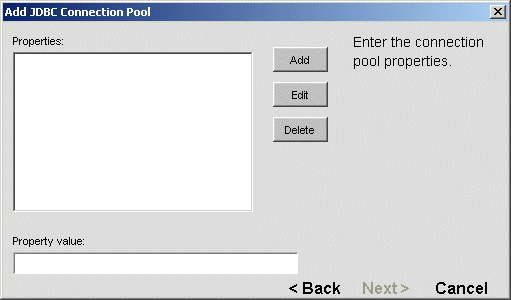
このパネルでは、JDBCドライバでサポートできる接続プールに対して追加のプロパティを指定できます。
プロパティを入力するには、[Add]を選択し、次の表を使用してパネルを完了します。
|
フィールド |
指定する内容 |
|---|---|
|
[Properties] |
ManagedConnectionFactoryプロパティの名前 |
|
[Property value] |
ManagedConnectionFactoryプロパティの値 |
注記: これらの値は、使用するドライバによって決定されます。これらのプロパティの詳細については、ベンダのドキュメントを参照してください。
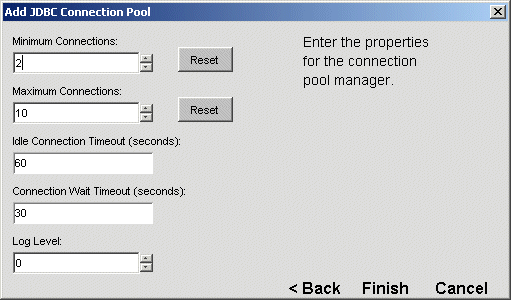
このパネルでは、接続プールの接続値とタイムアウト値を指定できます。
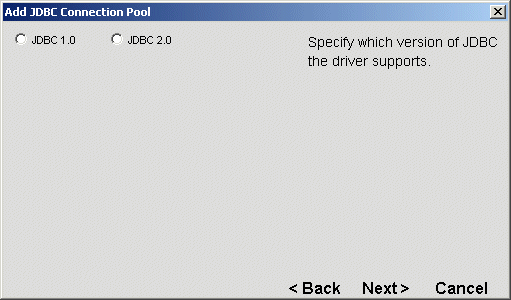
このパネルでは、JDBCドライバのバージョンを指定できます。
|
フィールド |
指定する内容 |
|---|---|
|
[JDBC 1.0] |
JDBCドライバでJDBC 1.0をサポートしている場合にこのオプションをオンにします。 |
|
[JDBC 2.0] |
JDBCドライバでJDBC 2.0をサポートしている場合にこのオプションをオンにします。 |
このパネルでは、データソースクラス名または接続プールクラス名、あるいはその両方をJDBC 2.0ドライバに対して指定できます。
次の表を使用してパネルを完了します(少なくとも1つに対して値を入力する必要があります)。
|
フィールド |
指定する内容 |
|---|---|
|
[XADataSource class name] |
XADataSourceクラスの完全修飾名を指定します。 |
|
[ConnectionPoolDataSource class name] |
ConnectionPoolDataSourceクラスの完全修飾名を指定します。 |
ConnectionPoolDataSourceクラス名とXADataSourceクラス名の両方を指定した場合、1つだけが使用されます。使用されるクラス名は、パネルで指定した設定プロパティ全体によって異なります( データソース設定プロパティの指定を参照)。設定プロパティは、その後、データソースクラスのインスタンスに適用されます。
接続プールを追加すると、アプリケーションサーバでは、指定したユーザ名のデータベースへの接続を作成し、指定した接続の最小数をあらかじめ割り当てます。
接続プールの追加は、コマンドラインから行ったり、 AddCP SilverCmdを使用するバッチファイルから行ったりすることもできます。
コネクタ接続プールを作成する場合、最初にサーバでRARを配備して、有効にしておく必要があります。RARの配備の詳細については、『機能ガイド』の J2EEアーカイブ配備を参照してください。
この節では、SMCのAdd Connector Connection Poolウィザードを使用して接続プールを追加する方法について説明します。
SMCの左側のペインでサーバを選択します。サーバがリストにない場合は、SMCに追加します( アプリケーションサーバのリモートでの管理を参照)。
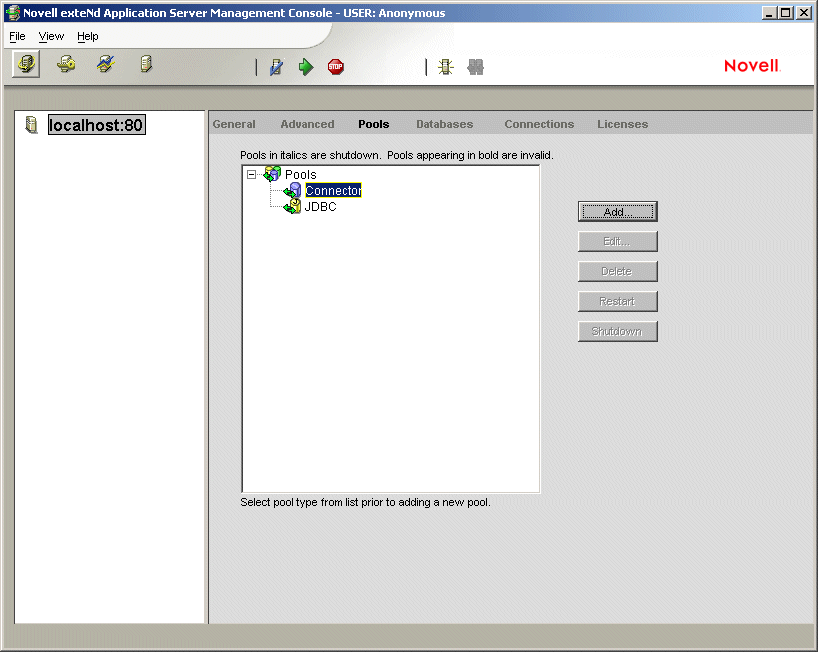
[Connector]を選択して、[Add]をクリックします。ターゲットデータベースへの接続にサーバで使用するプールの名前およびユーザ名とパスワードの組み合わせを指定するように指示されます。
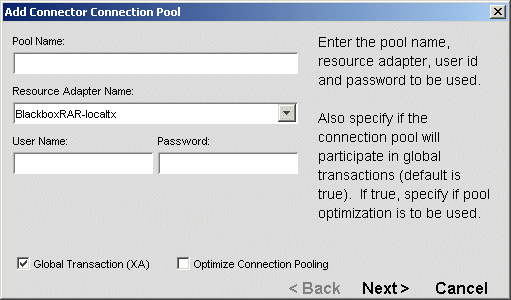
。
プールによってサポートされるベンダ固有のプロパティを入力するように指示されます。
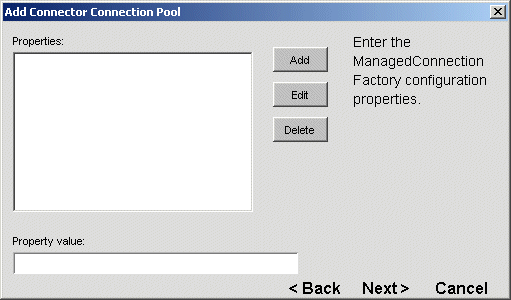
|
フィールド |
指定する内容 |
|---|---|
|
[Properties] |
ManagedConnectionFactoryプロパティの名前 |
|
[Property value] |
ManagedConnectionFactoryプロパティの値 |
プール接続および接続タイムアウトの値についての情報を入力するように指示されます。
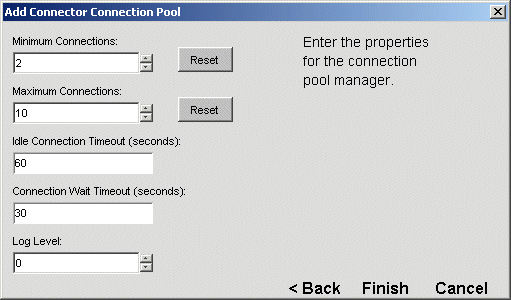
行われること 接続プールを追加すると、アプリケーションサーバでは、指定したユーザ名のEISへの接続を作成し、指定した接続の最小数をあらかじめ割り当てます。
接続プールを追加しても、サーバを再起動する必要はありません。サーバの再起動が必要となるのは、接続プールを削除して、同じ名前の(同じタイプの)プールを追加した場合です。元の接続プール(削除されたもの)が実行中のアプリケーションによって使用されていた場合、アクティブなコンポーネント(プール内のEJBオブジェクトなど)の1つによってjava.sql.DataSourceオブジェクトへの参照がキャッシュされている可能性があります。この参照では、無効な接続プールを参照していることがあります。サーバを再起動すると、キャッシュされた参照はクリアされます。
コマンドラインからの接続プールの追加 接続プールの追加は、コマンドラインから行ったり、 AddCP SilverCmdを使用するバッチファイルから行ったりすることもできます。
データベースまたはEISとアプリケーションサーバの間の接続を維持する必要がない場合は、接続プールをサーバから削除できます。
SMCの左側のペインでサーバを選択します。サーバがリストにない場合は、SMCに追加します( アプリケーションサーバのリモートでの管理を参照)。
コマンドラインからの接続プールの削除 サーバからのデータベースの削除は、コマンドラインから行ったり、 RemoveCP SilverCmdを使用するバッチファイルから行ったりすることもできます。
接続プールのプロパティのサブセットを編集したり、プールをシャットダウンしたり、プールを再起動したりすることが可能です。
SMCの左側のペインでサーバを選択します。サーバがリストにない場合は、SMCに追加します( アプリケーションサーバのリモートでの管理を参照)。
Edit Connection Poolウィザードが表示されます。タイプに応じて、接続プールの異なるプロパティを変更できます。JDBC接続プールのパネルの詳細については パネルの参照、コネクタ接続プールのパネルの詳細については コネクタ接続プールの追加をそれぞれ参照してください。
[Finish]をクリックして、ウィザードを完了します。変更を有効にするために接続プールやサーバを再起動する必要はありません。
接続プールは、シャットダウンすると、サービスクライアント接続リクエストに対して使用できなくなります。
接続プールは、基盤となるデータベースやEISを一時的にオフラインにする場合にシャットダウンすることが推奨されます。これは、シャットダウンすることによって、プールではユーザ接続リクエストが処理されないように保証できるためです。
接続プールをシャットダウンすると、すべてのデータベース接続が閉じられ、接続に関連付けられているリソースもすべて解放されます。接続プールを再び使用可能にするには、[Restart](次の説明を参照)を使用します。サーバを再起動しても、シャットダウンした接続プールは再起動しません。
SMCの左側のペインでサーバを選択します。サーバがリストにない場合は、SMCに追加します( アプリケーションサーバのリモートでの管理を参照)。
この操作を確認するように指示されます。
シャットダウンしたプールは、斜体で表示されます。
無効な接続プールの認識 プール名が太字で表示されている場合、そのプールは無効です。サーバの初期化時に接続プールを起動できなかった場合、このプールは無効になることがあります。このような状況は、データベースがダウンしている場合や、何らかのネットワーク問題が発生して接続を作成できなかった場合に見られる可能性があります。無効なプールを削除するには、 接続プールの削除を参照してください。
SMCの[Shutdown]ボタンを使用して停止された接続プールは、再起動することが可能です。
プールは、シャットダウンされる前にそのプールによって使用されていた設定プロパティ(最小/最大接続数やタイムアウトなど)を使用して再起動されます。
SMCの左側のペインでサーバを選択します。サーバがリストにない場合は、SMCに追加します( アプリケーションサーバのリモートでの管理を参照)。
この節では、次を含む接続プールの作成および管理時の他の考慮事項について説明します。
アプリケーションサーバでは、アプリケーションコンポーネントで使用される接続を、コンポーネントのタイプ(ステートフルまたはステートレス)によって異なる方法で確保します。
ステートレスコンポーネントに対しては、サーブレットやステートレスセッションBeanの場合と同様に、メソッド呼び出しの後で接続がアプリケーションサーバによって確保されます。
ステートフルコンポーネントに対しては、ステートフルセッションBeanの場合と同様に、クライアントでBeanがアクティブに使用されている限り、接続はアプリケーションサーバによって確保されません。
ステートレスコンポーネントによって開かれる接続がアプリケーションサーバで確保される方法は、httpd.propsファイルでhttp-server.com.sssw.srv.invctx.releaseResプロパティを使用することによって設定できます。このプロパティには、次の値があります。
トランザクション処理を実行するアプリケーションやコンポーネントでは特に、JTA/XAサポートを提供しているJDBCドライバおよびリソースアダプタを使用してください。
JTA/XAプロトコルをサポートしないJDBCドライバや、ローカルトランザクションのみをサポートするコネクタリソースアダプタに対して接続プールを作成する場合、アプリケーションサーバでは、グローバルトランザクションに登録するこれらのプールによって作成された接続を有効にします(ただし、トランザクションに登録できるこのような接続は1つだけです)。デフォルトでは、トランザクションの範囲内で取得された接続の共有がアプリケーションサーバによって試行されます(配備記述子によって指定されていない限り)。これは、次のことを意味しています。
プールからの複数の非共有接続の取得がコンポーネントによって試行された場合、プールマネージャでは、2つ目の接続リクエストが行われたときに例外をスローします。
異なるセキュリティ資格情報(ユーザ名やパスワードなど)を使用して、 プールからの2つの接続の取得が同じトランザクション内の1つまたは複数のコンポーネントによって試行された場合、接続プールでは、2つ目のリクエストが行われたときに例外をスローします。
これらのタイプの接続を使用して実行された作業は、復元できません。
JDBCベースおよびコネクタベースの接続プールは、デフォルトにより、グローバルトランザクションに接続を登録するように設定されます。次のようなトランザクションの場合は、グローバルトランザクションに接続が登録されないように接続プールを作成できます。
J2EEアプリケーションまたはスタンドアロンコンポーネントは、このように設定された接続プールを使用するように設定しないでください。これは、アプリケーションまたはコンポーネントのトランザクションセマンティックに違反するためです。
可能な場合は、コンテナ管理のサインオンを使用してください。コンポーネント管理のサインオンを使用するアプリケーションでは、移植性と効率性に欠けます。
|
|
管理ガイド 05/21/03 10:02:24 |
Copyright © 1997, 1998, 1999, 2000, 2001, 2002, 2003 SilverStream Software, LLC, a wholly owned subsidiary of Novell, Inc. All rights reserved.