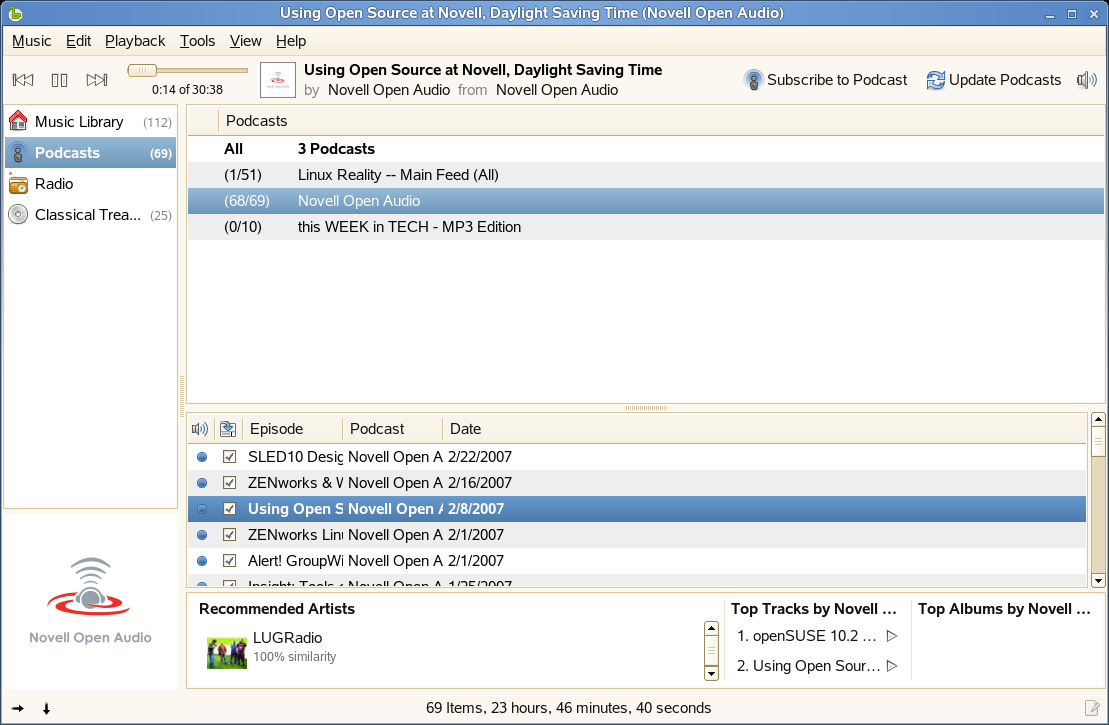
16.1 音楽の再生
音楽を再生するには、音楽を聴くために何が利用できるかをHelix Bansheeに知らせる必要があります。ライブラリ内にある音楽を再生することができます。つまり、ファイル、フォルダ、CDなどの外部ソースから音楽をインポートする必要があります。直接CDから音楽を再生することもできます。また、インターネットラジオ、ポッドキャスト、およびデジタルオーディオプレーヤーから音楽を再生することもできます (詳細はSection 16.3, Helix Bansheeでのデジタルオーディオプレーヤーの使用を参照)。
16.1.1 音楽のインポート
Helix Bansheeはファイル、フォルダ、またはCDから音楽をインポートできます。
-
Helix Bansheeで、の順にクリックします。
-
インポートソースを選択します。
-
をクリックします。
Helix Bansheeは自動的にMusicBrainzにアクセスして、インポートした音楽のトラックに関する情報を取得します。また、扉絵がある場合はそれも取得して、再生時に表示します。この機能を有効にするには、の順にクリックして、を選択します。
16.1.2 音楽の再生
音楽を再生するには、ライブラリの曲を選択して、[再生]ボタン( )を押します。
左上のボタンを使用して( )、曲を一時停止したり、次の曲または前の曲を再生したりできます。ボリュームを調整するには、
 を使用します。(再生)メニューの項目を使って、音楽を繰り返したり、シャッフルすることもできます。
Helix BansheeにはCDプレーヤーも統合されています。音楽CDを挿入すると、CDタイトルが左側のパネルに表示されます。 タイトルを選択して[再生]ボタンをクリックすると、全CDが再生されます。
通知エリアアイコン
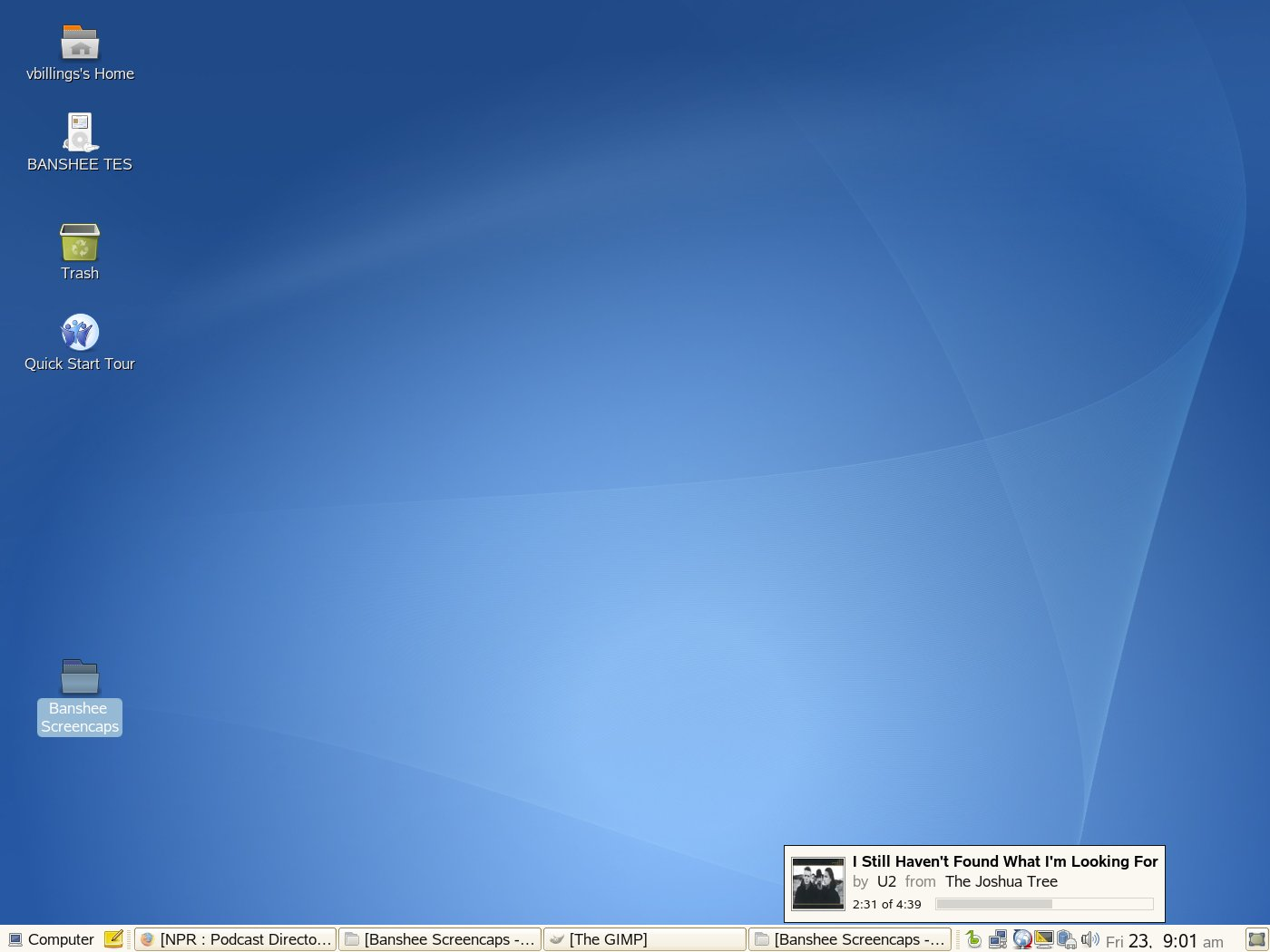
Helix Bansheeを操作していない時は、最小化して通知エリアに隠すことができます。トラックの変更時には、現在の曲名を知らせるポップアップが表示されます。
このポップアップを表示しないようにするには、の順にクリックして、の選択を解除します。
Figure 16-3 Helix Banshee通知エリアのポップアップ
ミニモード
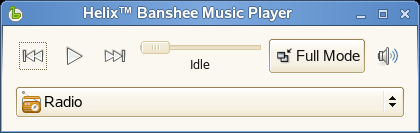
ミニモード機能を利用してインタフェースを縮小し、デスクトップのスペースを拡げることもできます。ミニモードでは、ライブラリ、プレイリスト、および音楽デバイス間を切り替えることができます。ミニモードを利用するには、の順にクリックします。
Figure 16-4 ミニモードのHelix Banshee
お奨めの音楽
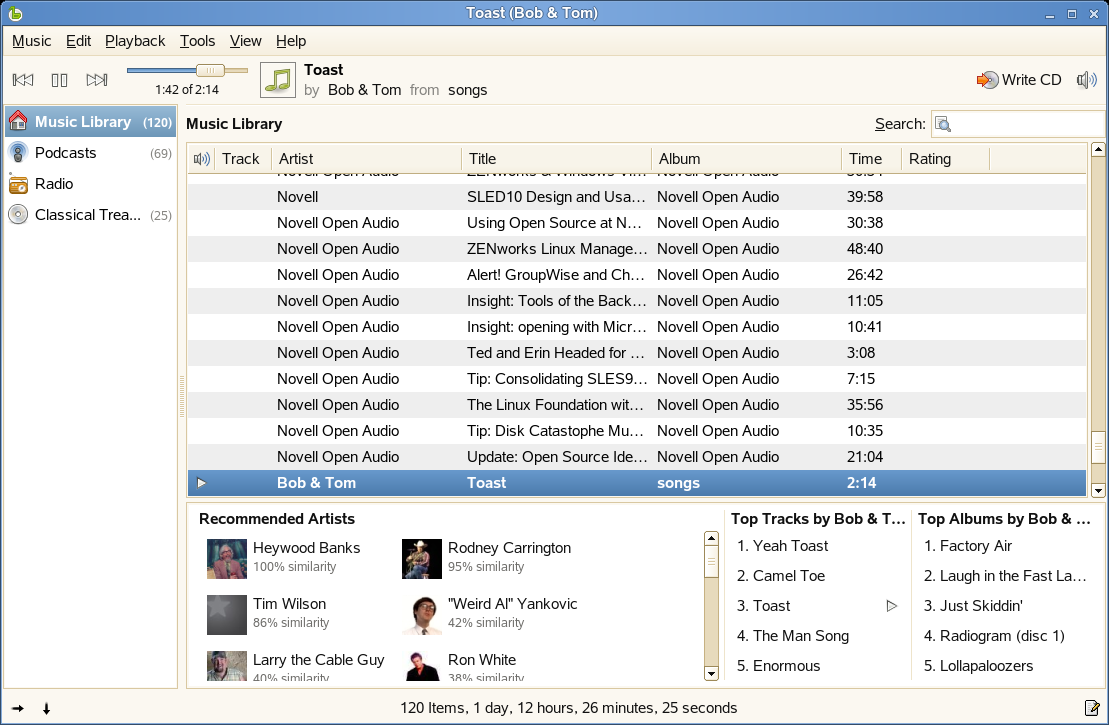
Helix Bansheeは、現在再生中の音楽に基づいて自動的にユーザが好きそうな音楽を推奨します。音楽の雰囲気が似ているようなアーティストの音楽や人気のある音楽を探します。
このお勧めを表示しない場合は、の順にクリックして、の選択を解除してください。
Figure 16-5 Helix Bansheeの推奨する音楽
16.1.3 音楽のリッピング
CDから音楽をリッピングしてライブラリに追加する
-
CDまたはDVDドライブにCDを挿入します。
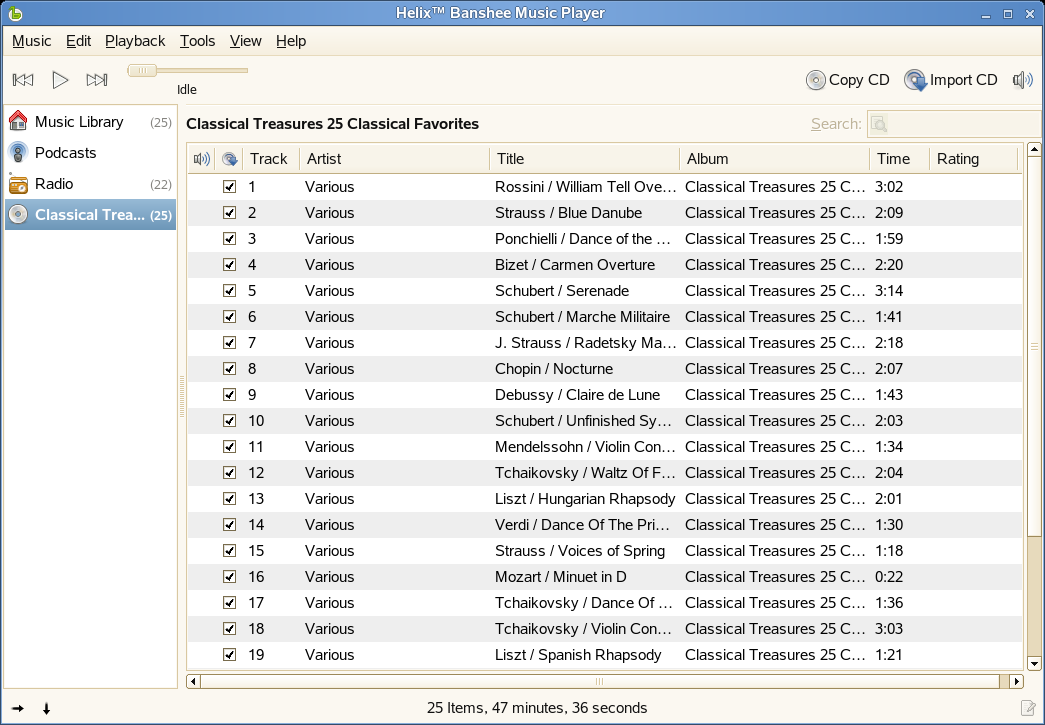
Helix Bansheeの左側に、CDがソースとして表示されます。
-
左側のソースリストからCDのタイトルを選択してから、右上のを選択します。
16.1.4 インターネットラジオの再生
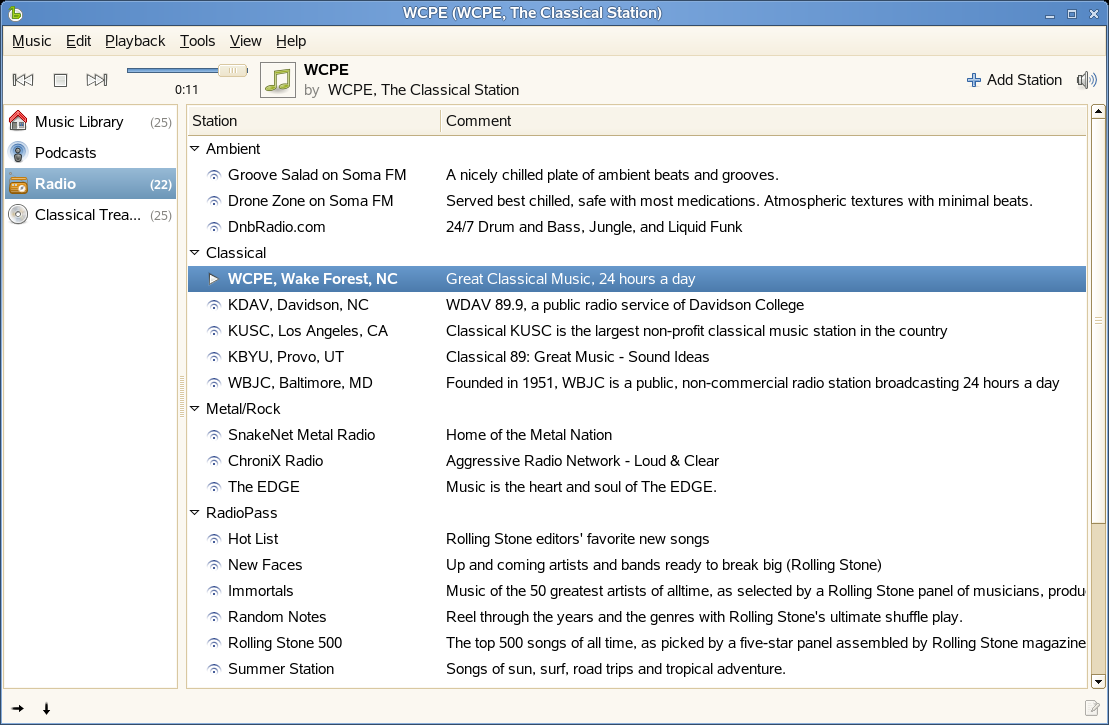
Helix Bansheeを使って、インターネットラジオやストリーミングオーディオを再生することができます。Helix BansheeのRadio(ラジオ)ビューには、banshee-project.orgが運営する一般的なインターネットラジオステーションが記載されています。このリストには、自分でステーションを追加することもできます。
インターネットラジオの再生
インターネットラジオを再生するには、左側のソースリストからを選択して、再生するインターネットラジオステーションをダブルクリックします。
Figure 16-6 Helix Bansheeのインターネットラジオステーション
新しいインターネットラジオステーションの追加
-
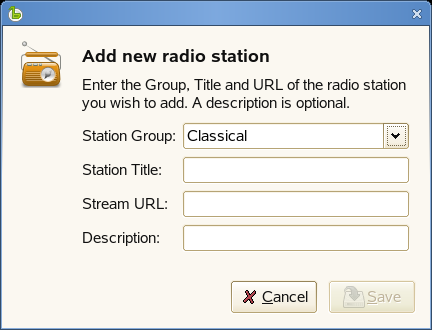
ソースリストのを右クリックして、をクリックします。
-
[Add new radio station]ダイアログボックスに詳細を入力したら、をクリックします。
リストに新しくステーションが追加されます。
16.1.5 ポッドキャストの再生
Helix Bansheeでは、ポッドキャストに登録して、ダウンロード、再生することができます。ポッドキャストは、オーディオのブログのようなもので、ユーザは登録してショーやショーのエピソードをダウンロードして、オフラインで再生することができます。
ポッドキャストへの登録
-
の順にクリックします。
-
登録するポッドキャストのURLを入力します。
-
(オプション)をクリックして、このポッドキャストで新しいエピソードを利用できるようになった時の動作を指定します。
最新のエピソードだけをダウンロードしたり、すべてのエピソードをダウンロードしたり、または新しいエピソードを利用できるようになった場合にどのエピソードをダウンロードするかを設定することができます。
-
をクリックします。
リストに新しくポッドキャストが追加されます。
ポッドキャストの再生
ポッドキャストを再生するには、ソースリストからを選択して、再生するポッドキャストをダブルクリックします。
の順にクリックして表示されるオプションを使って、ポッドキャストの更新、他のポッドキャストへの登録、または新しいポッドキャストの検索などの作業を行えます。
Figure 16-7 Helix Bansheeのポッドキャスト