Single Sign-onを設定する
Single Sign-onを設定するには、nssoSingleSignonオブジェクトを作成して v-GOを有効にし、一般設定を行います。
NSSOコンテナオブジェクトを作成する
nssoSingleSignonオブジェクトを作成するには、管理ワークステーションで次の操作を行います。
-
ConsoleOneを使用して、nssoSingleSignonオブジェクトを置くコンテキストを右クリックします。
必要に応じたコントロールレベルを提供するために、NDSツリーの[ROOT]レベル以外の任意の場所にnssoSingleSignonオブジェクトを置くことができます。Organizationレベルでは、nssoSingleSignonオブジェクトは設定とポリシーをツリー内のすべてのNovellサーバとユーザに適用します。Organizational Unitレベルでは、オブジェクトは一部の設定またはポリシーを適用します。
nssoSingleSignonオブジェクトを他のコンテキストに置く場合は、ユーザオブジェクトまたはコンテナオブジェクトの設定を介してnssoSingleSignonオブジェクトを参照することができます。
-
[新規]>[オブジェクト]>[nssoSingleSignon]>[OK]をクリックします。
-
オブジェクトの名前を入力します。
任意の名前(たとえばnssoResearch-22)を入力することができます。
-
nssoApplicationオブジェクトの定義済みリストをインポートします(オプション)。
v-GO for Novell Single Sign-onには、定義済みのnssoApplicationオブジェクト(たとえばLotus* Notes*)が含まれます。これらの定義済みオブジェクトは、Windows*アプリケーション用です。各オブジェクトにはアプリケーションの設定(定義)が含まれます。アプリケーションの定義はAPPLIST.INIファイルにあります。
定義済みオブジェクトをインポートするには、[v-GOの定義済みWindowsアプリケーションをインポートする]フィールドの[参照]ボタンをクリックします。
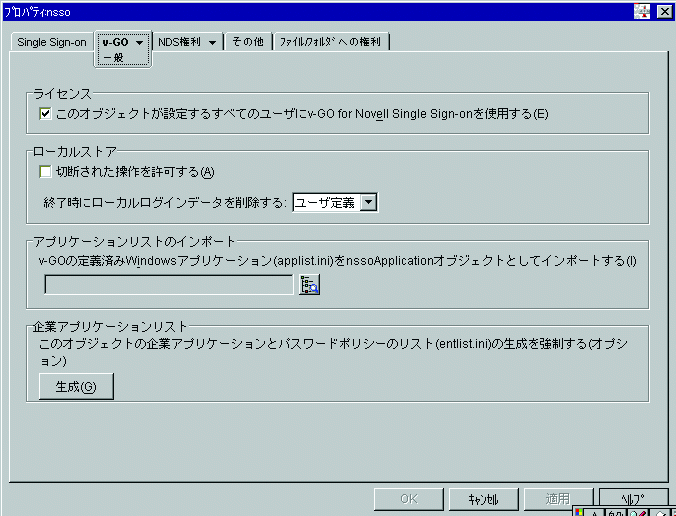
インストールディレクトリ(たとえばNOVELL\SSO\PASSLOGIX)にあるAPPLIST.INIファイルに移動して選択します。
重要: 各nssoSingleSignonオブジェクトにつきAPPLIST.INIファイルを1度だけインポートします。また、拡張保護や他のオプションを適用したい場合にのみインポートします。
デフォルトでは、インポートしたnssoApplicationオブジェクトは、次のオプションが有効になった状態で作成されます。
v-GOを有効にする
無制限にv-GOを使用し、設定およびポリシーをConsoleOneで管理するには、次の操作を行う必要があります。
- オブジェクトが設定するすべてのユーザに対して製品のライセンスを取得する
次のパッケージのいずれかを購入する必要があります。
- v-GO for Novell Single Sign-on 2.1
- Single Sign-on 2.1/v-GOバンドル
- v-GOを有効にする
v-GOを有効にしない場合、v-GOは、APPLIST2.INIおよび5つのWebサイトの定義済みアプリケーションのみをサポートします。
-
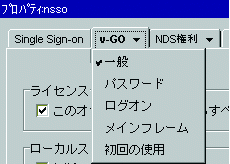
[vGO]タブ>[一般]をクリックします。
-
[ライセンス]ボックスの[v-GOを有効にする]チェックボックスをチェックします。
-
使用許諾契約に同意し、[適用]をクリックします。
Single Sign-onオブジェクトを設定する
Single Sign-onおよびv-GOのプロパティページの設定を適用することにより、Single Sign-onオブジェクト(nssoSingleSignon)を設定します。
サーバオプションを設定する
ConsoleOneを使用して、Novell SecretStoreTMサービスを設定することができます。
-
nssoSingleSignonオブジェクトを右クリックし、[プロパティ]を選択します。
-
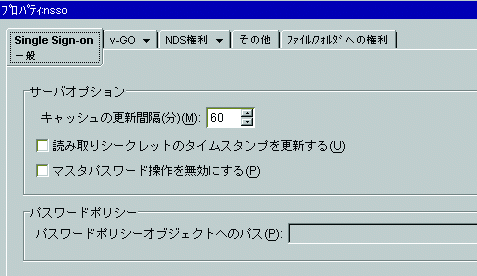
Novell Single Sign-onの[一般]ページで設定を行います。
Single Sign-onの[一般]ページが次に示されています。
キャッシュ更新の間隔を設定する
SecretStoreサービスは、アプリケーション特有の一部の設定(たとえば、NMASTMがReadSecret操作の段階認証を強化するために必要な設定)をキャッシュします。キャッシュにより、サービスが要求に応答する時間が短縮されます。デフォルトでは、サーバキャッシュの更新間隔は60分です。最小で30分(半時間)、最大で1,440分(24時間)に設定することができます。
次の場合には更新時間を長くします。
- NSSOオブジェクトを頻繁に変更しない場合。
- NSSOシステムが変更を適用するのに時間がかかっても問題ない場合。
- キャッシュのデータを更新する際に発生する、わずかなオーバーへッドを削減したい場合。
ただちにキャッシュを更新する必要がある場合は、SecretStoreサービスをアンロードしてから再びロードします。
タイムスタンプを更新する
SecretStoreサービスがすべてのReadSecret操作のタイムスタンプ情報を記録するように設定するには、この設定のチェックボックスをチェックします。
デフォルトでは、NSSOシステムはタイムスタンプを更新しません。シークレットを読み込むときにタイムスタンプを更新したい場合は、チェックボックスをチェックします。今後シークレットを読み込むたびに、NSSOシステムはタイムスタンプを更新し、シークレットを修正する必要があります。タイムスタンプを更新すると、さらに時間がかかります。
マスタパスワード操作を無効にする
すべての拡張保護マスタパスワード操作を無効にするには、この設定のチェックボックスをチェックします。ユーザはマスタパスワードを設定したり、マスタパスワードを使用してSecretStoreをロック解除することができません。
パスワードポリシーを適用する
nssoPasswordPolicyオブジェクトを作成および設定することにより、v-GOのパスワードポリシーとパスワードポリシーをサポートするアプリケーションコネクタを制御することができます。
-
nssoSingleSignonオブジェクトを右クリックし、[プロパティ]を選択します。
-
[Single Sign-on]タブ>[一般]をクリックします。
-
[参照]ボタンをクリックしてnssoPasswordPolicyオブジェクトにナビゲートし、オブジェクトを選択します。
nssoPasswordPolicyオブジェクトの作成方法に関しては、パスワードポリシーを適用するを参照してください。
切断時の操作を考慮する
v-GOは、オンライン時にキャッシュとして機能するローカルの暗号化パスワードストアを使用します。v--GOは、NDSおよびSecretStoreから切断している間もシングルサインオンをサポートします。切断時の操作機能は、特にラップトップユーザにとって便利です。 デフォルトでは、切断時の操作が許可されています。
この設定のユーザに切断時の操作を許可したくない場合は、[切断した操作を考慮する]チェックボックスを選択解除します。
-
nssoSingleSignonオブジェクトを右クリックし、[プロパティ]を選択します。
-
[vGO]タブ>[一般]を選択します。
-
[切断した操作を考慮する]チェックボックスを選択解除します。
一般設定を行う
管理者が特定の設定を有効にする場合、ユーザは各自のワークステーションでシングルサインオンの環境設定を行うことができます。 管理者はConsoleOneのドロップダウンリストを使用して、これらのユーザ環境設定を許可または無効にする一般設定を行うことができます。
v-GO for NSSOには[全般]、[パスワード]、[ログオン]、[メインフレーム]の4つのプロパティページがあります。一般設定を行うためのドロップダウンリストは、これら4つのページに含まれます。ドロップダウンリストの[ユーザ定義]設定が次に示されています。
ドロップダウンリストには、[いいえ]、[はい]、[ユーザ定義]の3通りの設定があります。
[はい]と[いいえ]は強制的な設定であり、ユーザ設定のオプションを無効にします。[ユーザ定義]設定はこの選択をユーザに委ねます。
ローカルログインデータを削除する
ユーザがコンピュータを終了するときに、v-GOがシークレットのローカルキャッシュを削除するように強制することができます。この機能は、複数のユーザが同じアカウントを使用して同じコンピュータにログオンする環境で最も便利です(ログオンは、NDSログオンではなく、コンピュータへのログオン)。
ユーザのワークステーションがシークレットのローカルキャッシュを削除するように強制するには、次の操作を行います。
-
nssoSingleSignonオブジェクトを右クリックし、[プロパティ]を選択します。
-
[v-GO]タブ>[一般]を選択します。
-
[終了時にローカルログインデータを削除する]フィールドでドロップダウンリストをクリックし、[はい]をクリックします。
ユーザのワークステーションがシークレットのローカルキャッシュを削除するのを防ぐには、[いいえ]を選択します。ユーザのワークステーションでの選択を許可するには、[ユーザ定義]を選択します。
[生成]ボタンを使用して更新する
v-GO for NSSOは、nssoSingleSignonオブジェクトの属性から設定やパスワードポリシーをダウンロードします。 これらの属性は、アプリケーションやパスワードポリシーのオブジェクトが変更されるたびに自動的に更新されます。オブジェクトの1つが削除される場合、[生成]ボタンをクリックすることにより、v-GO設定データへの更新を強制することができます。更新は、v-GOが次回再起動するときにワークステーションに適用されます。
-
nssoSingleSignonオブジェクトを右クリックし、[プロパティ]を選択します。
-
[vGO]タブ>[一般]>[生成]をクリックします。
パスワード保護されたアプリケーションを認識する
v-GOは、ログオンデータが一切保存されていないアプリケーションログオンイベントを検出することができます。こうしたイベントが検出されると、管理者はパスワード保護されているアプリケーションやWebサイトをv-GOに認識させ、ユーザにログオンの追加を促すことができます。
-
nssoSingleSignonオブジェクトを右クリックし、[プロパティ]を選択します。
-
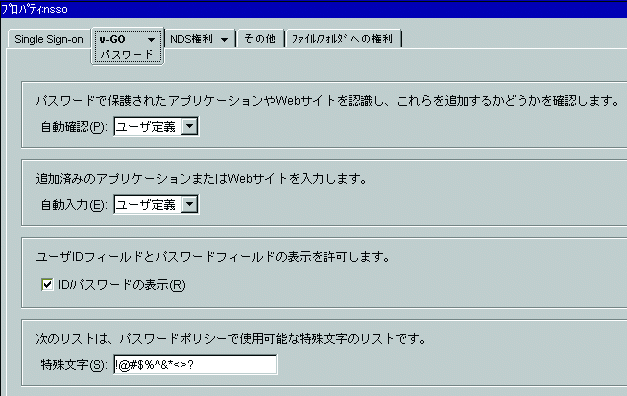
[vGO]タブ>[パスワード]を選択します。
-
[自動認識]フィールドでドロップダウンリストをクリックし、[はい]をクリックします。
[はい]または[ユーザ定義]設定を選択する場合、v-GOはログオンを追加するかどうかをユーザに尋ねます。 ユーザが[はい]をクリックした場合は、ログオンの追加ウィザードが起動します。
[いいえ]設定を選択する場合も、WindowsシステムトレイのNovell Single Sign-onアイコンから[ログオンの追加]を選択することにより、ユーザはログオンデータを追加することができます。
アプリケーションまたはWebサイトをただちに入力する
v-GOは、ログオンデータが保存されているアプリケーションログオンイベントを検出することができます。こうしたイベントが検出されると、v-GOがただちに<Enter>を押してアプリケーションまたはWebサイトを入力するように強制することができます。
-
nssoSingleSignonオブジェクトを右クリックし、[プロパティ]を選択します。
-
[vGO]タブ>[パスワード]を選択します。
-
[自動入力]フィールドでドロップダウンリストをクリックし、[はい]をクリックします。
[はい]または[ユーザ定義]設定を選択する場合、v-GOはユーザ名とパスワードを提供して<Enter>を押します。
[いいえ]設定を選択する場合、v-GOはデータを入力し、ユーザがログオン画面で必要な変更を行ってから<Enter>を押すことを許可します。
ユーザIDとパスワードフィールドを表示する
v-GOでユーザIDとパスワードフィールドを表示することができます。
-
nssoSingleSignonオブジェクトを右クリックし、[プロパティ]を選択します。
-
[vGO]タブ>[パスワード]をクリックします。
-
[ID/パスワードの表示]フィールドでドロップダウンリストをクリックし、[はい]をクリックします。
デフォルトでは、 ユーザはv-GOの[マイログオン]インタフェースを使用して、保存されているログオン詳細を表示することができます。
[いいえ]設定を選択する場合、v-GOはIDとパスワードフィールドを表示しません。
各nssoApplicationオブジェクトにこのプロパティを設定することによって、アプリケーションレベルでこの設定を制御することができます。 ([ユーザにパスワードの表示を許可する]チェックボックスをチェックします)。
パスワードの特殊文字を定義する
管理者は、あらゆるアプリケーションのパスワードで使用することができる特殊文字のセットを定義することができます。
-
nssoSingleSignonオブジェクトを右クリックし、[プロパティ]を選択します。
-
[vGO]タブ>[パスワード]を選択します。
-
ユーザがパスワードに入力することができる追加の特殊文字を[特殊文字]フィールドに入力します。
各nssoPasswordPolicyオブジェクトに[特殊文字ルール]ページがあります。 このページには[使用できない特殊文字]フィールドがあります。使用できない特殊文字をこのフィールドに入力します。
[使用できない特殊文字]フィールドでは、任意のアプリケーションまたはアプリケーションのセットに対し、[特殊文字]フィールドから除外すべき文字を設定します。
NSSOアクセスアイコンを表示する
NSSOシステムが、アクティブなウィンドウのタイトルバーに表示される小さなNovell Single Sign-onアクセスアイコンを表示するように設定することができます。

-
nssoSingleSignonオブジェクトを右クリックし、[プロパティ]を選択します。
-
[vGO]タブ>[ログオン]を選択します。
-
[アクセスアイコン]フィールドでドロップダウンリストをクリックし、[はい]をクリックします。
このアイコンから、v-GOの[ログオンの追加]およびログオン機能にアクセスすることができます。 このアイコンは、[パスワード]ページの[自動確認]と[ログオン]ページの[自動認識]が[いいえ]に設定されている場合に最も便利です。
[はい]に設定すると、アイコンが表示されます。 アイコンを表示しないようにするには、[いいえ]を選択します。
ユーザに選択を委ねるには、[ユーザ定義]を選択します。
アイコンのドロップダウンリストを表示する
デフォルトでは、ユーザがウィンドウのタイトルにあるNSSOアクセスアイコンをクリックするとドロップダウンリストが表示されます。 ドロップダウンリストを表示しないように設定することができます。
-
nssoSingleSignonオブジェクトを右クリックし、[プロパティ]を選択します。
-
[v-GO]タブ>[ログオン]をクリックします。
-
[ドロップダウンの表示]フィールドでドロップダウンリストをクリックし、[いいえ]をクリックします。
アイコンが表示され、ドロップダウンリストが[いいえ]に設定されているとき、アプリケーションウィンドウに対するログオンが存在するかどうかに応じて次のいずれかが発生します。
自動的にログオンデータを提供する
デフォルトでは、v-GOは、ログオンが作成されたアプリケーションに対してログオンデータを自動的に提供します。v-GOがこれを行わないように設定することもできます。
-
nssoSingleSignonオブジェクトを右クリックし、[プロパティ]を選択します。
-
[v-GO]タブ>[ログオン]をクリックします。
-
[自動認識]フィールドでドロップダウンリストをクリックし、[いいえ]をクリックします。
デフォルトの設定である[はい]では、ログオンデータが自動的に提供されます。
タイマを設定する
ログオン時間を短縮するために、ユーザは[プログラム]>[Single Sign-on]>[Single Sign-on]>[設定]>[ログオン]を使用してタイマを設定することができます。タイマは、ログオン情報をキャッシュする期間を決定します。
管理者はConsoleOneを使用することにより、ユーザが各自のワークステーションで行った設定を無効にすることができます。
-
nssoSingleSignonオブジェクトを右クリックし、[プロパティ]を選択します。
-
[v-GO]タブ>[ログオン]をクリックします。
-
[タイマ]フィールドに値を入力します。
ユーザが各自のワークステーションで行う設定を無効にするには、[タイマ]フィールドに値を入力します。管理者が値(0を含む)を指定しない場合、ユーザは各自のワークステーションで希望の値を指定することができます。
大きい値(たとえば15)に設定すると、v-GOがログオン情報をキャッシュからすばやく取得することができ、ログオン操作が早くなります。設定されている15分を過ぎると、次回v-GOストアにアクセスしてアプリケーションを起動したり、保存されているログオンを編集したりするとき、パスワードを再入力する必要があります。
ある意味で、この機能は制限付きのスクリーンセーバとして機能します。タイマにより、デスクトップはロックされませんが、v-GOはロックされます。
値を0に設定する場合、ユーザはアプリケーションが起動するたびにNDSパスワードを提供する必要があります。
WebログオンURLを切り捨てる
v-GOはログオンの追加ウィザードを介してURLをキャプチャします。v-GOが保存するURLのレベルを指定することができます。
たとえば、4つのレベルを持つURL(iClick.salem.vmp.com)を想定します。 値を3に設定すると、v-GOはURLをsalem.vmp.comとして保存します。
-
nssoSingleSignonオブジェクトを右クリックし、[プロパティ]を選択します。
-
[v-GO]タブ>[ログオン]をクリックします。
-
[WebログオンURLを切り捨てる]フィールドに値を入力します。
v-GOが[ログオンの追加]プロセス中に書き込むこの切り捨てられたパスは編集可能です。
メインフレームサポートを有効にする
HLLAPI端末エミュレータサポートのユーザ設定を無効にすることができます。
-
nssoSingleSignonオブジェクトを右クリックし、[プロパティ]を選択します。
-
[vGO]タブ>[メインフレーム]を選択します。
-
[メインフレームサポートを有効にする]フィールドでドロップダウンリストをクリックし、[はい]をクリックします。
-
端末エミュレータの名前を[デフォルトの端末エミュレータ]フィールドに入力します。
ユーザがv-GOクライアントの[メインフレーム]ページでエミュレータを指定している場合は、その設定を無効にすることができます。 使用可能な名前のリストに関しては、v-GOクライアントインストールディレクトリ(C:\NOVELL\SSO\PASSLOGIX)のMFRMLIST.INIを参照してください。
ユーザのワークステーションに複数のエミュレータが存在しない場合、この設定は必要ありません。
また、異なるエミュレータを持つユーザに対してこのnssoSingleSignonオブジェクトを管理する場合は、この設定を使用しないでください。

