16.2 Administrere musikkbiblioteket
Helix Banshee gir deg flere måter å organisere musikken din på. Du kan opprette spillelister hvis du for eksempel vil høre bestemte sanger etter hverandre, og du kan sortere og gi poeng til sanger. Du kan også vise et spekter av informasjon om musikksamlingen din, inkludert avspillingsstatistikk (når en sang sist ble spilt og hvor mange ganger den er spilt).
16.2.1 Organisere musikken din
Du oppretter en ny spilleliste ved å klikke (eller trykke Ctrl+N). En ny spilleliste vises i panelet til venstre. Dobbeltklikk og skriv inn hva du vil kalle den. Du kan dra og slippe sanger fra én spilleliste til en annen, eller bruke alternativene på -menyen til å fjerne eller slette sanger, og endre navn på og slette spillelister. Du kan sortere en spilleliste ved å klikke tittelen i kolonnen. Klikk kolonnen på nytt for å få omvendt rekkefølge. Du kan også høyreklikk , og deretter klikke .
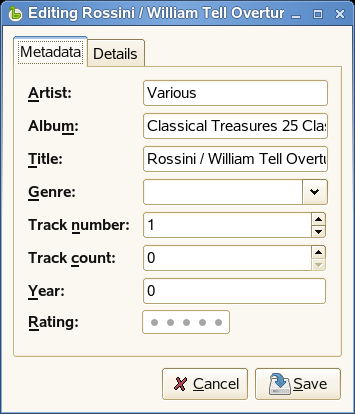
Du kan redigere navnet på artist, album og tittel, i tillegg til spornummer og spor. Du velger ganske enkelt en sang og klikker . Du kan også angi poeng for musikk, noe som gir deg muligheten til bare å spille sanger med en viss poengsum. Gi poeng til en sang ved å velge antallet stjerner du vil tilordne, i feltet .
Figur 16-8 Dialogboks for redigering av sang
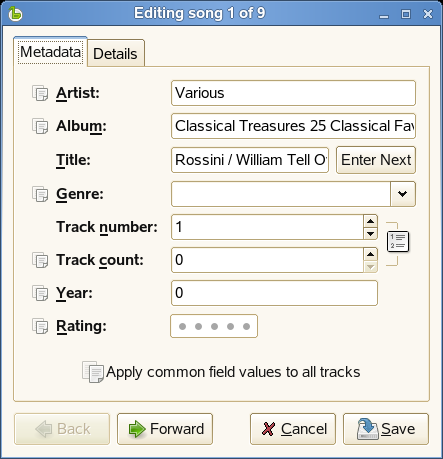
Hvis du vil sette alle felt i en gruppe til samme verdi, merker du flere sanger i en spilleliste og klikker deretter . Foreta de endringene du ønsker, og klikk deretter . Du kan bruke knappen og til å veksle mellom de valgte sangene.
Figur 16-9 Dialogboks for redigering av flere sanger
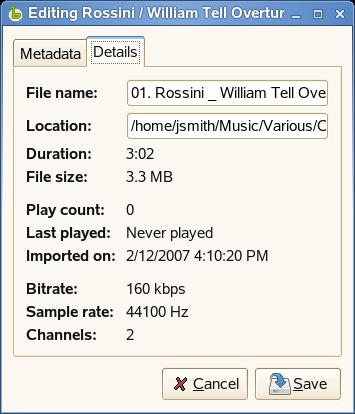
Klikk kategorien for å vise detaljert informasjon om den merkede sangen, inkludert når en sang sist ble spilt, når sangen ble importert, hvor lang sangen er og hvor mange ganger sangen er blitt spilt.
Figur 16-10 Dialogboks for sangdetaljer
16.2.2 Opprette smarte spillelister
Du kan opprette spillelister som automatisk legger til og fjerner sanger basert på kriterier du angir. En smart spilleliste kan for eksempel inneholde sanger du har gitt fem stjerner, men som du ikke har spilt på seks måneder. En annen smart spilleliste kan inneholde alle sanger som er publisert etter 2006 som du har merket med sjangeren Klassisk.
Helix Banshee oppdaterer automatisk alle smarte spillelister når det blir gjort en endring i musikkbiblioteket. Hvis du importerer nye sanger, kontrollerer Helix Banshee om det finnes noen treff for noen av dine tilgjengelige smarte spillelister. Når det er relevant, oppdaterer Helix Banshee også dine smarte spillelister hvis du bare lyttet til en sang eller oppdaterte sangens metadata.
Opprette en smart spilleliste
-
I Helix Banshee klikker du .
-
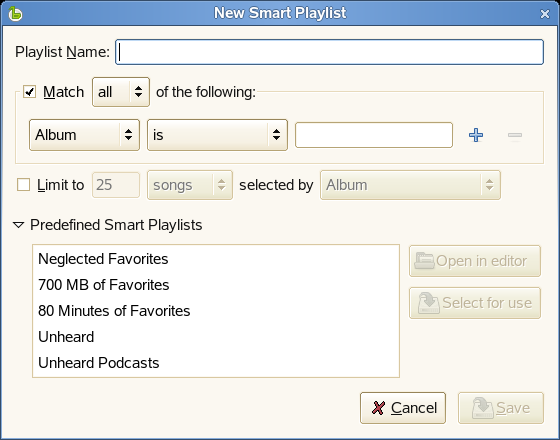
Angi navnet på den smarte samlingen, og velg deretter kriteriene som sanger i denne spillelisten skal samsvare med.
Bruk pluss- og minussymbolet til å legge til eller fjerne kriterier. Hvis du vil bruke en allerede definert smart spilleliste, klikker du , og velger deretter spillelisten du vil ha.
-
Klikk .
Den smarte spillelisten legges til i musikkbiblioteket.
Opprette en smart spilleliste fra grunnen av
Du kan opprette en smart spilleliste basert på søkekriterier. Hvis du for eksempel søker etter alle sanger i musikkbiblioteket av en bestemt artist, kan Helix Banshee opprette en smart spilleliste der alle sangene av denne artisten er valgt.
-
I Helix Banshee klikker du .
-
Angi et navn for den smarte spillelisten, og angi deretter søkekriteriene du vil bruke.
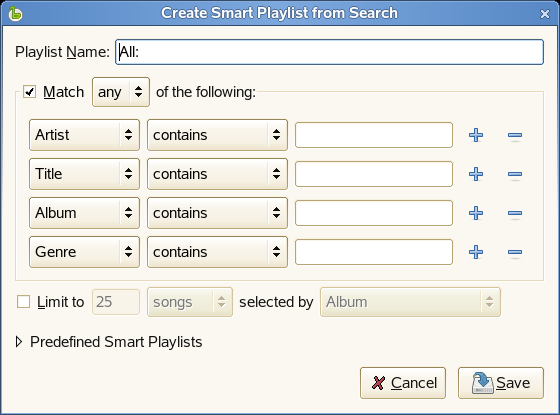
Bruk pluss- og minussymbolet til å legge til eller fjerne kriterier. Hvis du vil bruke en allerede definert smart spilleliste, klikker du , og velger deretter spillelisten du vil ha.
-
Klikk .
Den smarte spillelisten legges til i musikkbiblioteket.