2.2 Utseende
Innstillinger for utseende inkluderer følgende:
2.2.1 Endre skrivebordsbakgrunn
Skrivebordsbakgrunnen er bildet eller fargen som brukes på skrivebordet. Du kan tilpasse skrivebordsbakgrunnen på følgende måter:
-
Velg et bilde for skrivebordsbakgrunnen. Bildet legges oppå bakgrunnsfargen på skrivebordet. Bakgrunnsfargen på skrivebordet er synlig hvis du velger et gjennomsiktig bilde eller hvis bildet ikke dekker hele skrivebordet.
-
Velg en farge for skrivebordsbakgrunnen. Du kan velge en heldekkende farge eller lage en graderingseffekt med to farger. En graderingseffekt er en visuell effekt der en farge gradvis går over i en annen farge.
Endre skrivebordsbakgrunnen:
-
Klikk > > > .
-
Angi skrivebordsinnstillingene slik du vil ha dem.
Følgende innstillinger kan endres:
Tabell 2-8 Innstillinger for skrivebordsbakgrunn
-
Når du er fornøyd med valgene du har gjort, klikker du Lukk.
Utseendet på skrivebordet gjenspeiler de nye innstillingene med det samme.
2.2.2 Konfigurere skrivebordseffekter
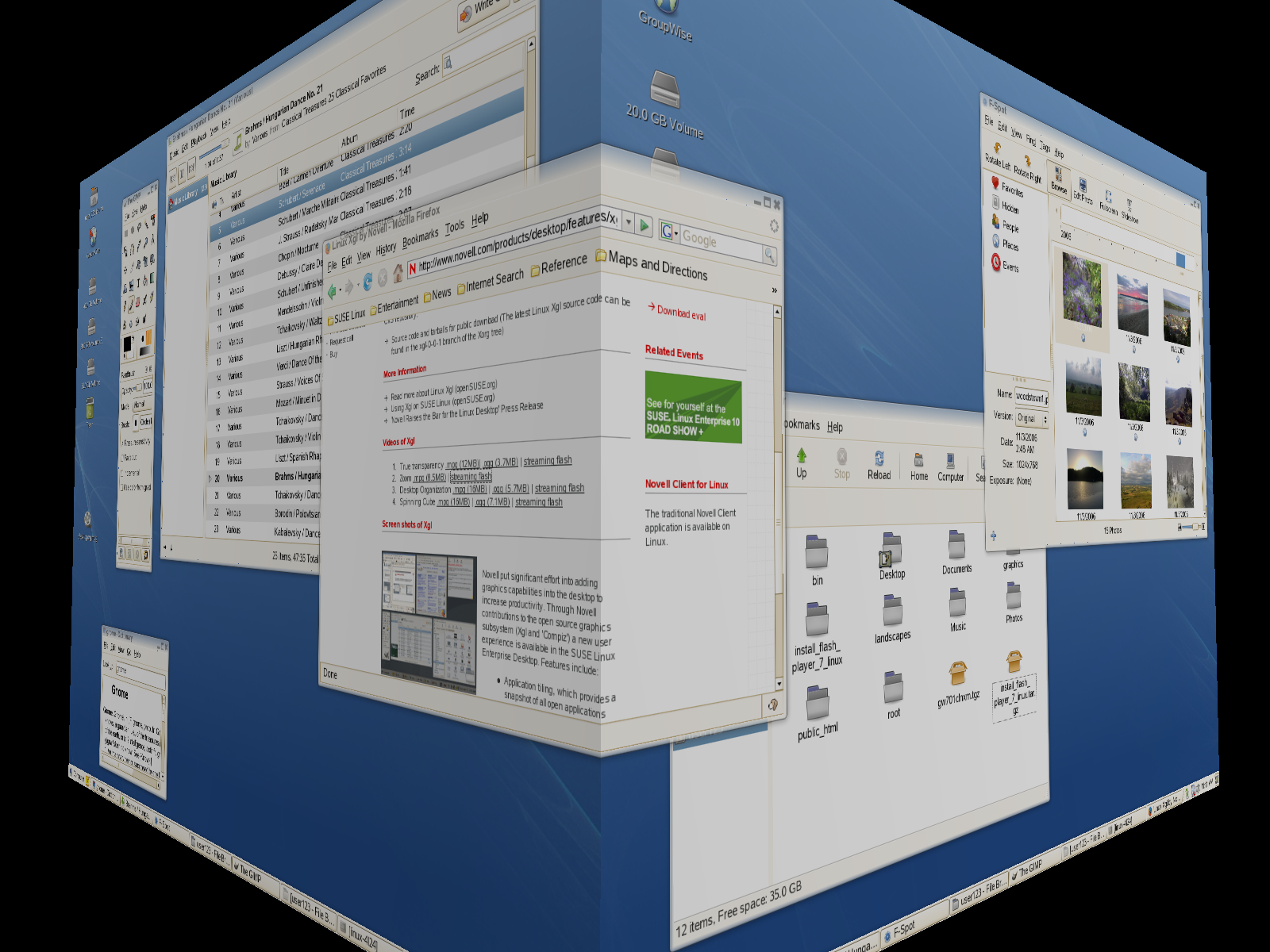
Xgl er en Xserver-arkitektur som lar deg forvandle skrivebordet til en roterende tredimensjonal kube, flislegge vinduer slik at de ikke overlapper hverandre, og bytte oppgaver mens du får vist miniatyrbilder med aktivt innhold. Du kan aktivere gjennomskinnelige eller gjennnomsiktige vinduer, zoome inn eller ut av skrivebordsskjermbildet og bruke andre vinduseffekter som skygger, toning og transformasjoner. Du kan også konfigurere vinduer til å trekkes til andre vinduer og kantene av skjermen når de flyttes.
Figur 2-11 3D-skrivebord
Aktivere skrivebordseffekter
Du trenger et grafikkort med 3-D-støtte for å kunne aktivere Xgl, og du trenger grafikkdriveren som Linux brukes til å styre grafikkortet. Driveren må kunne håndtere OpenGL-instruksjoner (eller 3-D-) fra Linux-kjernen. Se filen /etc/X11/xgl-hardware-list som følger med SUSE Linux Enterprise Desktop-installasjonen for en liste over støttede kort. Filen forteller deg hvilke grafikkort som med sikkerhet fungerer med Xgl, hvilke som ikke fungerer med Xgl og hvilke kort som kanskje fungerer med Xgl, men som ikke støttes fordi de enten er for trege eller har for mange kjente defekter.
Skjermoppløsningen må være innenfor området 1024x768 til 1920x2000, og fargedybden må være satt til 24-bit. 3D-akselerasjon må også være aktivert. Bruk om nødvendig SaX2 til å endre grafikken og overvåke egenskaper.
Aktivere skrivebordseffekter:
-
Klikk .
-
Klikk i gruppen .
Verktøyet Skrivebordseffekter analyserer systemet og forsøker å fastslå om du kan kjøre Xgl. Hvis det oppdages feil, får du beskjed om hvordan de kan korrigeres. Du kan for eksempel få beskjed om at du må endre skjermoppløsning eller fargedybde, eller om å aktivere 3-D-akselerasjon. Følg instruksjonene på skjermen for å konfigurere systemet for Xgl.
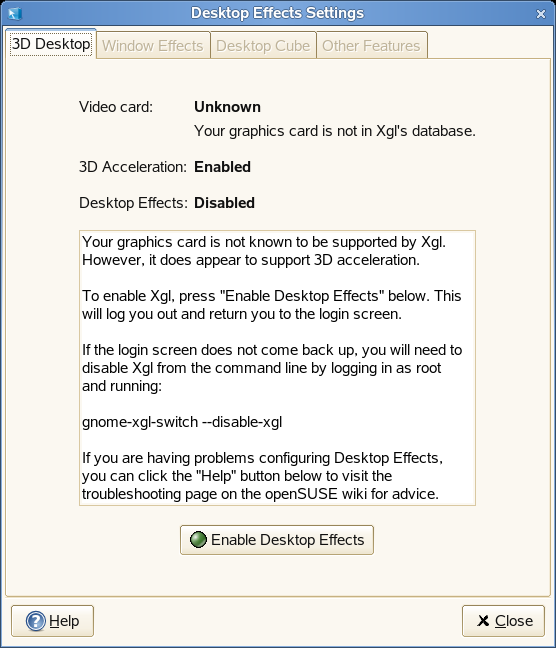
-
Når systemet er konfigurert for Xgl, klikker du .
-
Skriv inn rotpassordet og klikk deretter .
-
Klikk for å logge ut av gjeldende økt, og skriv deretter inn brukernavn og passord for å logge inn igjen.
Standard skrivebordseffekter er nå aktivert. Slike effekter kan for eksempel være at vinduer "flagrer" når de kommer til syne og når du flytter dem, de tones ut når du lukker dem, og at skrivebordskuben roterer når du drar et vindu helt ut til høyre kant av skjermen. Se Endre skrivebordseffekter for informasjon om hvordan du endrer disse effektene.
Du kan også aktivere Xgl ved å kjøre følgende kommando som rot:
gnome-xgl-switch --enable-xgl
Du deaktiverer Xgl ved å klikke i dialogboksen Innstillinger for skrivebordseffekter, eller kjøre følgende kommando som rot:
gnome-xgl-switch --disable-xgl
Endre skrivebordseffekter
Bruk verktøy Innstillinger for skrivebordseffekter til å aktivere eller deaktivere skrivebordseffekter eller til å endre tastetrykkene eller musehandlingene som brukes til å styre disse effektene.
-
Klikk .
-
Klikk i gruppen .
-
Velg mellom følgende alternativer:
-
Klikk når du er ferdig med å gjøre endringer.
Du kan også bruke gconf-editor til å endre Xgl-innstillinger.
-
Klikk eller trykk Alt+F2 og skriv inn gconf-editor.
-
Naviger til registermappene apps/compiz/general og apps/compiz/plugins og gjør endringene du vil.
-
Klikk for å lukke Konfigurasjonsredigering.
Vinduseffekter
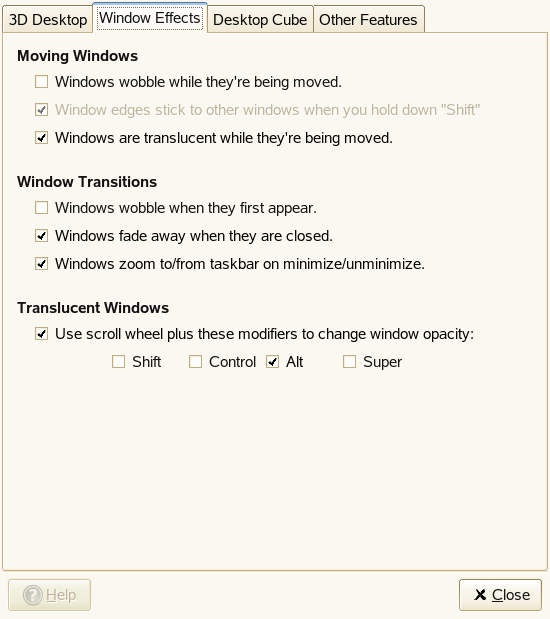
Bruk alternativene i denne kategorien til å angi hva som skal skje når du flytter vinduer, hvordan vindusoverganger skal vises og til å endre ugjennomsiktighet for vinduer.
Figur 2-12 Kategorien Vinduseffekter
- Vinduer i bevegelse
-
Som standard er vinduer gjennomsiktige når du flytter dem. Hvis du vil at kanten av vinduer skal festes (trekkes til) andre vinduer og arbeidsområdekanter når du holder nede Shift-tasten mens du flytter vinduet, merker du av for både og .
Du kan også velge at vinduer skal vises forvrengt (flagrende vinduer) når du flytter eller endrer størrelse på dem, slik at det gir inntrykk av at vinduet er mer fleksibelt snarere enn stivt.
- Vindusoverganger
-
Med disse alternativene kan du legge til en inn- og uttoningseffekt for vinduer og menyer når du åpner og lukker dem. Vinduer vil også forminskes jevnt ned til oppgavelinjen når de minimeres og forstørres jevnt opp til sin vanlige størrelse når de åpnes igjen.
- Gjennomskinnelige vinduer
-
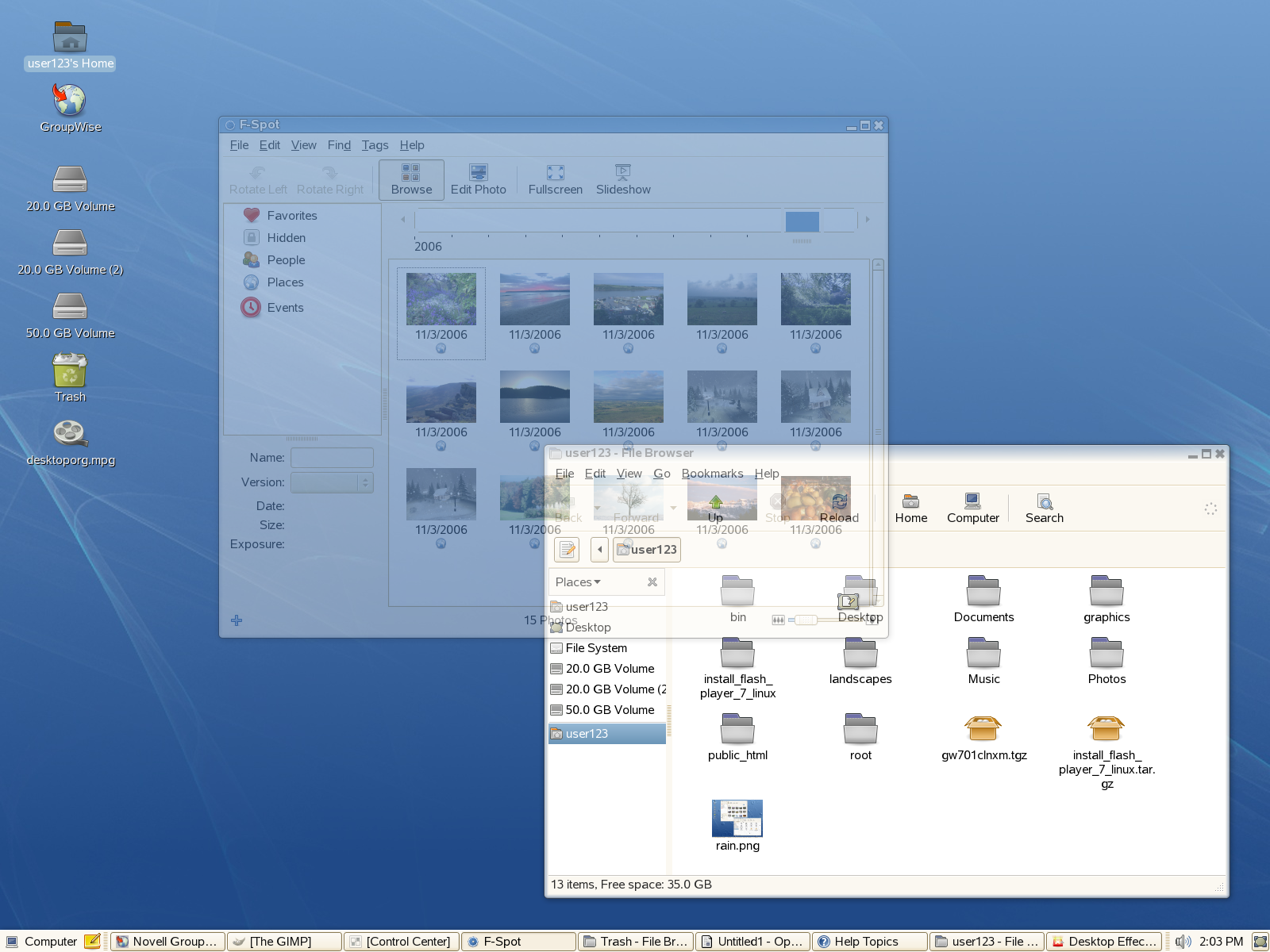
Med dette alternativet kan du bruke rullehjulet til å endre hvor gjennomsiktig et vindu skal vises på skjermen. Merk av for , og velg deretter knappen eller kombinasjonen av knapper du vil bruke. Velg et vindu, hold nede knappen eller knappene du valgte, og rull fram og tilbake med musehjulet for å endre gjennomsiktigheten for vinduet.
Figur 2-13 Gjennomskinnelig vindu
Skrivebordskube
Bruk alternativene i denne kategorien til å angi hvor mange sider skrivebordskuben skal ha, hvilken kombinasjon av taster og museknapper du vil bruke for å dra kuben, og til å konfigurere speilvending ved kant.
Figur 2-14 Kategorien Skrivebordskube
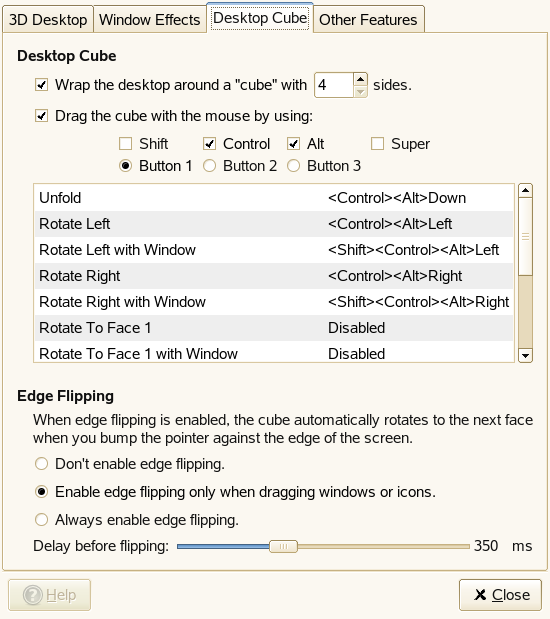
- Skrivebordskube
-
Som standard gir dette alternativet deg fire skrivebord på hver side av en virtuell kube du kan rotere for å få tilgang til hvert skrivebord. Dette gir deg ekstra plass til å ordne åpne programmer og vinduer. Du kan for eksempel plassere et redigeringsprogram på ett skrivebord, noen skallprogrammer på et annet, og e-postprogrammet og webleseren på et tredje skrivebord. Ved hjelp av Ctrl+Alt+pil venstre og Ctrl+Alt+pil høyre kan du rotere kuben for å få tilgang til programmene som kjører på det enkelte skrivebordet, og unngå at vinduer legger seg oppå hverandre på ett skrivebord.
Når du drar et vindu til kanten av skjermen, roteres kuben og plasserer vinduet på det nye skrivebordet. Du roterer kuben manuelt i 3-D ved å trykke Ctrl+Alt, høyreklikke skrivebordet og deretter dra med musepekeren. Med Ctrl+Alt+pil venstre eller Ctrl+Alt+pil høyre kan du rotere kuben mens du tar med deg gjeldende valgte vindu.
Bruk alternativene under til å endre standard tastetrykk for rotering av kuben.
Se Vise et himmelrombilde bak kuben for informasjon om hvordan du legger til et bilde bak kuben.
- Speilvending ved kant
-
Når speilvending ved kant er aktivert, roterer skrivebordskuben til neste side når du fører musepekeren inntil skjermkanten. Du kan velge at speilvending ved kant alltid skal være aktivert, eller du kan velge at funksjonen bare aktiveres når du drar et vindu eller ikon til kanten av skrivebordet.
Bruk glidebryteren nederst i kategorien til å angi hvor lang tid (i mikrosekunder) det skal ta å rotere kuben etter at du har berørt kanten av skrivebordet med et vindu eller musepekeren.
Andre funksjoner
Bruk alternativene i denne kategorien til å konfigurere flislegging av vinduer, zooming og vanneffekter.
Figur 2-15 Kategorien Andre funksjoner
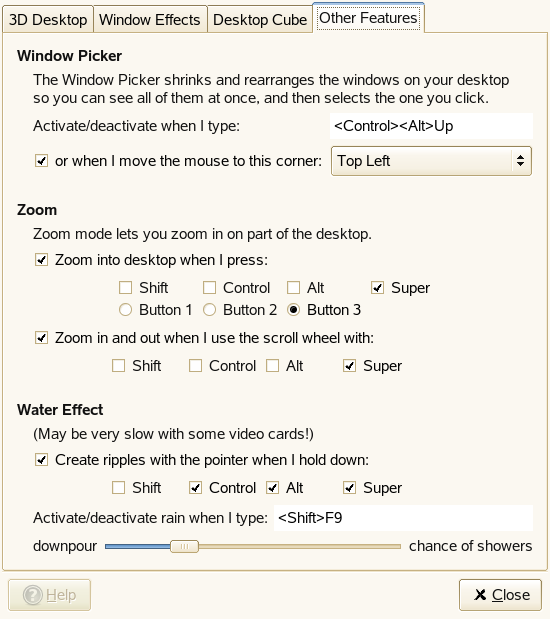
- Vindusvelger
-
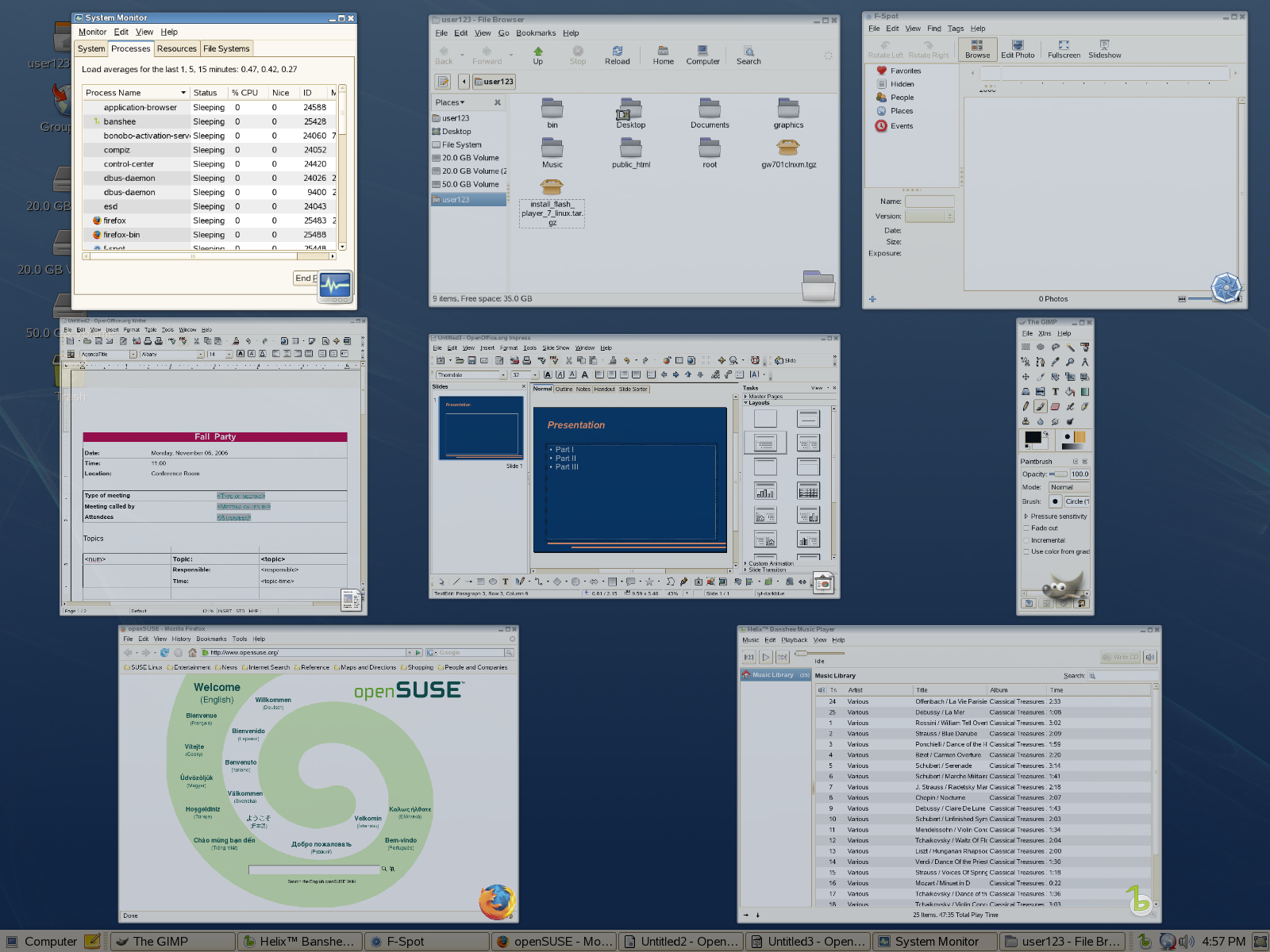
Med dette alternativet kan du flislegge (eller skalere) vinduene på skrivebordet slik at du kan se hvile vinduer du har åpnet og velge ut ett. Dette gir deg også en oversikt over alle åpne programmer på skrivebordet. Når du trykker på Ctrl+Alt+pil opp forminskes og omorganiseres alle vinduer på skjermen slik at de ikke overlapper hverandre. Hvis du velger et vindu med musen, går alle vinduene tilbake til opprinnelig størrelse og posisjon, med det valgte vinduet øverst.
Du kan endre tastetrykkene for å flislegge vinduer ved å klikke boksen til høyre for slik at vises. Deretter trykker du tastekombinasjonen du vil bruke. Den nye tastekombinasjonen vises i boksen.
Du kan også velge å flislegge vinduer ved å bevege musepekeren til øverste venstre hjørne av skjermen (standardinnstillingen), øverste høyre, nederste venstre eller nederste høyre hjørne av skjermen.
Figur 2-16 Flislegging av programmer
- Zoom
-
Disse alternativene gir deg muligheten til å zoome inn og ut av områder på skjermen, med betraktelig forbedret tilgjengelig til skrivebordet for svaksynte brukere eller enhver som vil ha en del av skjermen forstørret.
Som standard vil et trykk på Super-tasten (Windows-tasten) + 3 museknapp (hjulet) zoome inn på en del av skrivebordet. Hvis du har en mus med to knapper, holder du inne Super-tasten mens du trykker venstre og høyre museknapp samtidig. Du kan bevege musen mens du holder disse knappene inne for å se andre deler av skjermen. Du kan også rulle på rullehjulet mens du holder inne Super-tasten for å zoome inn og ut av skrivebordet manuelt.
Du kan velge å deaktivere én eller flere av disse funksjonene, eller endre tastekombinasjon for zooming.
- Vanneffekt
-
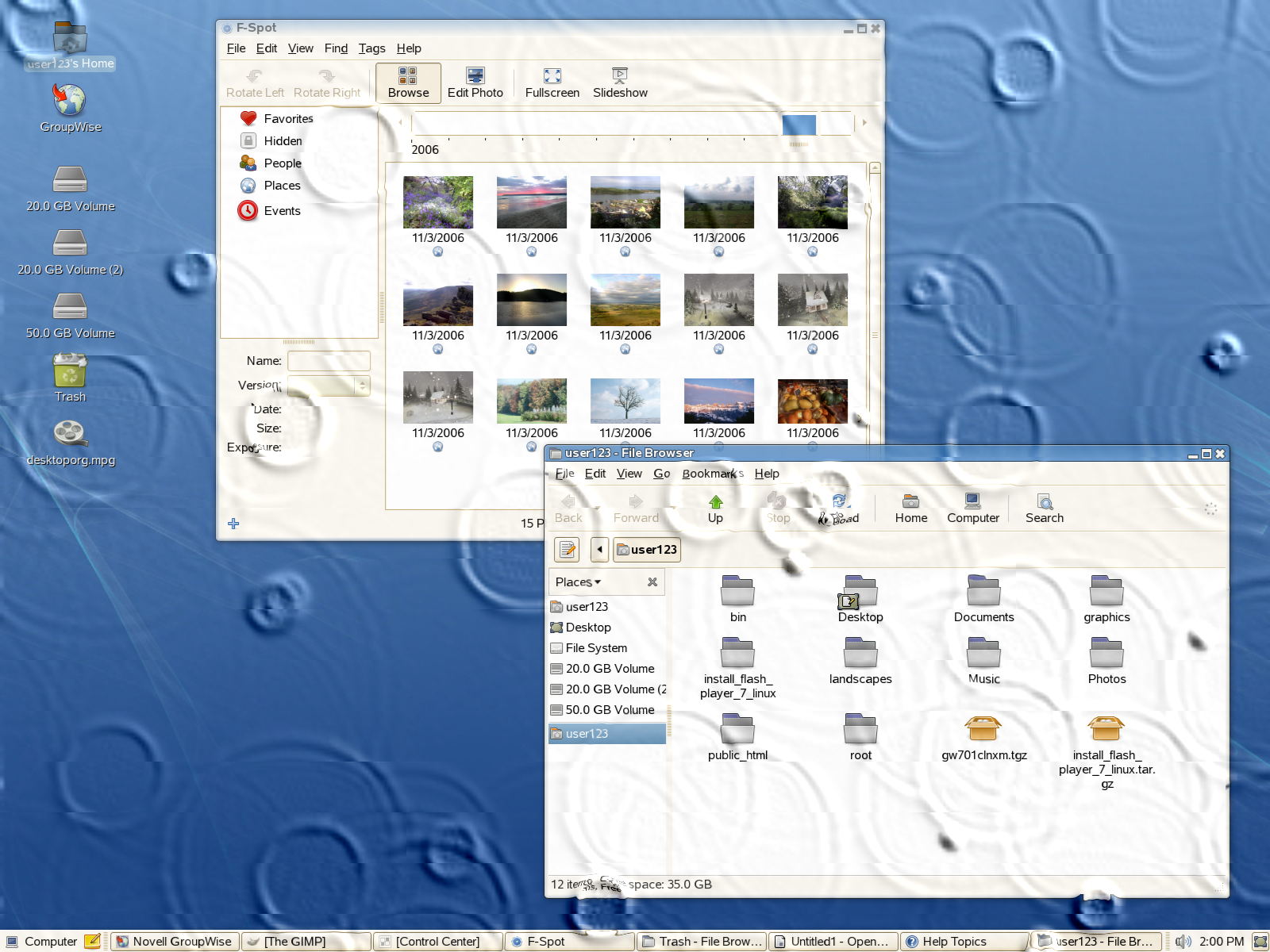
Dette alternativet lager en krusningseffekt på skjermen når du holder inne den angitte tasten eller tastekombinasjonen (Ctrl+Alt+Super som standard) og beveger musepekeren. Du kan også aktivere eller deaktivere en regneffekt når du trykker Shift+F9. Du kan endre tastetrykkene for å aktivere eller deaktivere regneffekten ved å klikke boksen til høyre for slik at vises. Deretter trykker du tastekombinasjonen du vil bruke. Den nye tastekombinasjonen vises i boksen.
Bruk glidebryteren nederst i kategorien til å angi styrken på regneffekten.
Figur 2-17 Vanneffekt
Xgl-hurtigtaster
Tabell 2-9 inneholder en liste over standard hurtigtaster og musebevegelser som du kan bruke til å utløse skrivebordseffekter. Se Endre skrivebordseffekter for informasjon om hvordan du endrer disse hurtigtastene.
Tabell 2-9 Hurtigtaster for skrivebordseffekter
Flere skrivebordseffekter
Du kan også gjøre følgende med Xgl:
Bytte oppgave
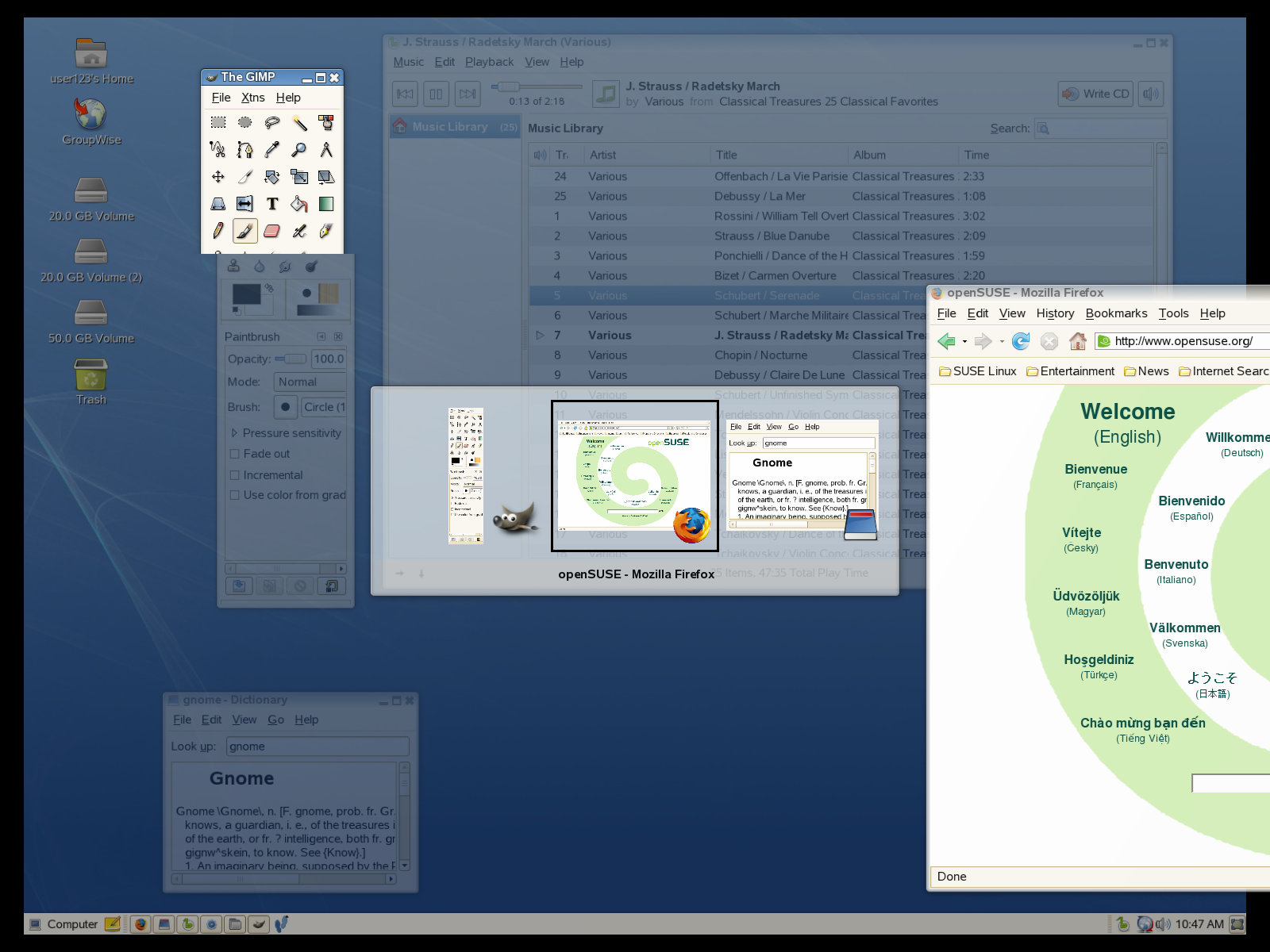
Trykk Alt+Tab for å få en miniatyrbildevisning av alle vinduer som er åpne på skrivebordet. Trykk Tab mens du holder inne Alt-tasten for å veksle mellom vinduene som vises. Det uthevede vinduet blir det som får fokus. Slipp tastene for å åpne det valgte vinduet.
Figur 2-18 Miniatyrbildevisning
Brette ut kuben
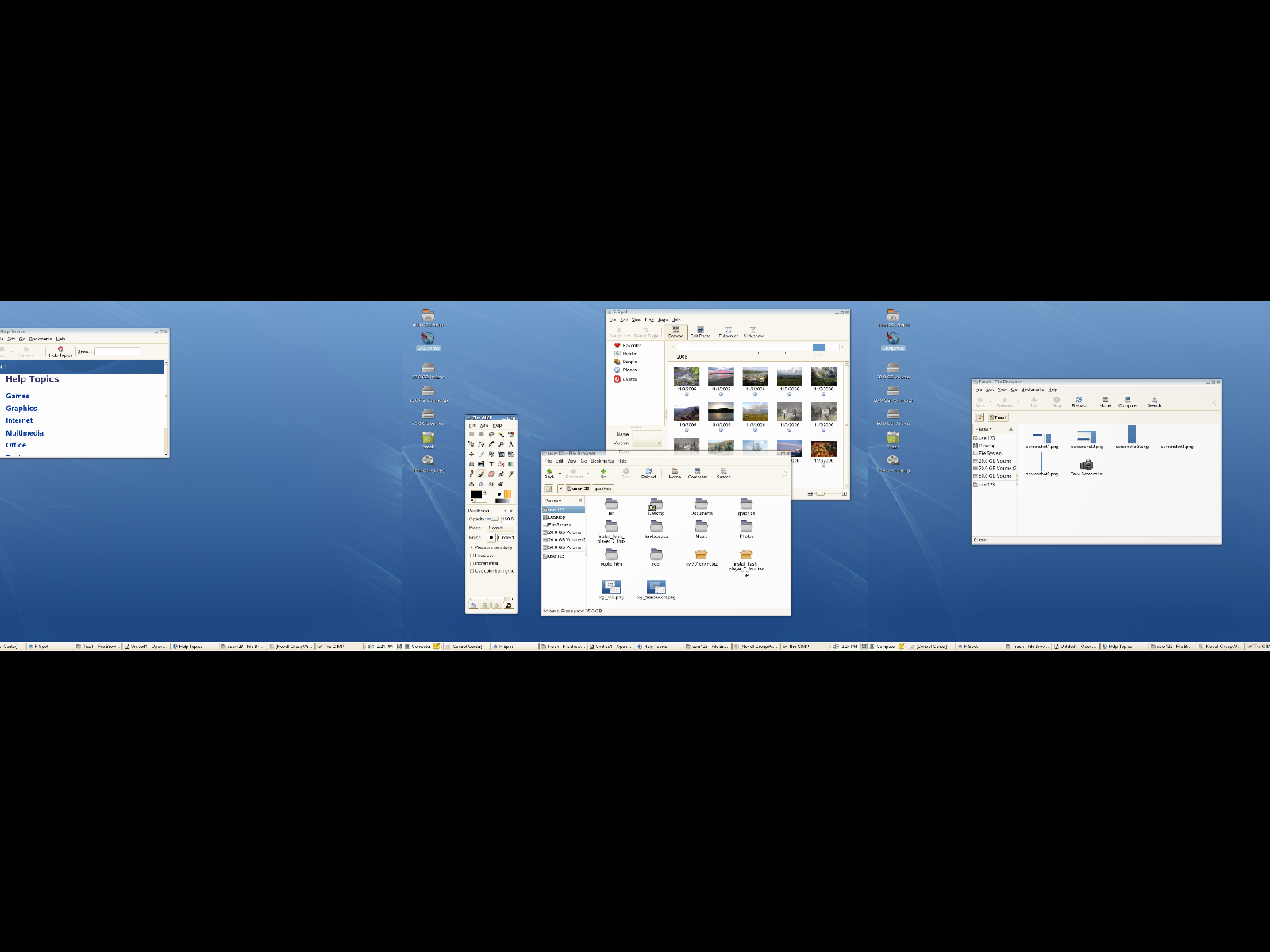
Trykk Ctrl+Alt+pil ned for å brette ut skrivebordskuben og få en panoramavisning av alle skrivebordene. Skrivebordskuben kan vises som en filstripe på skjermen. Du kan bruke pil venstre og pil høyre til å velge en annen skjerm. Denne funksjonen ligner på oppgavebytting med Alt+Tab, men viser deg et miniatyrbilde av hele skrivebordet i stedet for bare aktive vinduer.
Figur 2-19 Panoramavisning av alle skrivebordskuber
Vise et himmelrombilde bak kuben
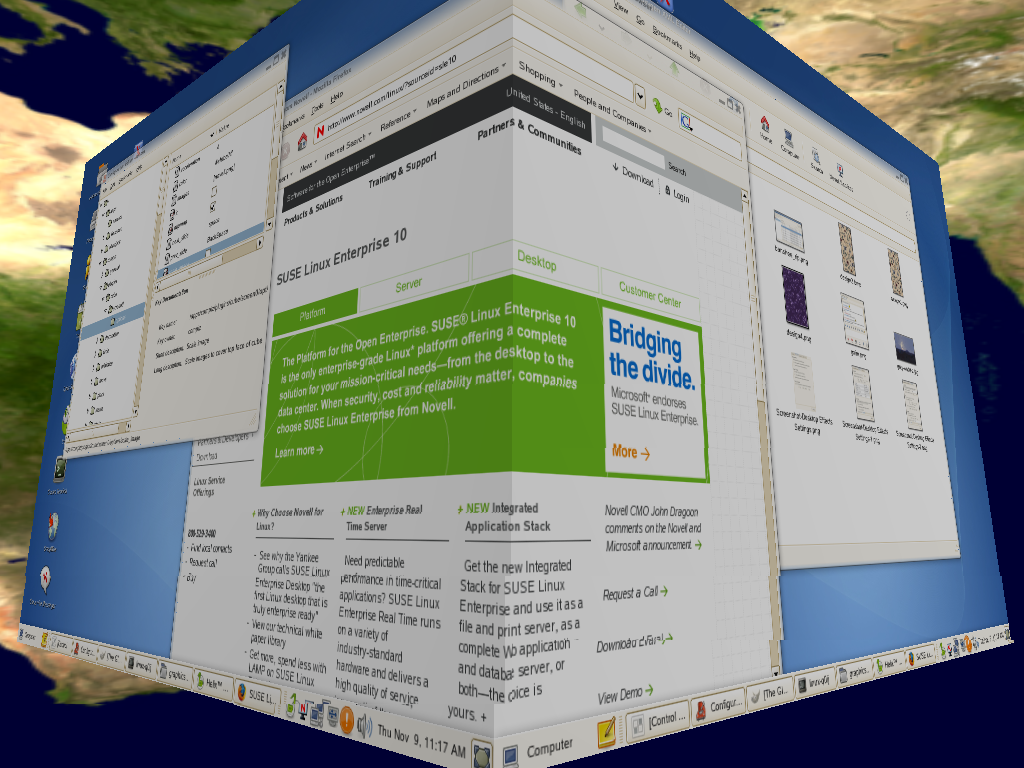
Du kan legge til et bakgrunnsbilde (eller himmelrombilde) som er synlig når du roterer eller bretter ut skrivebordskuben.
-
Klikk eller trykk Alt+F2 og skriv inn gconf-editor.
-
Naviger til registermappen apps/compiz/plugins/cube/screen0/options.
-
Rull ned gjennom listen til høyre i Konfigurasjonsredigering og velg .
-
Dobbeltklikk og angi banen til himmelrombildet du vil vise bak kuben.
Himmelrombildet må være i PNG-format. De foreslåtte bildestørrelsene for himmelrombilder er 1024 x 1024, 1024 x 2048, 1024 x 4096, 2048 x 1024, 2048 x 2048, 2048 x 4096, 4096 x 1024, 4096 x 2048 og 4096 x 4096.
-
(Valgfritt) Velg for å få det til å se ut som om du beveger deg rundt på kuben når du bruker musen til å rotere kuben.
-
Klikk .
-
Klikk for å lukke Konfigurasjonsredigering.
Figur 2-20 Himmelrombilde
2.2.3 Konfigurere skrifter
Bruk dialogboksen Skriftinnstillinger til å velge skriftene du vil bruke i programmer, vinduer, terminalvinduer og på skrivebordet. Åpne dialogboksen Skriftinnstillinger ved å klikke > > > .
Figur 2-21 Dialogboksen Skriftinnstillinger
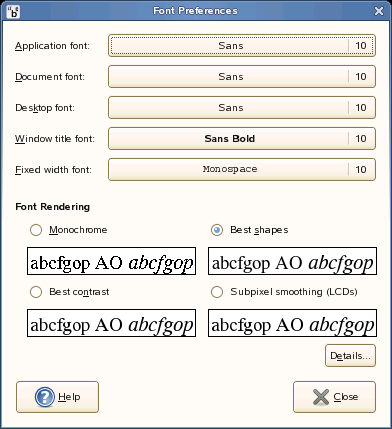
Den øvre delen av dialogboksen viser skriftene som er valgt for programmer, skrivebordet, vindustitler og en skrift med fast bredde for terminalvinduer. Klikk én av knappene for å åpne en valgdialogboks der du kan angi skriftfamilie, skriftstil og skriftstørrelse.
Du kan angi hvordan du vil gjengi skrifter på skjermen ved å velge ett av følgende alternativer:
-
Monokrom: Gjengir skrifter bare i svart-hvitt. Kantene på skrifttegn kan av og til få et hakkete utseende fordi tegnene ikke er utjevnede. Antialiasing (kantutjevning) er en effekt som brukes på kantene av tegn for å få tegnene til å se jevnere ut.
-
Beste former: Bruker antialiasing på skrifter der det er mulig. Bruk dette alternativet for skjermer med vanlig bilderør (CRT).
-
Best kontrast: Justerer skrifter for å gi skarpest mulig kontrast og bruker antialiasing på skrifter slik at tegn får jevne kanter. Dette alternativet kan bedre tilgjengeligheten til GNOME-skrivebordet for svaksynte brukere.
-
Subpikselutjevning (LCD): Benytter teknikker som utnytter formen på enkeltpiksler (LCD-piksler) for jevn skriftgjengivelse. Bruk dette alternativet for LCD- eller flatskjermer.
Klikk for å angi ytterligere detaljer om skriftgjengivelse på skjermen:
-
Oppløsning (punkter per tomme): Bruk verdisettingsboksen til å angi oppløsningen som skal brukes for skriftgjengivelse på skjermen.
-
Utjevning: Velg ett av alternativene for å angi hvordan antialiasing skal brukes på skrifter.
-
Hinting: Velg ett av alternativene for å angi hvordan hinting (antydning) skal brukes for å forbedre skriftkvalitet ved små størrelser og lave skjermoppløsninger.
-
Subpikselrekkefølge: Velg ett av alternativene for å angi subpikselfargerekkefølge for skriftene. Bruk dette alternativet for LCD- eller flatskjermer.
2.2.4 Konfigurere menyer og verktøylinjer
Du kan konfigurere utseendet på og virkemåten til menyer og verktøylinjer. Klikk > > > .
Vise ikoner i menyer
Hvis du vil at det skal vises ikoner i menyer, merker du av for . Ikke alle menyelementer har ikoner.
Definere nye hurtigtaster
Hvis du vil ha muligheten til å definere nye hurtigtaster for menyelementer, merker du av for . Når det er merket av for dette alternativet, kan du endre hurtigtasten for et program ved å plassere musepekeren over menyelementet du vil endre, og deretter trykke den nye tastekombinasjonen. Du kan fjerne en hurtigtastkombinasjon ved å plassere musepekeren over menyelementet og trykke Slett bakover eller Delete.
VIKTIG:Hvis du tilordner en ny tastekombinasjon, blir du ikke varslet om du velger en kombinasjon som tidligere var tilordnet noe annet. Den forrige tilordningen fjernes og erstattes av en ny. Det finnes ingen automatisk metode for å gjenopprette den opprinnelige standardhurtigtasten for en kommando. Du må tilordne hurtigtasten på nytt manuelt.
Denne funksjonen bevarer ikke hurtigtaster som vanligvis er tilordnet alle programmer, som Ctrl+C for kopiering. Dette kan føre til inkonsekvenser i GNOME-programmene.
Gjøre verktøylinjer flytende
Hvis du vil ha muligheten til å flytte verktøylinjer til andre posisjoner på skjermen, klikker du . Når det er merket av for dette alternativet, vises det et håndtak på venstre side av verktøylinjene i programmene. Hvis du vil flytte en verktøylinje, klikker du og holder nede håndtaket, og drar verktøylinjen til den nye posisjonen.
Konfigurere plassering av tekst på verktøylinjeknapper
Velg ett av følgende alternativer for å angi hvordan tekst på verktøylinjeknapper skal vises i GNOME-kompatible programmer:
Tekst under ikoner: Viser tekst under ikonene for hver knapp.
Tekst ved siden av ikoner: Viser ikoner på verktøylinjen, med tekst ved siden av de viktigste ikonene.
Bare ikoner: Viser bare ikoner, uten tekstetiketter.
Bare tekst: Viser tekstetiketter på hver knapp, uten ikoner.
Du ser en forhåndsvisning av alternativet som er valgt, i dialogboksen .
2.2.5 Konfigurere skjermspareren
En skjermspareren er et program som deaktiverer skjermvisning eller viser grafikk når datamaskinen ikke brukes i et angitt tidsrom. Den opprinnelige funksjonen til skjermsparere var å forhindre innbrenning av bildet på skjermen. Nå er hovedformålet ofte underholdning eller sikkerhet.
Du konfigurerer en skjermsparer ved å klikke > > > .
Figur 2-22 Dialogboksen Innstillinger for skjermsparer
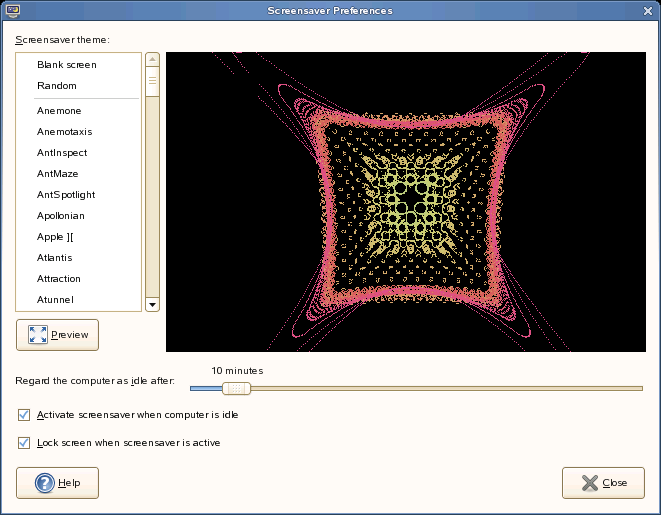
Du kan velge blant (tilfeldig utvalg av skjermsparere fra en egendefinert liste), eller et utvalg av installerte skjermsparere.
Velg en skjermsparer fra listen for å gjøre den gjeldende. Den valgte skjermspareren vises i det lille forhåndsvisningsvinduet. Angi hvor lenge skjermen skal være inaktiv for at skjermspareren skal aktiveres, og om skjermen skal låses når skjermspareren aktiveres.
2.2.6 Velge et tema
Et tema er en gruppe koordinerte innstillinger som angir det visuelle utseende på en del av skrivebordet. Du kan velge temaer for å endre utseendet på skrivebordet. Bruk verktøyet Temainnstillinger til å velge fra en liste over forhåndsinstallerte temaer. Listen over tilgjengelige temaer inkluderer flere temaer for brukere som trenger funksjoner for økt tilgjengelighet.
Du velger et tema ved å klikke > > > .
Et tema inneholder innstillinger som påvirker forskjellige deler av skrivebordet, som følger:
-
Kontroller
Kontroller-innstillingen for et tema bestemmer det visuelle utseendet på vinduer, paneler og appleter. Det bestemmer også utseendet på GNOME-kompatible grensesnittelementer som vises i vinduer, paneler og appleter, som menyer, ikoner og knapper. Noen av innstillingsalternativene for Kontroller er laget for spesielle tilgjengelighetsbehov. Du kan velge et alternativ for kontrollinnstilling i kategorien Kontroller i verktøyet Temadetaljer.
-
Vindusramme
Vindusramme-innstillingen for et tema bestemmer bare utseendet på rammer rundt vinduer. Du kan velge et alternativ for vindusrammeinnstilling i kategorien Vindusramme i verktøyet Temadetaljer.
-
Ikoner
Ikon-innstillingen for et tema bestemmer utseendet på ikoner på paneler og skrivebordsbakgrunnen. Du kan velge et alternativ for ikoninnstilling i kategorien Ikoner i verktøyet Temadetaljer.
Fargeinnstillinger for skrivebordet og programmer bestemmes ved hjelp av temaer. Du kan velge mellom flere forhåndsinstallerte temaer. Når du velger en stil fra oversiktslisten, blir den aktivert automatisk. åpner en annen dialogboks der du kan tilpasse stilen for skrivebordselementer enkeltvis, for eksempel vindusinnhold, vindusrammer og ikoner. Når du gjør endringer og klikker for å gå ut av dialogboksen, endres det aktive temaet til Egendefinert tema. Klikk for å lagre det endrede temaet med et egendefinert navn. Via Internett og andre kilder får du tilgang til mange ekstra temaer for GNOME som .tar.gz-filer. Installer disse ved hjelp av Installer tema.
Lage et egendefinert tema
Temaene som vises i verktøyet Temainnstillinger består av forskjellige kombinasjoner av alternativer for kontroller, vindusrammer og ikoner. Du kan opprette et standardtema som bruker forskjellige kombinasjoner av alternativer.
-
Klikk > > > > .
-
Velg et tema fra listen over temaer, og klikk deretter .
-
Velg kontrollalternativet du vil bruke i egendefinerte temaer fra listen i kategorien Kontroller.
-
Klikk kategorien , og velg deretter vindusrammealternativet du vil bruke i det egendefinerte temaet.
-
Klikk kategorien , og velg deretter ikonalternativet du vil bruke i det egendefinerte temaet.
-
Klikk .
Dialogboksen Lagre tema på disk vises.
-
Skriv inn et navn og eventuelt en kort beskrivelse for det egendefinerte temaet i dialogboksen, og klikk deretter .
Det egendefinerte temaet vises nå i listen over tilgjengelige temaer.
Installere et nytt tema
Du kan legge til et tema i listen over tilgjengelige temaer. Det nye temaet må være en arkivfil i pakket TAR-format (en fil med filtypen .tar.gz).
-
Klikk > > > .
-
Klikk .
-
Angi plasseringen av arkivfilen med temaet i feltet , og klikk deretter .
Du kan også klikke for å lete etter filen.
-
Klikk for å installere det nye temaet.
Slette et tema
Du kan slette alternativer for kontroller, vindusrammer eller ikoner.
-
Klikk > > > .
-
Klikk , og klikk deretter kategorien for den typen alternativ du vil slette.
-
Klikk .
En filbehandlervindu åpnes og viser standard alternativmappe.
-
Bruk filbehandlervinduet til å slette alternativet.
2.2.7 Tilpasse vindusoppførsel
Bruk verktøyet Vindusinnstillinger for å tilpasse vindusoppførsel for skrivebordet. Du kan bestemme hvordan et vindu reagerer på kontakt med musepekeren eller dobbeltklikk på tittellinjen, og du kan definere hvilken tast som skal holdes inne for å flytte et programvindu.
Tilpass vindusoppførsel ved å klikke > > > .
Figur 2-23 Dialogboksen Vindusinnstillinger
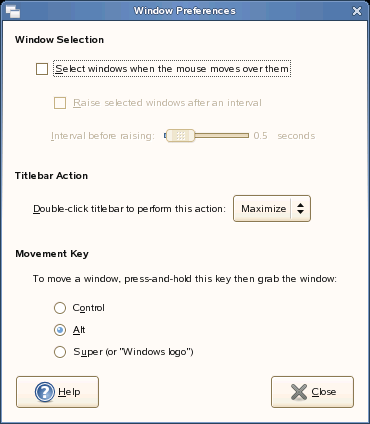
Når du har flere åpne programvinduer på skrivebordet, er det aktive som standard det som sist ble klikket. Endre denne virkemåten ved å merke av for . Du kan også eventuelt merke av for og justere forsinkelsen med glidebryteren. Dette bringer vinduer til forgrunnen en kort stund etter at vinduet får fokus.
Programvinduer kan rulles opp ved å dobbeltklikke tittellinjen slik at bare denne er synlig. Dette sparer plass på skrivebordet og er standard virkemåte. Det er også mulig å angi at vinduer skal maksimeres når tittellinjen dobbeltklikkes.
Bruk alternativknappene til å velge en endringstast som skal trykkes for å flytte et vindu (Ctrl, Alt, Hyper, eller Windows-tasten).