12.3 Håndtere bokmerker
Bokmerker gir deg en praktisk måte å lagre koblinger til favorittwebsider på. Hvis du vil legge til gjeldende webområde i bokmerkelisten, klikker du . Hvis webleseren i øyeblikket viser flere webområder i faner, vil bare URL-en for gjeldende valgte fane bli lagt til i bokmerkelisten.
Når du legger til et bokmerke kan du angi et alternativt navn for bokmerket og velge en mappe der Firefox skal lagre det. Hvis du vil legge til bokmerke for webområder i flere faner, velger du . Firefox oppretter en ny mappe som inkluderer bokmerker for hvert område som vises i hver fane. Hvis du vil fjerne et webområde fra bokmerkelisten, klikker du , høyreklikker bokmerket i listen, og klikker deretter .
12.3.1 Bruke Bokmerkebehandling
Du kan bruke Bokmerkebehandling til å håndtere egenskaper (navn og adresseplassering) for hvert enkelt bokmerke, og til å organisere bokmerkene i mapper og inndelinger. Se Bruke Firefox Bokmerkebehandling.
Figur 12-2 Bruke Firefox Bokmerkebehandling
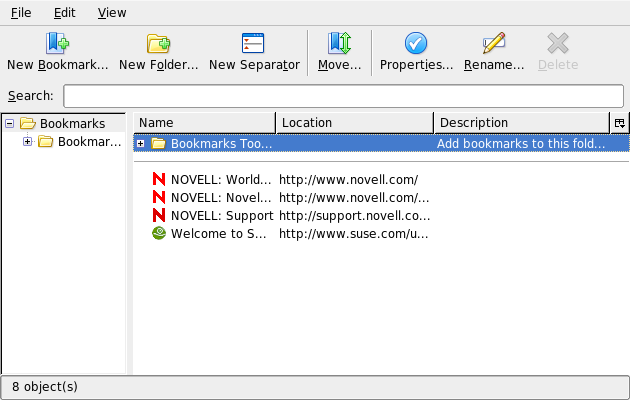
Du åpner Bokmerkebehandling ved å klikke . Et vindu åpnes og viser bokmerkene dine. Med kan du opprette en ny mappe med et navn og en beskrivelse. Hvis du trenger et nytt bokmerke, klikker du . Her kan du angi navn, plassering, nøkkelord og en beskrivelse. Nøkkelordet er en snarvei til bokmerket. Hvis du vil ha det nyopprettede bokmerket på sidestolpen, merker du av for .
12.3.2 Importere bokmerker fra andre weblesere
Hvis du brukte en annen webleser tidligere, vil du kanskje bruke det du har definert av innstillinger og bokmerker i Firefox også. I øyeblikket kan du importere fra Netscape 4.x, 6, 7, Mozilla 1.x og Opera.
Importer innstillinger ved å klikke . Velg hvilken webleser du vil importere innstillinger fra. Når du klikker , blir innstillingene dine importert. De importerte bokmerkene blir lagt i en nyopprettet mappe som begynner med Fra.
12.3.3 Levende bokmerker
Med "levende bokmerker" kan du vise overskrifter på Bokmerker-menyen og holde deg oppdatert med de siste nyhetene. På denne måten kan du spare tid med ett blikk på dine favorittwebområder.
Mange nettsteder og blogger støtter dette formatet. På et webområde angis dette med et oransje ikon til høyre i adresselinjen. Klikk det og velg . Klikk på siden som åpnes. Det åpnes en dialogboks der du kan velge navn og plassering for det levende bokmerket. Bekreft med .
Noen webområder forteller ikke Firefox at de støtter en news-feed/nyhetsstrøm, selv om de faktisk gjør det. Hvis du vil legge til et levende bokmerke manuelt, trenger du URL-en til strømmen. Gjør følgende:
Legge til et levende bokmerke manuelt
-
Åpne Bokmerkebehandling ved å klikke . Et nytt vindu åpnes.
-
Velg . En dialogboks åpnes.
-
Angi et navn for det levende bokmerket og legg til URL-en i feltet , for eksempel http://www.novell.com/newsfeeds/rss/coolsolutions.xml. Firefox oppdaterer de levende bokmerkene dine.
-
Lukk Bokmerkebehandling.