1.5 Håndtere filer og mapper med Nautilus
Bruk Nautilus-filbehandleren til å opprette og vise mapper og dokumenter, kjøre skript og lage CD-er med dataene dine. I tillegg har filbehandleren støtte for weblesing og visning av filer.
Du kan åpne filbehandleren på følgende måter:
-
Klikk .
-
Dobbeltklikk ikonet for hjemmekatalogen på skrivebordet.
-
Klikk eller .
Figur 1-6 Filbehandler
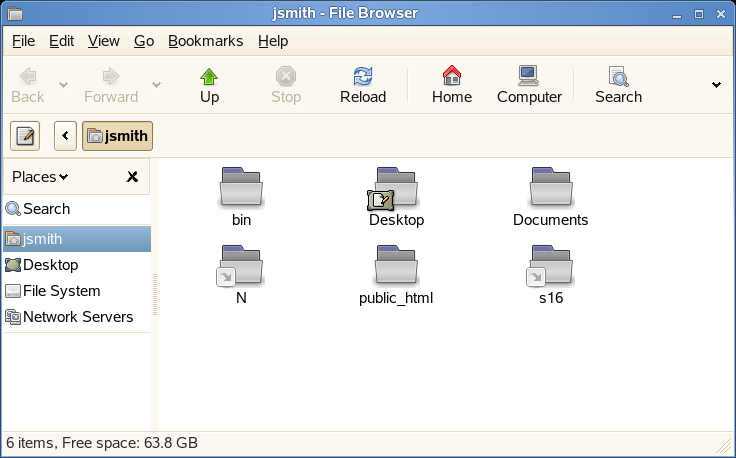
Elementene i Nautilus-vinduet omfatter følgende:
Meny: Lar deg utføre de fleste oppgaver.
Verktøylinje: Lar deg raskt navigere mellom filer og mapper, og gir tilgang til filer og mapper.
Plasseringslinje: Lar deg finne filer, mapper og URI-områder.
Siderute: Lar deg navigere eller vise informasjon om valgt fil eller mappe. Bruk nedtrekkslisten til å tilpasse hva som vises i ruten. Listen inneholder valg for å vise informasjon om filer, utføre handlinger på filer, legge til emblemer i filer, vise en logg over nylig besøkte webområder og vise filene i tresystemet.
Visningsrute: Viser mapper og filer. Bruk alternativet på -menyen til å øke eller redusere størrelsen på innholdet i visningsruten, og til å vise elementer som en liste eller som ikoner.
Statuslinje: Viser antallet elementer i en mappe og angir tilgjengelig ledig plass. Når en fil er merket, viser statuslinjen filnavn og størrelse.
1.5.1 Navigeringssnarveier for filbehandleren
Her følger noen enkle snarveier for navigering i filbehandleren:
Tabell 1-4 Navigeringssnarveier for filbehandleren
Klikk i filbehandleren for mer informasjon.
1.5.2 Arkivere mapper
Hvis du har filer du ikke har brukt på en stund, men som du vil beholde på datamaskinen, kan du komprimere filene som båndarkiv i TAR-format (Tape Archive Format).
-
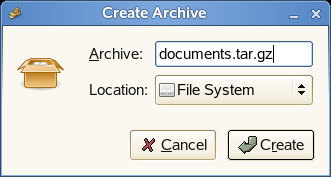
I Nautilus-visningsruten høyreklikker du mappen du vil arkivere, og klikker deretter .
-
Godta standard arkivfilnavn eller angi et nytt navn. Bruk tar.gz for den vanligste typen arkivering.
-
Angi en plassering for arkivfilen, og klikk deretter .
Du pakker ut en arkivert fil ved å høyreklikke filen og velge .
1.5.3 Lage en CD eller DVD
Hvis du har en stasjon på systemet som kan lese og skrive CD- eller DVD-plater, kan du bruke Nautilus-filbehandleren til å brenne CD-er og DVD-er.
-
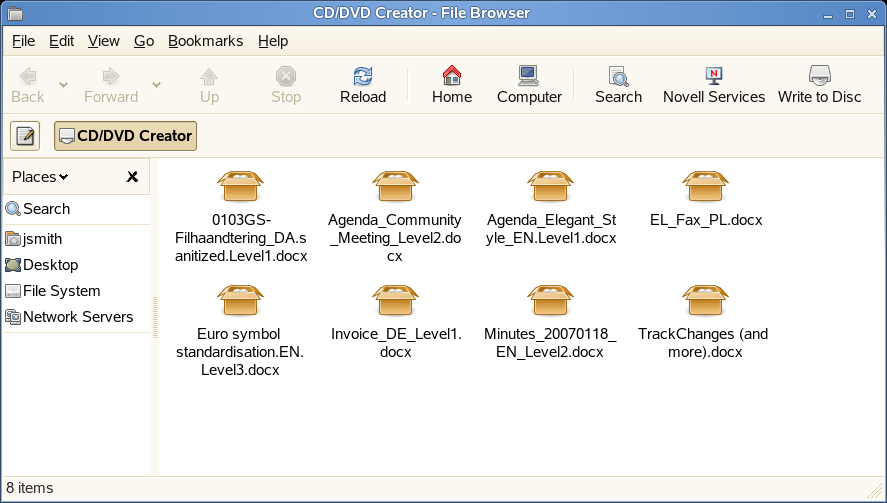
Klikk , eller sett inn en tom plate og klikk eller .
-
Kopier filene du vil ha på CD- eller DVD-en til Nautilus-vinduet .
-
Klikk .
-
Endre informasjonen i dialogboksen Skriv til plate eller godta standardinnstillingene, og klikk deretter .
Filene brennes til platen. Dette kan ta noen minutter, avhengig av datamengden som brennes og hastigheten på brenneren.
Du kan også bruke Helix* Banshee™-musikkavspiller til å brenne lyd- og MP3-CDer.
1.5.4 Bruke bokmerker
Bruk bokmerkefunksjonen i Nautilus til å merke dine favorittmapper.
-
Velg mappen eller elementet du vil opprette et bokmerke for.
-
Velg . Bokmerket legges til i listen, med mappenavnet som bokmerkenavn. Når du legger til bokmerke for en fil, er det mappen som faktisk blir merket.
-
Du velger et element fra bokmerkelisten ved å klikke , og deretter klikke det ønskede bokmerket i listen.
Du kan også organisere bokmerkelisten ved å klikke og foreta valg i dialogboksen.
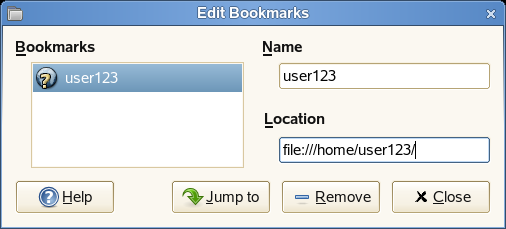
Du endrer rekkefølgen på bokmerkene ved å klikke et bokmerke og dra det til ønsket plassering.
1.5.5 Innstillinger for filbehandleren
Du kan endre innstillingene for filbehandleren ved å klikke . De konfigurerbare innstillingene er ordnet i fem kategorier:
Visninger
Konfigurer utseendet på filbehandleren ved å velge .
Figur 1-7 Kategorien Visninger i filbehandleren
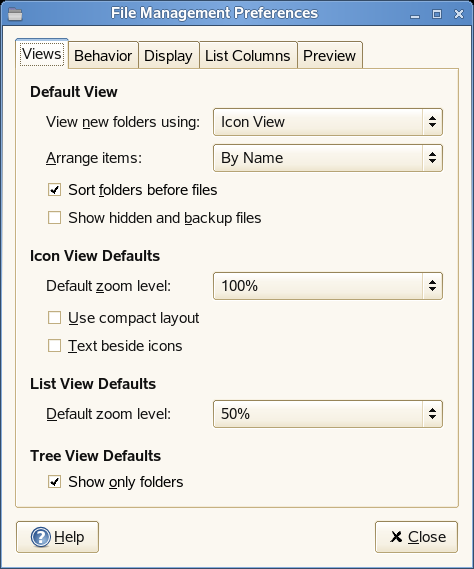
Velg mellom følgende alternativer:
Tabell 1-5 Alternativer for Visninger i filbehandleren
Oppførsel
Konfigurer virkemåten for filbehandleren ved å velge .
Figur 1-8 Kategorien Oppførsel i filbehandleren
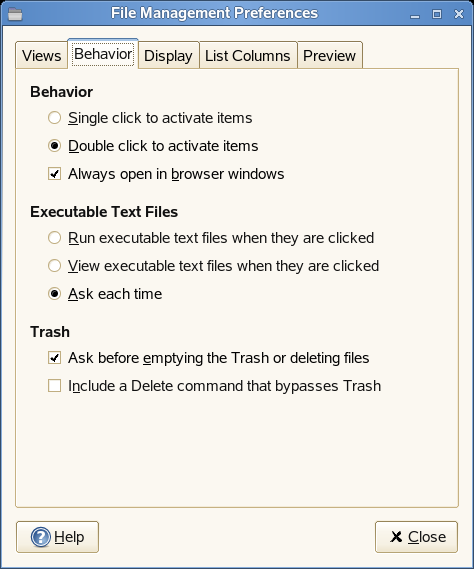
Velg mellom følgende alternativer:
Tabell 1-6 Alternativer for Oppførsel i filbehandleren
Vise
Du konfigurerer hvordan ikontekst og datoer vises i filbehandleren ved å velge .
Figur 1-9 Kategorien Vis i filbehandleren
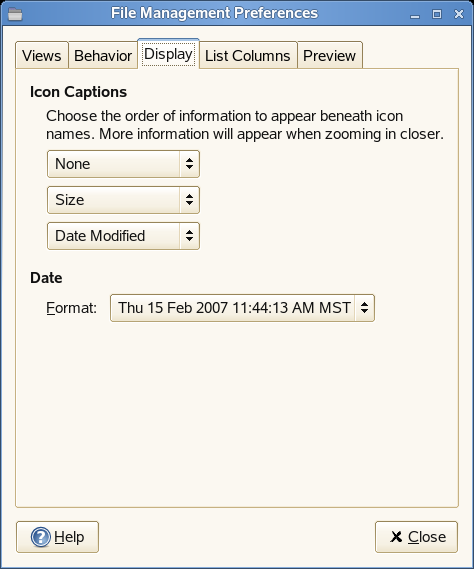
Velg mellom følgende alternativer:
Listekolonner
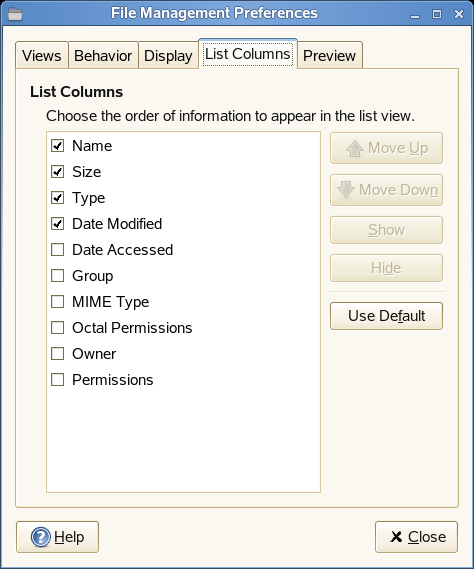
Når du skal konfigurere hvilke kolonner som vises i filbehandleren, samt rekkefølgen de vises i, velger du .
Velg kolonnene du vil skal vises. Endre rekkefølgen ved å klikke eller .
Figur 1-10 Kategorien Listekolonner i filbehandleren
Forhåndsvis
Når du skal konfigurere hvordan forhåndsvisning av filer vises i filbehandleren og om mappene skal vise antallet elementer de inneholder, velger du :
Figur 1-11 Kategorien Forhåndsvis i filbehandleren
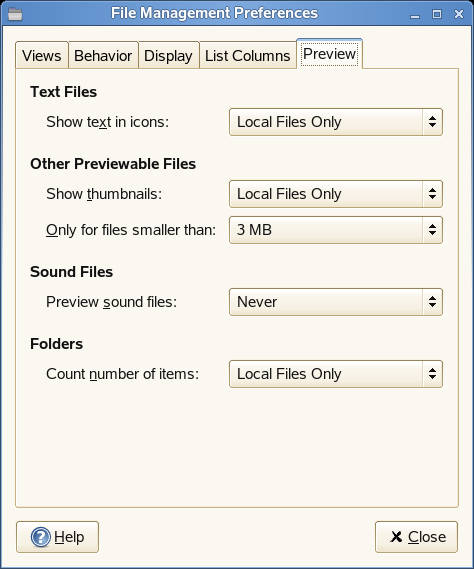
Velg mellom følgende alternativer:
Tabell 1-8 Alternativer for Forhåndsvis i Filbehandler