19.8 Vise og redigere bilder
digiKam leveres med en omfattende bildevisnings- og redigeringspakke som består av en rekke plugin-moduler. Du kommer til visning- og redigeringsmodus i digiKam ved å dobbeltklikke en miniatyrvisning av et bilde. Hvis du vil bruke plugin-modulene, må du installere pakken digikamplugins.
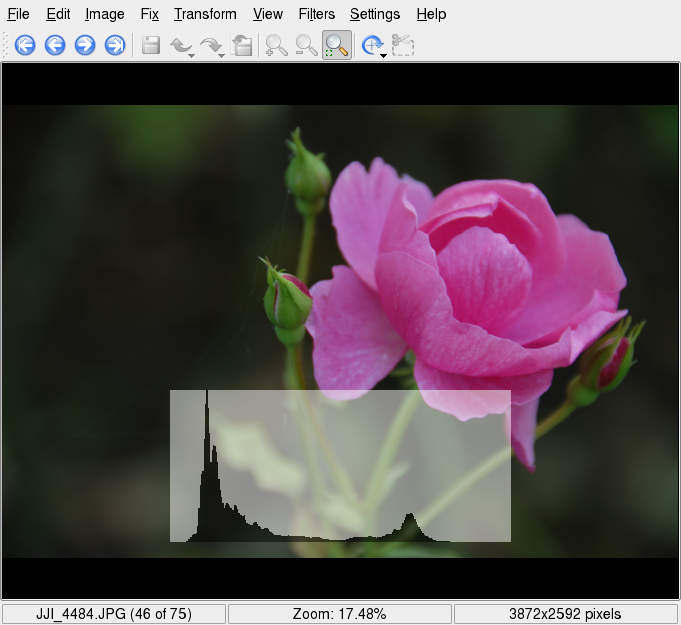
Bruk til å zoome inn og ut av bildet, og til å sette inn histogrammer. Hvis du bruker alternativet , kan du vurdere eksponeringen av bildet mens du viser det.
Figur 19-5 Kontrollere histogrammet
Bruk -menyen til å redigere egenskapene, kommentarene og etikettene til bildene, og bruke grunnleggende effekter eller sette inn tekst:
- Legg på tekstur
-
Velg teksturtypen du vil bruke på bildet, og bestem deg for hvor markant du vil teksturen skal være (). digiKam bruker teksturen, og lagrer endringene i den opprinnelige kopien av bildet.
- Legg til ramme
-
Velg rammetypen. Avhengig av rammetypen du har valgt, kan du velge én eller to farger som skal brukes på rammen, og angi bredden på rammen rundt bildet. digiKam oppretter rammen, og lagrer endringene i den opprinnelige kopien av bildet.
- Legg på tekst
-
Skriv inn teksten du vil legge på bildet, velg skrifttype, skriftstil og størrelse. Velg tekstjusteringen, og bestem deg for om teksten skal roteres, og hvor mye. Legg til en valgfri ramme og delvis gjennomsiktighet. digiKam legger på tekstlaget i det opprinnelige bildet.
19.8.1 Rette opp og finjustere bildene
Bruk -menyen til å rette opp en rekke vanlige problemer innen digital bildebehandling:
- Farger
-
Finjuster ulike aspekter ved bildet når det gjelder farger.
- Gjør uklar/Gjør skarpere
-
Finjuster skarpheten til bildet, eller jevn det ut.
- Uskarphetsmaske
-
Forbedre skarpheten i bildet.
- Refokuser
-
Gjør bildet skarpere ved å forsøke å refokusere det.
- Fjern røde øyne
-
Reduser eller eliminer røde øyne som forårsakes av blitzbruk.
- Overmaling
-
Rett opp
problemområdene i bildet. - Korrigering av varme piksler
-
Finn og fjern problempiksler i bildet som er forårsaket av ødelagte piksler i kameraets sensor.
- Restaurering
-
Gir en omfattende behandling til bilder som er skadet av alle mulige digitale problemer, for eksempel støv og riper.
- Støyfjerning
-
Fjern feil, for eksempel feil som er forårsaket av støv på objektivet eller sensoren. Kompenser for pikselstøyen som er forårsaket av høye ISO-innstillinger i det digitale kameraet, og reduser støy og feil i skanninger av lav kvalitet.
- Rett opp objektivfortegning
-
Kompenser for tønneforstyrrelse and nåleputeforstyrrelse i bildene som er forårsaket av bruk av kraftige vidvinkelobjektiver eller telefotoobjektiver.
- Antivignettering
-
Kompenserer for sirkulær skyggelegging (vignetter) i kantene eller i midten av bildet, som er forårsaket av bruk av kraftige vidvinkelobjektiver eller telefotoobjektiver.
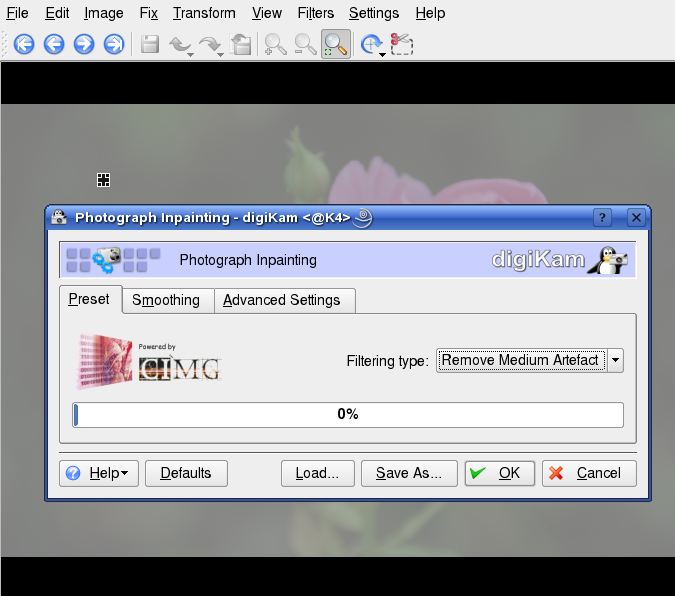
Hvis du ønsker å se hvordan alternativene under fungerer, kan du for eksempel se . La oss i at støv eller riper på objektivet har ødelagt et bilde. Gjør følgende for å fjerne denne typen feil:
-
Åpne bildet.
-
Bruk musemarkøren til å velge området der du skal foreta opprettingen.
-
Velg eller trykk Shift+I.
-
Bestem deg for hvilken metode du vil bruke til å fjerne feilen:
-
Hvis du har valgt ikke å bruke noen av de forhåndsdefinerte filterne (i fanen ), åpner du fanene og og justerer innstillingene etter behov.
-
Klikk for å bruke innstillingene, og endre bildet tilsvarende.
TIPS: Opprette og bruke dine egne filterinnstillinger på nytt
Hvis du må bruke samme sett med innstillinger mer enn én gang, for eksempel hvis en ripe på objektivet har ødelagt en hel serie med bilder, kan du opprette ditt eget sett med filterinnstillinger. Lagre dem for senere bruk ved å klikke , og lagre dem i en tekstfil. For etterfølgende bilder åpner du dialogboksen , klikker , og velger deretter tekstfilen og bruker filterinnstillingene med .
Figur 19-6 Bruke til å fjerne feil
19.8.2 Bruke bildetransformasjoner
Hvis du vil skalere eller rotere et bilde, bruker du -menyen:
- Roter, Vend, Frirotering
-
Roter bildet til en bestemt grad. roterer i faktorer på 90 grader. Med kan du angi ønsket vinkel.
- Skjær av, Forholdsavskjæring
-
Skjær av bildet. skjærer av til et hvilket som helst rektangulært utvalg øverst i bildet. skjærer bildet etter ulike avanserte utformingsprinsipper.
- Perspektivrettelse
-
Juster perspektivet til et bilde. Hvis du for eksempel oppdager at det er noen merkelige vinkler i bilder med loddrette eller vannrette linjer, kan du bruke dette verktøyet til å rette dem opp. Grip tak i et av de fire håndtakene i hjørnene på bildet, og flytt dem etter behov. Bruk verktøyet til å fjerne de resulterende sorte kantene på bildet, og til å justere det.
- Forskyv
-
Forskyv en del av bildet i én retning, og den andre i den motsatte retningen, enten vannrett eller loddrett. Angi vinklene for loddrett og vannrett forskyvning, og bruk til å beskjære det resulterende bildet.
- Endre størrelse, Blås opp
-
Skaler bildet slik at det blir større eller mindre. Med får du et enkelt grensesnitt der du kan endre bildestørrelsen per piksel eller prosentvis. Velg om du vil beholde høyde/bredde-forholdet. utfører stort sett den samme operasjonen med å endre størrelse på bildet. Filtre kan brukes på en enkel skaleringsoperasjon, men kan også brukes på det skalerte bildet for å forbedre kvaliteten på det resulterende bildet. Når du vil skrive ut det endelige resultatet, velger du i stedet for bare . Du kan lagre filterinnstillingene i en tekstfil, og laste og bruke dem på flere bilder senere.
La oss si at du har et bilde som ellers er perfekt, men du ikke er helt fornøyd med komposisjonen eller må skjære av bildet slik at det passer for et bestemt papirformat for reproduksjon. I dette tilfellet bruker du og gjør følgende:
-
Åpne bildet.
-
Velg .
-
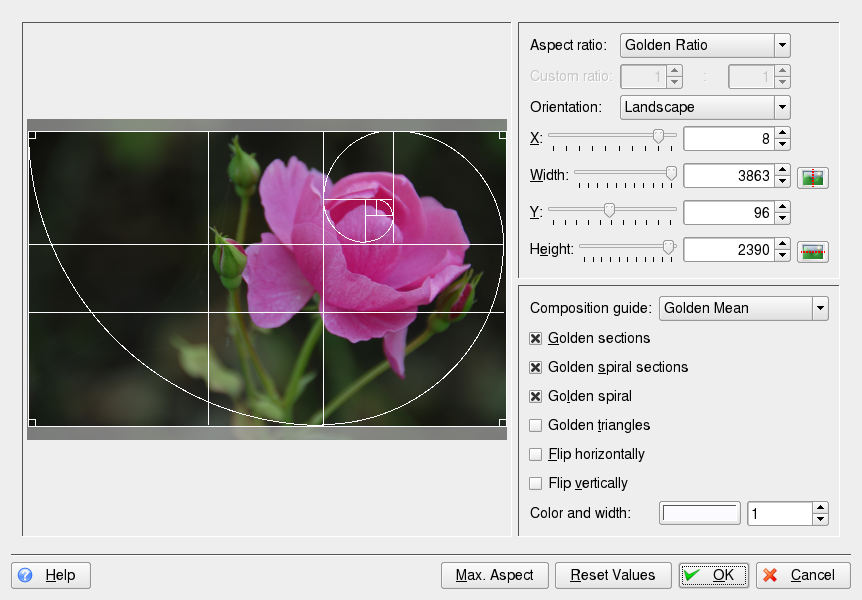
Bestem deg for hvilken retning og hvilket høyde/bredde-forhold du vil bruke:
-
Angi en frirotering av bildet ved hjelp av skyverne , og , .
-
Velg et egendefinert breddeforhold i forhold til høyde, i stedet for å bruke en av de forhåndsdefinerte verdiene.
-
Disse størrelsesforholdene samsvarer med de fleste av de vanlige papirstørrelsene som brukes til å skrive ut fotografier. Velg et som passer for deg.
-
Et størrelsesforhold (1:1.618) som vanligvis brukes av kunstnere og arkitekter for å få harmoniske resultater.
Bruk til å angi avskjæringsområdet til den største mulige størrelsen for det angitte størrelsesforholdet.
-
Når du har bestemt deg for størrelsen på avskjæringsutvalget, kan du eventuelt bruke komposisjonsregler på det. Ved hjelp av kan du lage et avskjæringsutvalg som gir svært pene bilder. Det vises prikkete linjer som hjelper deg med å komponere et penere bilde.
TIPS: Mer informasjon
Hvis du ønsker en omfattende beskrivelse av alternativene, se http://docs.kde.org/development/en/extragear-graphics/digikam/using-kapp-imageeditor.html.
-
Hvis plasseringen av avskjæringen ikke følger komposisjonsregelen slik du ønsker, kan du flytte den.
-
Klikk for å bruke avskjæringsutvalget og justere bildet.
Figur 19-7 Opprette en egendefinert avskjæring ved hjelp av forholdsavskjæring
19.8.3 Bruke filtre og effekter
Du kan velge blant en rekke grunnleggende effekter og filtre som kan brukes på bildene for å gi dem et kunstnerisk eller mer ekstremt utseendet:
- Sort/hvitt
-
Gjør om fargebildet til et bilde i sort/hvitt. Velg for å få et enkelt gråtonebilde. Simuler bruken av et fargefilter (grønt, oransje, rødt eller gult) som understreker områder med en bestemt farge i originalbildet, ved å velge et av alternativene . Simuler fargeskjæreffektene til ulike kjemikalier i mørkerommet ved å velge et av alternativene under .
- Regndråper
-
Bruk regndråpeeffekter på bildet. Fastslå størrelsen på og antallet dråper, og angi deretter forvrengningsgraden som forårsakes av dråpene ().
- Infrarød film
-
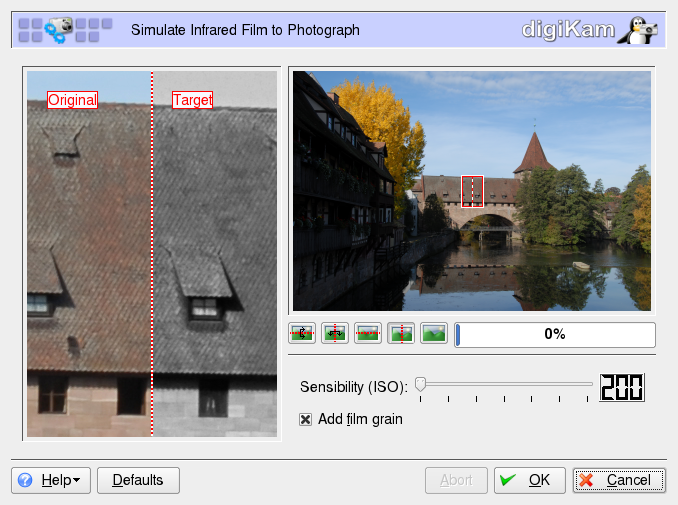
Simuler bruken av infrarød film for å få en litt surrealistisk effekt. Resultatet er svært forskjellig fra det opprinnelige bildet. Legg til mer filmstøy og finjuster følsomheten (ISO) for å få et mer kunstnerisk utseende.
- Oljemaling
-
Simuler et oljemaleri. Fastslå penselstørrelsen og utjevningsgraden som skal brukes på bildet.
- Relieff
-
Tenkt deg at bildet er preget på et papirark. Velg en passende dybde.
- Solariser bilde
-
Simuler overeksponering av sollys.
- Forvrengninger
-
Bruk ulike merkelige forvrengninger på bildet, for eksempel fiskeøyne. Fastslå type, nivå og gjentagelse.
- Legg til filmstøy
-
Legg til filmstøy i bildet for å gi det et røft utseendet.
- Uskarphetseffekter
-
Gjør bildet uskarpt for å simulere at bildet er ufokusert, eller for å etterligne en hvilken som helst bevegelse som ikke var der da du tok bildet.
- Kulltegning
-
Gjør om bildet til en kulltegning i sort/hvitt. Velg en passende blyantstørrelse, og fastslå graden av utjevning som skal brukes på bildet.
Figur 19-8 Simulere infrarød fotografering