15.5 Tilpasse Firefox
Firefox kan tilpasses i stor grad. Du kan installere utvidelser, endre temaer og legge til smart-nøkkelord for elektroniske søk.
15.5.1 Utvidelser
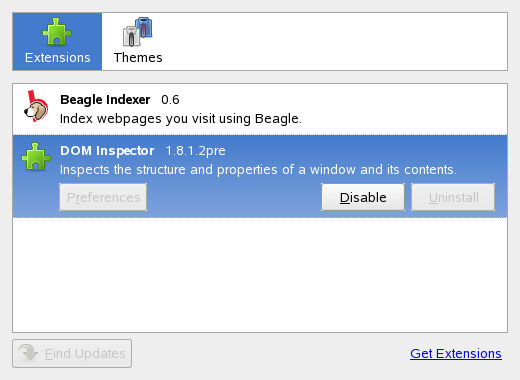
Mozilla Firefox er et flerfunksjonsprogram, noe som innebærer at du kan laste ned tillegg, såkalte utvidelser. Du kan for eksempel legge til en ny nedlastingsbehandler og musebevegelser. Dette har den fordelen at selve Firefox holder seg liten og uoppblåst.
Legg til en utvidelse ved å klikke . I nederste høyre hjørne klikker du for å åpne nettsiden for Firefox-tillegg, siden Firefox Add-ons, der du kan velge mellom en rekke tilgjengelige utvidelser. Klikk utvidelsen du vil installere, og klikk deretter installasjonskoblingen for å laste ned og installere den. Den nye utvidelsen trer i kraft når du starter Firefox på nytt. Du kan også se på de forskjellige utvidelsene på http://addons.mozilla.org/.
Figur 15-3 Installere Firefox-utvidelser
15.5.2 Endre temaer
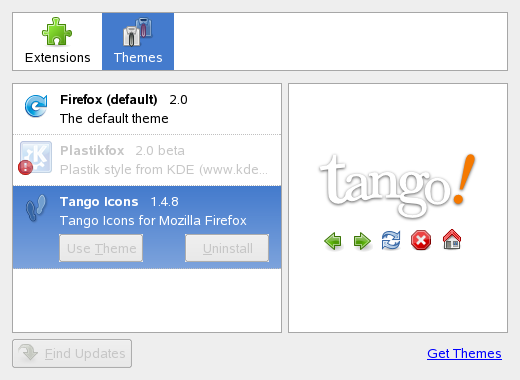
Hvis du vil ha noe annet enn standardutseendet på Firefox, kan du installere et nytt tema. Temaer endrer ikke funksjonaliteten, bare utseendet på nettleseren. Når du installerer et tema i Firefox, blir du først bedt om bekreftelse. Tillat installasjonen eller avbryt den. Etter en vellykket installasjon kan du aktivere det nye temaet.
-
Klikk .
-
I den nye dialogboksen som vises, klikker du . Hvis du allerede har installert et tema, finner du det i listen, som i Figur 15-4.
Figur 15-4 Installere Firefox-temaer
-
Et nytt vindu vises med nettsidenhttps://addons.mozilla.org.
-
Velg et tema og klikk .
-
Bekreft nedlastingen og installasjonen.
-
Når du har lastet ned temaet, velger du det fra listen over temaer, og klikker deretter .
-
Lukk vinduet og start Firefox på nytt.
Hvis et tema er installert, kan du alltid bytte til et annet tema uten å starte på nytt ved å klikke og deretter . Hvis du ikke lenger bruker et tema, kan du slette det i samme dialogboksen ved hjelp av .
15.5.3 Legge til smart-nøkkelord i elektroniske søk
Søking på Internett er en av hovedoppgavene en nettleser kan utføre for deg. Firefox lar deg definere dine egne smart-nøkkelord: forkortelser du kan bruke som kommandoer
for søking på nettet. Hvis du for eksempel bruker Wikipedia ofte, kan du bruke et smart-nøkkelord for å forenkle denne oppgaven:
-
Gå til http://en.wikipedia.org.
-
Når Firefox viser nettsiden, finner du feltet for innskriving av søketekst. Høyreklikk det og velg fra menyen som åpnes.
-
Dialogboksen vises. I angir du navnet på denne nettsiden, for eksempel .
-
I angir du forkortelsen for denne nettsiden, for eksempel .
-
Med velger du hvor oppføringen skal plasseres i bokmerkelisten. Du kan legge det i hvilken som helst mappe.
-
Avslutt med .
Du har nå generert et nytt nøkkelord. Når du vil slå opp noe i Wikipedia, trenger du ikke bruke hele URL-adressen. Nå kan du For eksempel bare skrive wiki linux I adressefeltet for å slå opp Linux i norsk Wikipedia.