18.5 Redigere bilder
GIMP inneholder en rekke verktøy for å gjøre endringer i bilder. Funksjonene som er beskrevet her, er de som er mest interessant for hjemmebrukere.
18.5.1 Endre bildestørrelse
Når et bilde er skannet eller et digitalt fotografi er lastet inn fra kameraet, er det ofte nødvendig å endre størrelsen for visning på en webside eller for utskrift. Bilder kan enkelt gjøres mindre enten ved å skalere dem ned eller ved å beskjære deler av dem. Det er mye mer problematisk å gjøre et bilde større. Slik pikselgrafikk er bygd opp, går kvalitet tapt når et bilde blir forstørret. Det anbefales å beholde en kopi av originalbildet når man skalerer eller beskjærer.
Beskjære et bilde
Det å beskjære et bilde fungerer på samme måte som å klippe kantene av et papirark. Velg beskjæringsverktøyet fra verktøykassen (det ligner en skalpell) eller med . Klikk et hjørne å begynne i, og dra for å tegne et omriss av området som skal beholdes.
Det åpnes et lite vindu med informasjon om startpunktet og størrelsen på det valgte området. Juster disse verdiene ved å klikke og dra et hjørne av beskjæringsboksen eller ved å justere verdiene i vinduet. justerer beskjæringen til gjeldende utvalg (utvalg forklares i Del 18.5.2, Velge deler av bilder). gjør beskjæringen mindre basert på fargeendringer i bildet.
Klikk for å avbryte beskjæringen. Klikk for å beskjære bildet. gir akkurat samme resultat som , som er beskrevet i Endre størrelse på lerret.
Skalere et bilde
Velg for å endre størrelsen på et bilde. Angi den nye størrelsen ved å skrive inn verdier i og/eller . Hvis du vil endre proporsjonene på bildet når du skalerer (dette forvrenger bildet), klikker du kjedeikonet til høyre for feltene for å bryte koblingen mellom dem. Når disse feltene er koblet sammen, endres alle verdier proporsjonalt når verdien i ett av feltene endres. Juster oppløsningen med og .
er et ekspertalternativ som styrer skaleringsmetoden. Når du er ferdig med å Justere størrelsen, klikker du for å skalere bildet. Bruk hvis du vil gjenopprette de opprinnelige verdiene. Klikk hvis du vil avbryte prosessen.
Endre størrelse på lerret
Når du endrer størrelsen på lerretet, er det som å legge en matte rundt et bilde. Selv om matten er mindre, er resten av bildet der, men du kan bare se en del av det. Hvis matten er større, ser du originalbildet med et tomt felt rundt. Dette gjør du ved å velge .
Angi den nye størrelsen i dialogboksen som åpnes. Som standard beholder bredde og høyde samme proporsjoner som i gjeldende bilde. Du kan endre dette ved å klikke kjedeikonet.
Når du har justert størrelsen, bestemmer du hvordan det eksisterende bildet skal plasseres i forhold til den nye størrelsen. Bruk forskyvningsverdiene, eller dra boksen nederst i rammen. Når du er tilfreds med resultatet Av endringene, klikker du for å endre lerretsstørrelsen. Klikk for å gjenopprette originalverdiene eller for å avbryte endringen av lerretsstørrelsen.
18.5.2 Velge deler av bilder
Ofte er det nyttig å utføre en bildeoperasjon på bare en del av et bilde. Da må den delen av bildet du skal arbeide med, være valgt. Områder kan velges ved hjelp av utvalgsverktøyene i verktøykassen, ved hjelp av hurtigmaske, eller ved å kombinere forskjellige alternativer. Utvalg kan også endres ved hjelp av elementene under . Utvalget markeres med en stiplet linje, også kalt marsjerende maur.
Bruke utvalgsverktøy
De viktigste utvalgsverktøyene er ganske enkle å bruke. Baneverktøyet, som også kan brukes til mer enn å velge, er mer komplisert, og blir derfor ikke beskrevet her. I verktøyalternativene for de andre utvalgsverktøyene bruker du et av ikonene i -raden til å bestemme om utvalget skal erstatte, legges til, trekkes fra eller krysse et eksisterende utvalg.
- Rektangelutvalg
-
Dette verktøyet kan brukes til å velge rektangulære eller firkantede områder. Velg mellom , og i verktøykassen for å styre formen og størrelsen på utvalget. Hvis du vil foreta et firkantet utvalg i modusen fritt utvalg, holder du inne skift mens du velger et område.
- Ellipseutvalg
-
Bruk dette verktøyet til å velge elliptiske eller sirkelformede områder. Du har samme tilgjengelige alternativer her som for rektangelutvalg. Hvis du holder inne Skift mens du velger, får du en sirkel.
- Fritt utvalg (lasso)
-
Tegn et utvalgsområde på frihånd med dette verktøyet ved å dra med musen over bildet mens du holder inne venstre museknapp. Endepunktene forbindes med en rett linje når du slipper opp museknappen. Området inni blir valgt.
- Diffust utvalg (tryllestav)
-
Dette verktøyet velger et sammenhengende område basert på fargelikhet. Den maksimale forskjellen mellom farger kan angis under i dialogboksen med verktøyalternativer.
- Utvalg etter farge
-
Med dette verktøyet velger du alle piksler i bildet med samme eller lignende farge som pikselen du klikker. Den maksimale forskjellen mellom farger kan angis under i dialogboksen med verktøyalternativer.
- Intelligent saks
-
Klikk en serie punkter i bildet. Etter hvert som du klikker, blir punktene forbundet basert på fargeforskjeller. Klikk det første punktet for å lukke området. Konverter det til et vanlig utvalg ved å klikke inne i det.
Bruke hurtigmaske
Hurtigmaske er en metode for å velge deler av et bilde ved hjelp av tegneverktøyene. En god måte å bruke verktøyet på, er å foreta et grovt utvalg med saksen eller lassoen (verktøyet for frihåndsutvalg). Deretter aktiverer du hurtigmasken ved å trykke den lille knappen med stiplet ramme nederst i venstre hjørne.
Hurtigmaskefunksjonen viser utvalget med et rødt overlegg. Områder som er rødfargede, er ikke valgt. Områder som vises slik de var før du aktiverte hurtigmasken, er valgt. Bruk tegneverktøyene til å redigere utvalget. Hvis du tegner med hvitt, velger du de tegnede pikslene. Hvis du tegner med svart, opphever du utvalget av pikslene. Gråtoner (farger behandles som gråtoner) gir delvis utvalg. Delvis utvalg tillater jevne overganger mellom valgte og ikke-valgte områder.
Hvis du vil bruke en annen farge til å vise hurtigmasken, høyreklikker du hurtigmaskeknappen og velger fra menyen. Velg en ny farge ved å klikke den fargede boksen i dialogboksen som åpnes.
Når du har brukt tegneverktøyene til å justere utvalget etter ønske, konverterer du fra hurtigmaskevisning tilbake til vanlig utvalgsvisning ved å klikke hurtigmaskeknappen nederst i venstre hjørne av bildevinduet (som i øyeblikket vises med rød ramme). Utvalget vises igjen med den stiplede rammen.
18.5.3 Legge til og fjerne farge
De fleste bilderedigeringsoppgaver innebærer å legge til eller fjerne farge. Ved å velge en del av bildet kan du begrense hvor farge kan legges til eller fjernes. Når du aktiverer et verktøy og beveger markøren over et bilde, endres markørens utseende til å gjenspeile det valgte verktøyet. Med mange verktøy blir ikonet for gjeldende verktøy vist sammen med markørpilen. For verktøy som legger på farge, vises et omriss av gjeldende pensel, slik at du kan se nøyaktig hvor du fargelegger i bildet og hvor stort område som blir fargelagt.
Velg farger
Farge-/maleverktøy bruker forgrunnsfargen. Når du skal velge farge, klikker du først visningsboksen for forgrunnsfarge. Det vises en dialogboks med fire kategorier. Disse kategoriene inneholder forskjellige metoder for fargevalg. Bare den første kategorien, som vises i Figur 18-2, blir beskrevet her. Den nye fargen vises i . Den forrige fargen vises i .
Figur 18-2 Dialogboksen for grunnleggende fargevalg
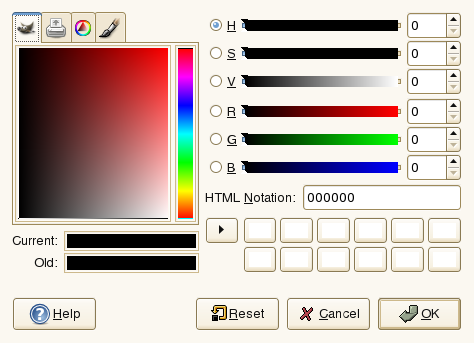
Den letteste måten å velge en farge på, er å bruke fargeområdene i boksene til venstre. Klikk en farge som ligner den du vil bruke, i det smale loddrette feltet. Den store boksen til venstre viser da tilgjengelige nyanser. Klikk ønsket farge. Denne vises da i . Hvis denne fargen ikke er det du vil ha, prøver du igjen.
Ved hjelp av pilknappen til høyre for kan du lagre en rekke mulige farger. Klikk pilen for å kopiere gjeldende farge til fargehistorikken. Da kan du velge fargen senere ved å klikke den i historikken. Du kan også velge en farge ved å angi fargens heksadesimale kode direkte i .
Fargevelgeren velger som standard en farge etter nyanse, noe som vanligvis er lettest for en ny bruker. Hvis du vil velge farge etter metning, verdi, rød, grønn eller blå, klikker du tilhørende radioknapp. Glidebryterne og nummerfeltene kan også brukes til å endre den valgte fargen. Eksperimenter deg fram til hva som fungerer best for deg.
Når fargen du vil bruke, vises i , klikker du . Hvis du vil gjenopprette de opprinnelige verdiene som ble vist da dialogboksen ble åpnet, klikker du . Klikk for å avbryte endring av farge.
Hvis du vil velge en farge som allerede finnes i bildet, bruker du fargehenterverktøyet med dråpetellerikon. Bruk verktøyalternativene til å angi du om det er forgrunns- eller bakgrunnsfargen som skal velges. Deretter klikker du et punkt i bildet som viser ønsket farge. Når fargen er riktig, klikker du for å lukke dialogboksen for verktøyet.
Legge på og fjerne farge
Bruk verktøyene fra verktøykassen til å legge på og fjerne farge. Det finnes en rekke tilgjengelige alternativer for å finjustere hvert enkelt verktøy. Alternativer for trykkfølsomhet gjelder bare ved bruk av trykkfølsom grafikktavle.
Blyanten, malerpenselen, spraymalingsverktøyet og viskelæret fungerer mye på samme måte som sine fysiske motstykker. Blekkverktøyet virker på samme måte som en kalligrafipenn. Du maler ved å klikke og dra. Bøttefylling er en metode for å farge områder i et bilde. Den fyller inn farge på grunnlag av fargegrenser i bildet. Ved å justere terskelen, endrer du verktøyets følsomhet for fargeendringer.
Legge til tekst
Med tekstverktøyet er det lett å legge til tekst i et bilde. Du bruker verktøyalternativene til å velge ønsket skrift, skriftstørrelse, farge, justering, innrykk og linjeavstand. Deretter klikker du et startpunkt i bildet. Det åpnes en liten dialogboks der du kan skrive inn teksten. Skriv inn én eller flere linjer med tekst, og klikk .
Tekstverktøyet oppretter tekst på et eget lag. Du finner informasjon om hvordan du arbeider med bildet etter at du har lagt til tekst, i Del 18.5.6, Lag. Når tekstlaget er aktivt, kan du endre teksten ved å klikke i bildet for å åpne dialogboksen for tekstinnskriving på nytt. Endre innstillingene ved å endre verktøyalternativene.
Retusjere bilder – kloneverktøyet
Kloneverktøyet er ideelt for å retusjere bilder. Med det kan du legge på farge i et bilde ved hjelp av informasjon fra en annen del av bildet. Hvis du vil, kan verktøyet i stedet hente informasjon fra et mønster.
Når du retusjerer, er det vanligvis lurt å bruke en liten pensel med myke kanter. På denne måten kan du få endringene til å gå mer i ett med originalbildet.
Velg kildepunktet i bildet ved å trykke og holde inne Ctrl mens du klikker det ønskede kildepunktet. Deretter legger du på farge med verktøyet som vanlig. Når du beveger markøren mens du legger på farge, beveger også kildepunktet seg (vises med et kryss). Hvis er satt til (standardinnstillingen), tilbakestilles kilden til sin opprinnelige verdi når du slipper venstre museknapp.
18.5.4 Justere fargenivåer
Ofte trenger bilder litt justering for å få det beste resultatet ved utskrift eller visning. I mange programmer som er beregnet for uerfarne brukere, er det lysstyrke- og kontrastnivåene som endres. Dette kan fungere og er også tilgjengelig i GIMP, men man kan få bedre resultater ved å justere fargenivåene.
Dette gjør du ved å velge . Det åpnes en dialogboks der du kan styre nivåene i bildet. Gode resultater kan vanligvis oppnås ved å klikke . Hvis du vil justere manuelt i alle kanaler, bruker du dråpetellerverktøyene i til å velge områder i bildet som skal være svarte, nøytralt grå og hvite.
Du endrer én enkelt kanal ved å velge den ønskede kanalen i . Deretter drar du markørene for svart, hvitt og mellomverdi langs glidebryteren under . Du kan også bruke dråpetellerverktøyene til å velge punkter i bildet som skal fungere som svarte, hvite og grå punkter for gjeldende kanal.
Hvis det er merket av for , viser bildevinduet en forhåndsvisning av bildet slik det vil se ut hvis endringene gjøres gjeldende. Når du har oppnådd ønsket resultat, klikker du for å aktivere endringene. Med gjenoppretter du de opprinnelige innstillingene. Bruk hvis du vil avbryte nivåjusteringen.
18.5.5 Angre feil
De fleste endringer du gjør i GIMP, kan angres. Hvis du vil vise en historikk over endringer, bruker du dialogboksen for angrefunksjonen fra standard vindusoppsett. Du kan også åpne den via .
I dialogboksen ser du et grunnbilde og en rekke redigeringsendringer som du kan angre. Bruk knappene til å angre og gjøre om endringer. På denne måten kan du arbeide deg tilbake til grunnbildet. Hvis du angrer en endring og deretter gjør en ny endring, kan du ikke gjøre om endringen du angret.
Endringer kan også angres og gjøres om fra -menyen, eller du kan bruke snarveiene Ctrl+z og Ctrl+y.
18.5.6 Lag
Lag er en svært viktig del av GIMP. Ved å tegne ulike deler av bildet på separate lag kan du endre, flytte eller slette disse delene uten å skade resten av bildet. For å forstå hvordan lag fungerer, kan du tenke deg et bilde som er satt sammen av en bunke med gjennomsiktige ark. Forskjellige deler av bildet er tegnet på forskjellige ark. Det er mulig å stokke om på bunken og endre hva som ligger øverst. Enkeltlag eller grupper av lag kan endre posisjon, slik at deler av bildet flyttes til andre plasseringer. Nye ark kan legges til, og andre kan tas ut og legges til side.
Bruk dialogboksen til å vise de tilgjengelige lagene i et bilde. Tekstverktøyet oppretter automatisk egne tekstlag når det brukes. Det aktive laget er uthevet. Knappene nederst i dialogboksen gir deg tilgang til en rekke funksjoner. Flere er tilgjengelige på menyen som åpnes når du høyreklikker et lag i dialogboksen. De to ikonplassene foran bildenavnet brukes til å veksle mellom bildesynlighet (øyeikon ved synlig lag) og til å koble sammen lag. Sammenkoblede lag er markert med kjedeikonet og flyttes som en gruppe.
Bare lag med gjennomsiktighet (en alfakanal) kan plasseres over andre lag i en stabel. Du legger det til et lag ved å høyreklikke og velge det fra menyen.
18.5.7 Bildemodi
Gimp HAR tre bildemodi – RGB, Gråtone og Indeksert. RGB er en normalfargemodus og er beste modus for redigering av de fleste bilder. Gråtone brukes til svart-hvitt-bilder. Indeksert begrenser fargene i bildet til et angitt antall. Det brukes hovedsakelig til GIF-bilder. Hvis du trenger et indeksert bilde, er det vanligvis best å redigere bildet i RGB og deretter konvertere det til indeksert rett før du lagrer. Hvis du lagrer til et format som krever et indeksert bilde, blir du spurt om du vil indeksere bildet når du lagrer.
18.5.8 Spesialeffekter
GIMP har et bredt spekter av filtre og skript for bildeforbedring, spesialeffekter eller kunstnerisk manipulering. De er tilgjengelige på menyene > . Det er enklest å finne ut hva som er tilgjengelig, ved å eksperimentere. i verktøykassen inneholder en rekke elementer du kan bruke til å lage knapper, logoer og andre ting.