21.1 Opprette en databasert CD- eller DVD-plate
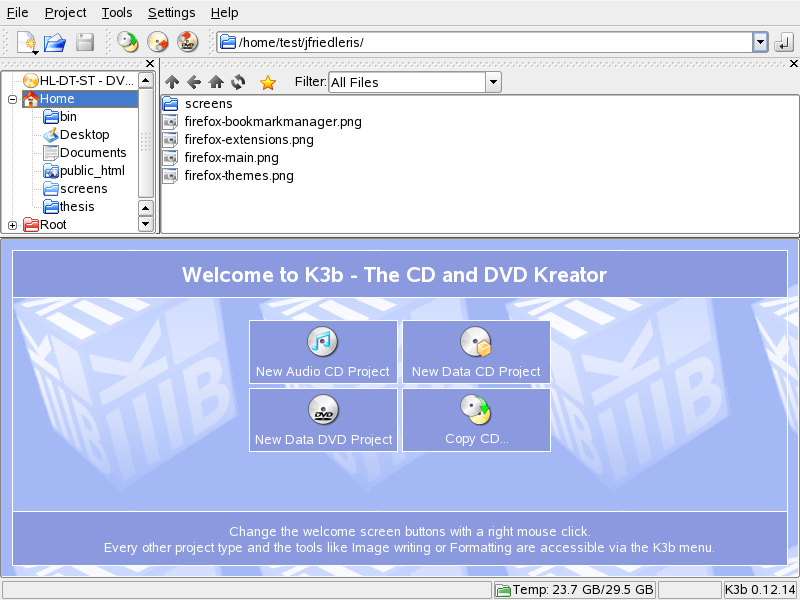
For å opprette en data-CD må du gå til For å opprette en data-DVD må du gå til Prosjektvisningen vises i den nederste delen av vinduet, som vist i Figur 21-1 Trekk filene eller mappene du ønsker å brenne ut til prosjektmappen, og slipp. Lagre prosjektet med et navn du velger med .
Figur 21-1 Opprette et nytt dataprosjekt
Deretter må du velge på verktøylinjen, eller trykke CTRL+B En dialog med seks forskjellige kategorier vises, med de forskjellige alternativene du har. Se Figur 21-2.
Figur 21-2 Tilpasse brenneprosessen
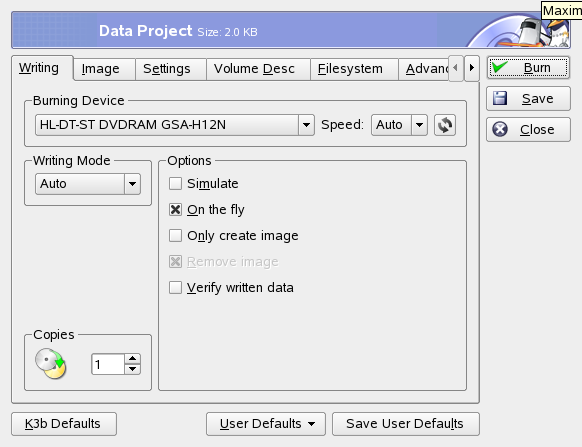
Kategorien har forskjellige innstillinger til selve brenneren, som hastigheten og brennealternativene. Følgende alternativer er tilgjengelige:
-
Brenneren(e) som programmet har funnet vises under denne hurtigmenyen. Du kan også velge hastigheten her.
ADVARSEL: Vær nøye når du skal velge brennerhastighet
Normalt bør du velge , da dette vil velge høyest mulig brennerhastighet. Men hvis du øker denne verdien uten at systemet greier å sende fra seg data raskt nok, er faren for bufferfeil økende.
-
Dette alternativet bestemmer hvordan laseren skriver på CD- eller DVD-platen. Det er tre alternativer tilgjengelig for CD-plater: DAO, TAO og RAW. I DAO-modus (Disk at once), blir ikke laseren deaktivert mens det skrives til platen. Denne modusen anbefales når du skal opprette lydplater. I TAO-modus (track at once) blir det brukt en separat skriveprosess for hvert enkelt spor. RAW-modus brukes skjeldent, på grunn av at det ikke utføres noen datakorrigeringer under skriving.
Det er også tre for skjellige modus til DVD-plater: DAO, incremental (økende) og overwrite (skriv over). DAO-modus støtter ikke DVD-plater med flere økter. Hvis du ønsker en DVD-plate med flere økter, må du velge incremental. Overwrite-modus åpner for at du kan utvide filsystemet ISO9660 etter hver brenning på overskrivbare plater ved hjelp av growisofs.
Normalt er det best å velge da denne innstillingen gir K3b muligheten til å bruke den mest egnede innstillingen.
-
Denne funksjonen kan benyttes til å se om systemet støtter den valgte skrivehastigheten. Skrivingen utføres med en deaktivert laser for å teste systemet.
-
Brenner ned de valgte dataene uten at det lages en bildefil først (ikke bruk denne funksjonen på datamaskiner med lav ytelse). En bildefil-også kjent som et ISO-bilde-er en fil som inneholder en kopi av CD-platen, og som kan skrives til CD-platen som den er.
-
Dette alternativer lager en bildefil. Velg banen til denne filen under på kategorien . Bildefilen kan skrives til CD-platen på et senere tidspunkt. Bruk . Hvis du bruker dette alternativet blir alle andre alternativer i denne seksjonen deaktivert.
-
Fjern den midlertidige bildefilen fra harddisken når du er ferdig.
-
Kontrollerer integriteten til dataene som er skrevet til platen ved å sammenligne MD5-summene til originalen og de brente dataene.
Kategorien er kun tilgjengelig med alternativet Hvis dette er tilfellet, må du bestemme hvilken fil du vil lagre som ISO.
Kategorien inneholder to alternativer. Det første, er kun tilgjengelig på CD-plater. Det inneholder konfigurasjon for hvordan datasporene kan skrives. Generelt sett anses som den beste metoden. benyttes til å legge til data som allerede er skrevet, men som ikke er sluttbehandlet.
På kategorien kan du skrive inn generell informasjon som kan benyttes til å identifisere dette dataprosjektet, utgiver og klargjører, samt programmet og operativsystemet som ble benyttet til å opprette prosjektet. På kategorien kan du spesifisere innstillingene for filsystemet (RockRidge, Joliet, UDF). I tillegg kan du bestemme hvordan symbolske koblinger, filtillatelser og blanke deler håndteres. På kategorien kan erfarne brukere gjøre flere innstillinger.
Etter at du har justert innstillingene, kan du starte selve brenneprosessen ved hjelp av . Alternativt kan du lagre disse innstillingene for fremtidig bruk med kommandoen .