2.1 KDE kontrollsenter
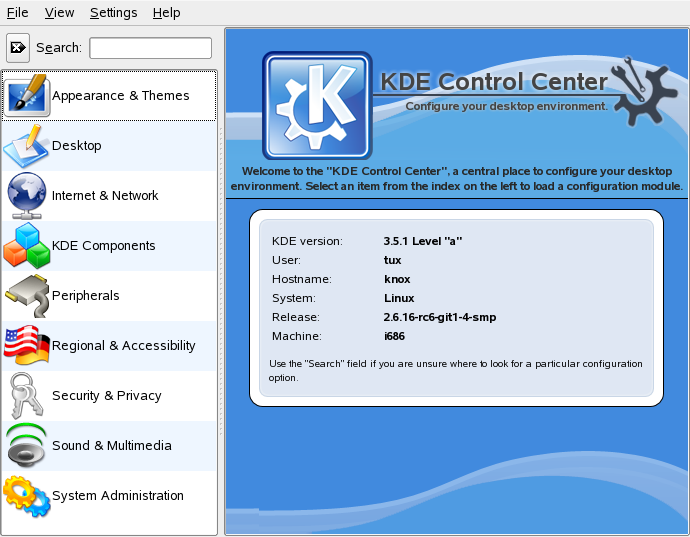
KDE kontrollsenter er det sentrale stedet hvor brukere endrer det generelle utseendet og atferden til nesten enhver komponent til KDE-skrivebordet. Start kontrollsenteret fra hovedmenyen ved å velge eller trykk Alt+F2 og legg inn kcontroll.
Figur 2-1 KDE kontrollsenter
TIPS: Starte individuelle moduler
Du kan også starte individuelle moduler til KDE-kontrollsenteret fra en terminal eller ved å legge til en spesiell applet til panelet.
For å starte modulene fra et skall, legger du inn kcmshell -liste for å få en liste over alle tilgjengelige moduler. Legg deretter inn kcmshell modulnavn for å starte ønsket modul.
Alternativt kan du legge til applet til panelet i henhold til beskrivelsen i Legge til og fjerne panelelementer.
Rammen gir ulike kategorier med et delsett av innstillinger. Klikk et kategori-ikon for å utforske mulighetene som ligger der. Du kan alltid gå tilbake til kategorien med høyere nivå ved å klikke . For å få en oversikt over alle kategorier, skifter du til en trevisning. Endre visningen ved å velge
Når du klikker et element, vises de tilhørende innstillingene til høyre. Endre innstillingene slik du ønsker. Ingen endringer trer i kraft før du klikker . Hvis du har endret et alternativ og deretter bestemmer deg for at du vil gå ut av innstillingene slik de var, klikker du for å forkaste endringene. Tilbakestill alle elementer på siden til standardverdiene ved å klikke . Å endre noen innstillinger kan kreve roottillatelser. Logg inn som root (rot) hvis du blir bedt om å gjøre det.
Følgende liste presenterer hovedkategoriene og markerer de viktigste innstillingene du kan endre der. Detaljert informasjon om innstillingene til hver kategori finner du med -knappen på hver side til innstillinger eller i hjelpsenteret.
-
Lagrer innstillinger for skrivebordsbakgrunnen, skjermspareren, og skriftene vises på skrivebordet. Du kan modifisere temaer, vindusdekorasjoner, og stiler til skrivebordselementer, som f.eks. knapper, menyer og rullefelter. Markøratferd og splashskjerm som kommer fram på KDE oppstart kan også bli påvirket her.
-
Lagrer innstilinger som lar deg øke eller redusere antall virtuelle skrivebord og kontrollere panelalternativer som størrelse, posisjon, lengde og utseende til panelet. Du kan også endre hovedmenyen her. I oppgavelinjedelen konfigurerer du oppgavelinjealternativer som f.eks. om du skal vise vinduer fra alle skrivebord på oppgavelinjen. To andre deler lar deg kontrollere atferden til vinduer.
-
Lar deg definere Bluetooth-alternativer og preferanser som time-outverdier for bestemte tilkoblinger. Du kan også dele skrivebord, aktivere eller deaktivere fildeling, og angi alternativer for lokalt nettverksøking og proksyservere. Atferden til Konqueror som Web-leser kan modifiseres her.
-
Med endrer du standard e-postklient, tekstbehandler, messsenger, terminal og web-leser. Når en KDE-applikasjon må starte en applikasjon av disse typene, kaller den alltid standardkomponenten som er satt her. Konfigurer alternativer for skrivebordsøket med Kerry Beagle® her, for eksempel hvilke mapper som skal indekseres. Om nødvendig endrer du standardfilassosiasjonene til å identifisere en filtype og starte en egnet applikasjon. Angi alternativer for Konqueror som filbehandler. Definer hvordan KDE håndterer sesjoner på innlogging eller nedstenging og modifiser stavekontrollalternativene her.
-
Lagrer alternativer for enheter som digitale kameraer, displayer, joysticks, tastaturer, mus, OBEX-enheter, skrivere, fjernkontroller og media som kan fjernes, som CD--plater eller USB-plugger. Du kan for eksempel legge til kameramodellen din og definere type port den er koblet til datamaskinen med eller modifisere tastatur og museinnstillinger, som for eksempel repeat forsinkelse, enkle eller doble klikkealternativer, og dobbeltklikk-intervaller. Du kan tilordne standardhandlinger til bestemte typer fjernbare media (start for eksempel alltid KsCD når du oppdager en audio-CD) og konfigurere skrivere.
-
Definer land og språk–spesifikke alternativer her, som f.eks. valuta, nummer og datoformat, og tastaturlayouter for forskjellige språk som du kan skifte mellom. Du kan også vise og modifisere de forhåndsdefinerte KDE-snarveiene (for eksempel, Alt+Ctrl+L til å låse skjermen). Denne kategorien tilbyr også tilgjengelighetsalternativer for bevegelseshemmede, som lyd- og tastaturalternativer og musefunksjoner.
-
Gå hit for å endre passordet ditt, still alternativer for KWallet (KDE passordhåndteringsverktøyet), konfigurere kryptering for KDE, eller håndter private data som dokumenter som er åpnet tidligere, nettsteder som er besøkt tidligere, cookies og innholdet på utklippstavlen.
-
Lagrer alternativer for å konfigurere systemklokken og systemvarslingene og kodingen og enhetsinnstillinger for audio-CD-er.
-
Bruk denne kategorien til å konfigurere utseendet og atferden til KDE innloggingsmanager (KDM) eller til å endre standardbanene til noen viktige mapper for dataene dine: Skrivebord, Autostart og dokumenter. Du kan også installere personlige eller systemomfattende skrifter her.
I de følgende delene finner du eksempler på hvordan du konfigurerer noen aspekter til KDE-skrivebordet ditt som du muligens ønsker å tilpasse.