4.2 Post
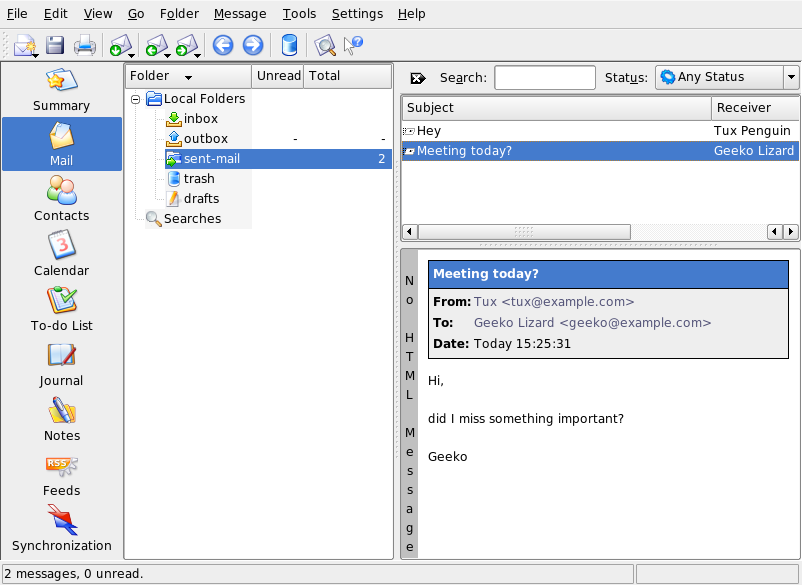
Kontact benytter KMail som sin e-postkomponent. For å konfigurere den åpner du postkomponenten, og velger deretter . KMail er en komplett e-postklient som støtter flere protokoller. inneholder flere nyttige verktøy for å håndtere uønskede e-poster. Bruk for å utføre et detaljert søk etter meldinger. kan hjelpe til med å håndtere verktøy for filtrering av uønskede kommersielle e-poster. hjelper til med å håndtere e-post virus skannere. Disse to veiviserne arbeider med ekstern spam- og virusprogramvare. Hvis alternativene er deaktivert, må det installeres tilleggspakker for å beskytte mot spam og virus.
Figur 4-2 Kontact Mail-komponenten
4.2.1 Konfigurere identiteter og kontoer
Kontact kan håndtere flere e-postkontoer, som for eksempel din private e-postadresse og din forretningsadresse. Når du skriver en e-post, velger du én av identitetene som er definert tidligere ved å klikke . For å opprette en ny identitetsprofil velger du og deretter . I dialogboksen som åpnes, gir du den nye identieten et nytt navn som for eksempel privat
eller kontor.
Klikk for å åpne en dialogboks hvor du legger inn tilleggsinformasjon. Du kan også tilordne en identitet til en mappe, slik at når du svarer på en melding i denne mappen, blir den tilordnede identiteten valgt.
Under kategorien legger du inn navnet ditt, organisasjon og e-postadresse. Under velger du nøklene??? for å sende digitalt signerte eller krypterte meldinger. For at krypteringsfunksjonen skal fungere, oppretter du først en nøkkel med KGpg, beskrevet i Del 10.0, Kryptering med KGpg.
Under kan du legge inn en standard svar-til og en standard blindkopiadresse, velg en ordbok, velg mappene for kladd og sendte meldinger, og definer hvordan meldinger skal sendes. Under bestemmer du om og hvordan hver melding skal signeres med en ekstra tekstblokk på slutten. Du ønsker kanskje å signere hver e-post med kontaktinformasjonen din. For å aktivere dette alternativet, velger du og bestemmer om du skal hente signaturen fra en fil, et innleggingsfelt eller sende den til en kommando. Med kan du angi banen til et lite (48x48 piksel) monokromatisk ikon til å vises i alle e-postene dine hvis programvaren til mottakeren støtter denne funksjonen. Når du er ferdig med alle identitetsinnstillingene dine, bekrefter du med .
Innstillingene under bestemmer hvordan Kontact mottar og sender e-post. Det er to kategorier, én for å sende og én for å motta e-post. Mange av disse innstillingene varierer, avhengig av systemet og nettverket som postserveren din befinner seg på. Hvis du ikke er sikker på hvilke innstillinger eller elementer du bør velge, kan du kontakte Internett-leverandøren eller den systemansvarlige.
For å opprette utgående postbokser under kategorien , klikker du . Velg mellom SMTP og sendmail transport types. SMTP er riktig valg i de fleste tilfeller. Når du har gjort dette valget, kommer det fram et vindu hvor du legger inn SMTP serverdata. Gi et navn og legg inn serveradressen (slik du har mottatt den fra ISP). Hvis serveren ønsker at du skal godkjenne deg selv, aktiverer du . Sikkerhetsinnstillinger er under kategorien . Oppgi foretrukket krypteringsmetode her.
Gjør innstillinger for å ta imot e-post under kategorien . Bruk for å opprette en ny konto. Velg mellom ulike metoder for å hente e-post, som f.eks. lokal (lagret i Mbox-eller Maildir-format), POP3 eller IMAP. Gjør innstillingene som passer for serveren din.
4.2.2 Importere e-post fra andre e-postprogrammer
For å importere e-post fra andre applikasjoner, velger du fra postvisningen i Kontact. Den inneholder for øyeblikket importfiltre for Outlook Express, mbox-formatet, e-post tekstformat, Pegasus Mail, Opera, Evolution, med mere. Importverktøyen kan også startes separat med kommandoen kmailcvt.
Velg tilsvarende applikasjon og bekreft med . En fil eller en mappe må be leveres, avhengig av hvilken type som er valgt. Kontact fullfører deretter prosessen.
4.2.3 Opprette meldinger
For å lage nye meldinger velger du eller klikker det tilhørende ikonet på verktøylinjen. For å sende meldinger fra forskjellige e-postkontoer, velger du én av identitetene som beskrevet i Del 4.2.1, Konfigurere identiteter og kontoer. I legger du inn en e-postadresse eller en del av et navn eller adresse i adresseboken din. Hvis Kontact kan matche det du legger inn med noe i adresseboken, åpnes det en utvalgsliste. Klikk ønsket kontakt eller fullfør innleggingen hvis ingen matcher. For å velge direkte fra adresseboken, klikker du knappen ved siden av Address (adresse)-feltet.
For å vedlegge filer til meldingen din, klikker du binders-ikonet og velger filen som skal vedlegges. Alternativt drar du en fil fra skrivebordet eller en annen mappe til vinduet eller velger ett av alternativene i menyen . Vanligvis gjenkjennes formatet til en fil riktig. Hvis formatet ikke gjenkjennes, høyreklikker du ikonet. Fra menyen som kommer fram velger du . Angi formatet og filnavnet i den neste dialogboksen og legg til en beskrivelse. I tillegg bestemmer du om den vedlagte filen skal signeres eller krypteres.
Når du er ferdig med å lage meldingen din, sender du den straks med eller du kan flytte den til utboksen med . Hvis du sender e-posten, kopieres meldingen til sent-mail (sendt e-post) etter at den er vellykket sendt. Meldinger som er flyttet til utboksen kan redigeres eller slettes.
4.2.4 Kryptert e-post og signaturer
For å kryptere e-posten din, genererer du først et nøkkelpar som beskrevet i Del 10.0, Kryptering med KGpg. For å konfigurere detaljene til krypteringsprosedyren, velger du for å angi under hvilken identitet du sender krypterte og signerte meldinger. Trykk deretter . Når du har bekreftet med , skal nøkkelen vises i det tilhørende feltet. Lukk konfigurasjonsdialogboksen med .
4.2.5 Mapper
Meldingsmapper kan bidra til å organisere meldingene dine. Som standard befinner de seg i mappen ~/.kde/share/apps/kmail/mail. Når du starter KMail første gang, oppretter programmet flere mapper. inbox (innboks) er stedet hvor nye meldinger som er hentet fra en server blir plassert først. outbox (utboks) brukes til midlertidig lagring av meldinger som venter på å bli sendt. sent-mail (sendt e-post) er for kopier av meldinger som er sendt. trash (papirkurv) er for kopier av all e-post som er slettet med Del eller . drafts (kladd) er der du kan lagre uferdige meldinger. Hvis du bruker IMAP, er IMAP-mappene listet opp under de lokale mappene. Hver innkommende postserver har mappene sine i mappelisten.
Hvis du ønsker å organisere meldingene dine i ekstra mapper, oppretter du nye mapper ved å velge . Det åpnes et vindu hvor du angir navnet og formatet til den nye mappen.
Høyreklikk mappen for en kontekst-meny som tilbyr flere mappeoperasjoner. Klikk for å angi utløpsdatoen til leste og uleste meldinger, hva som skal skje med dem etter utløp, og om utløpte meldinger skal slettes eller flyttes til en mappe. Hvis du har til hensikt å bruke mappen til å lagre meldinger fra en mailingliste, angir du de nødvendige alternativene under .
For å flytte én eller flere meldinger fra én mappe til en annen, drar du dem fra det øverste vinduet og slipper dem i riktig mappe i venstre vindu. Du kan også flytte meldinger ved å markere meldingene og deretter trykke M eller velge . I listen med mapper som kommer fram velger du mappen som meldingene dine skal flyttes til.
4.2.6 Filtre
Filtre er en praktisk metode å prosessere innkommende post automatisk på. De benytter aspekter til e-posten, som f.eks. avsender eller størrelse, til å flytte e-post til bestemte mapper, slette uønsket epost, returnere e-post tilbake til avsenderen eller til å foreta flere andre handlinger.
Sette opp et filter
For å opprette et filter fra bunnen av, velger du . For å opprettet et filter basert på en eksisterende melding, høyreklikker du den ønskede meldingen, deretter velger du og ønskede filtreringskriterier.
Velg matchemetoden for filterkriterier (alle eller noen). Velg deretter kriterier som bare gjelder de ønskede meldingene. I angir du hva filtret skal gjøre med meldingene som oppfyller kriteriene. gir deg kontroll over når filtret brukes og om ekstra filtre skal vurderes for disse meldingene.
Bruke filtre
Filtre brukes i rekkefølgen som er listet opp i dialogboksen som man får tilgang til? med . Endre rekkefølgen ved å velge et filter og klikke pilknappene. Filtre brukes bare på nye innkommende meldinger eller sendte meldinger som spesifisert i filteret avanserte alternativer. For å bruke filtre på eksisterende meldinger, høyreklikker du de ønskede meldingene og velger og ønsket filter.
Hvis filtrene dine ikke oppfører seg som forventet, overvåker du dem med . Når logging er aktivert i denne dialogboksen, viser den hvordan meldinger behandles av filtrene dine, og kan hjelpe til med å finne problemet.