4.1 Oversikt over Kontact
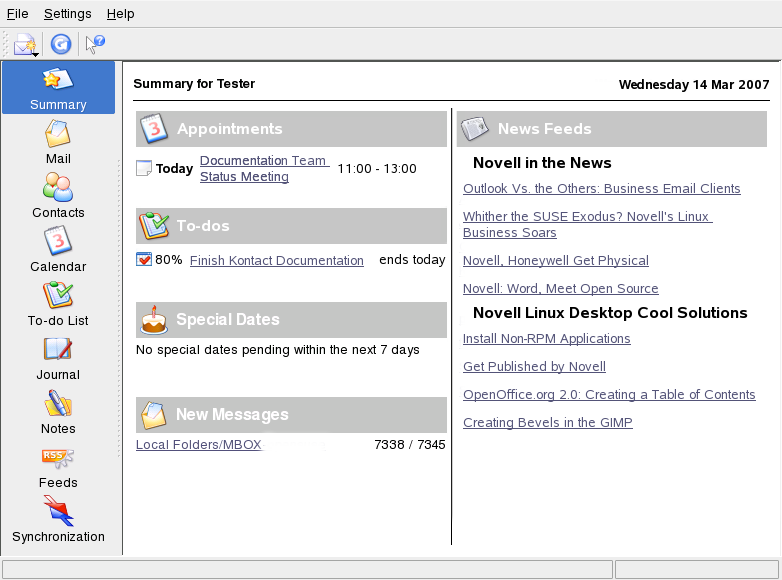
Standard vindusvisning som viser vises i Figur 4-1. Bruk knappene i venstre del for å få tilgang til de ulike komponentene.
gir grunnleggende informasjon, inklusive fødselsdager og gjøremål og antall nye e-postmeldinger. Nyhetsdelen kan access RSS-feeder for å gi oppdaterte nyheter som er av interesse. Use for å konfigurere informasjonen som vises.
Figur 4-1 Kontact-vinduet som viser sammendraget
4.1.1 Post
Mappeområdet til venstre inneholder en liste over postmappene dine (postbokser) som indikerer totalt antall meldinger og hvor mange som fortsatt ikke er lest. For å velge en mappe, klikker du ganske enkelt på den. Meldingen i denne mappen vises i øverste høyre ramme. Antall mapper i denne mappen vises også i statuslinjen nederst i applikasjonsvinduet.
Emne, sender og tid for mottak for hver melding er listet opp i overskriftområdet til høyre. Klikk en melding for å velge den og vise den i meldingsvinduet. Sorter meldingene ved å klikke én av kolonneoverskriftene (emne, avsender, dato, osv.). Innholdet i den aktuelle valgte meldingen vises i meldingsrammen til vinduet. Vedlegg vises som ikoner på slutten av meldingen, basert på MIME-typen til vedlegget, eller de kan vises online.
Meldinger kan markeres med forskjellige statusflagg. Endre status med . Du kan bruke denne funksjonen til å tilordne status til en melding, som f.eks. viktig eller ignorert. Du kan for eksempel markere viktige meldinger som du ikke ønsker å glemme. Vis kun meldinger med en bestemt status ved hjelp av i søkelinjen.
4.1.2 Kontakter
Den øverste venstre rammen til denne komponenten viser alle adressene i de aktuelle aktiverte adressebøkene. Den nederste vensre rammen lister opp adressebøkene dine og viser om hver eneste en er aktiv for øyeblikket. Den høyre rammen viser den aktuelle valgte kontakten. Bruk søkelinjen øverst for å finne en bestemt kontakt.
4.1.3 Kalender
Kalendervisningen er delt inn i flere rammer. Som standard vises en liten kalender av denne måneden og en ukevisning av den aktuelle uken. Finn også en liste over gjøremål, en detaljert visning av den aktuelle hendelsen eller gjøremål, og en liste med kalendere med statusen til hver enkelt. Velg en annen visning fra verktøylinjen eller -menyen.
4.1.4 Gjøremålsliste
viser listen over oppgaver. Klikk feltet øverst for å legge til et nytt element til listen. Høyreklikk i en kolonne til et eksisterende element for å gjøre endringer i verdien i denne kolonnen. Et element kan deles opp i flere underelementer. Høyreklikk og velg for å opprette et underelement. Du kan også tilordne gjøremål til andre personer.
4.1.5 Journal
gir plass til dine refleksjoner, hendelser eller erfaringer. Velg en dato i kalenderrammen og klikk for å legge til en ny post. Hvis en journalpost allerede eksisterer for valgt dato, redigerer du den i den høyre rammen.
4.1.6 Merknader
Bruk Merknader-komponenten til å ta vare på gullapper for deg selv. Hvis du bruker KDE, bruker du KNote-ikonet i systemstatusfeltet til å gjøre merknadene dine synlige på skrivebordet.
4.1.7 Feeder
-vinduet er delt inn i tre rammer-en trevisning med RSS-feeder til venstre, en artikkelliste øverst til høyre, og artikkelvisningen nederst på høyre side. Klikk en feed i trevisningen for å vise den. Høyreklikk en feed for å oppdatere, redigere eller slette den. Høyreklikk en mappe i trevisningen for å åpne en meny hvor du kan legge til en ny feed eller modifisere eksisterende feeder i denne mappen.