13.1 Bruke KNetworkManager
Det aktuelle NetworkManager-programmet skal starte automatisk med skrivebordsmiljøet. Programmet vises deretter som et ikon i systemstatusfeltet. Med dette programmet kan du velge eksplisitt hvilket nettverk du vil bruke til enhver tid. Slike valg overstyrer automatisk valgte nettverk. Det valgte nettverket brukes så lenge det er tilgjengelig. Det blir altså ikke automatisk byttet til et kablet nettverk hvis du kobler en nettverkskabel.
Hvis KNetworkManager ikke kjører, starter du det med kommandoen knetworkmanager. Når det kjører, vises et ikon som viser gjeldende nettverksstatus, i systemstatusfeltet. Panelikonet endrer utseende etter status for nettverksforbindelsen:
-

-
En kablet forbindelse er opprettet.
-

-
For øyeblikket har du ikke forbindelse til Internett.
-

-
En trådløs forbindelse er opprettet. Blå felt viser styrken på signalet. Jo flere blå felt, jo kraftigere signal.
-

-
En forbindelse opprettes eller lukkes.
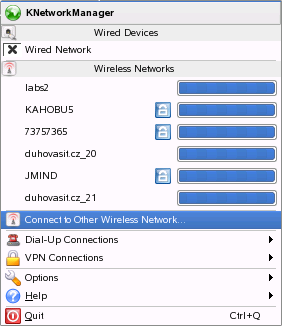
Når du høyreklikker ikonet, åpnes KNetworkManager-menyen med ulike alternativer for behandling av nettverksforbindelser. Se Figur 13-1. Menyen inneholder tilgjengelige nettverksforbindelser for både kablede og trådløse enheter. Hvis du holder musepekeren over en forbindelse, vises detaljer om den. Det vises en hake på menyen foran den forbindelsen som er i bruk.
Figur 13-1 Tilgjengelige nettverk i KNetworkManager
13.1.1 Trådløse nettverk
Signalstyrken for trådløse nettverk vises på menyen. Krypterte trådløse nettverk er merket med et låsikon. Hvis du vil koble deg til et kryptert nettverk, velger du det på menyen. Velg den typen nettverket bruker, i dialogboksen som vises, og angi riktig eller .
TIPS: Skjulte nettverk
Hvis du vil koble deg til et nettverk som ikke kringkaster tjenestesettidentifikator (ESSID) slik at det ikke kan oppdages automatisk, velger du . Skriv inn ESSIDen i dialogboksen som vises, og angi om nødvendig krypteringsparameterne.
Du kan vise alle sikre og usikre nettverk ved å klikke .
13.1.2 Oppringte forbindelser
Hvis du vil ha tilgang til en oppringt forbindelse, velger du . Når oppringte forbindelser allerede er definert, starter du forbindelsen du vil bruke, ved å klikke den. åpner YaST, hvor du kan definere en ny oppringt forbindelse.
13.1.3 Bruke NetworkManager med VPN
NetworkManager støtter flere VPN-teknologier. Hvis du vil bruke dem, må du først installere NetworkManager-støtte for den VPN-teknologien du bruker. Du kan velge mellom:
-
NovellVPN
-
OpenVPN
-
vpnc (Cisco)
VPN-støtte er inkludert i pakkene NetworkManager-novellvpn, NetworkManager-openvpn og NetworkManager-vpnc.
Hvis du vil konfigurere en ny VPN-forbindelse med KNetworkManager, venstreklikker du KNetworkManager-programmet og følger denne fremgangsmåten:
-
Velg .
-
Trykk og for å starte konfigurasjonsveiviseren.
-
Velg typen VPN-forbindelse du vil opprette, i den neste dialogboksen.
-
Gi konfigurasjonen et navn i .
-
Sett inn all den informasjonen som er nødvendig for den forbindelsestypen du har valgt. For en OpenVPN-forbindelse må du for eksempel angi og velge godkjenningsmetode under . Fyll ut alle andre obligatoriske alternativer, avhengig av forbindelsen som er valgt.
Du kan også laste inn innstillinger fra en lagret konfigurasjonsfil ved å trykke og velge den lagrede konfigurasjonsfilen i en vanlig fildialogboks.
-
Trykk .
Når VPN-forbindelsen er konfigurert, kan du velge den fra . Hvis du vil lukke en VPN-forbindelse, klikker du .
13.1.4 NetworkManager og sikkerhet
NetworkManager skiller mellom to typer trådløse forbindelser, sikre og usikre. Alle nettverk som du uttrykkelig har valgt tidligere, anses som sikre nettverk. Alle andre er usikre. Sikre forbindelser identifiseres med navnet og MAC-adressen for tilgangspunktet. Ved å bruke MAC-adressen sikrer du at du ikke kan komme til å bruke et annet tilgangspunkt med samme navn som den sikre forbindelsen.
Hvis ingen kablede forbindelser er tilgjengelige, søker NetworkManager etter tilgjengelige trådløse nettverk. Hvis flere sikre nettverk blir funnet, velges automatisk det som var brukt sist. Hvis alle er usikre, venter NetworkManager på ditt valg.
Hvis krypteringsinnstillingen endres, men navnet og MAC-adressen forblir de samme, forsøker NetworkManager å koble seg til, men ber deg først om å bekrefte de nye krypteringsinnstillingene og angi eventuelle oppdateringer, for eksempel en ny nøkkel.
I et system med bare en trådløs forbindelse, starter ikke NetworkManager automatisk forbindelsen under oppstart. Du må logge deg på før du kan opprette en forbindelse. Hvis du vil gjøre en trådløs forbindelse tilgjengelig uten pålogging, konfigurerer du den sikre forbindelsen med YaST. Bare trådløse forbindelser som er konfigurert med YaST, er tilstrekkelig pålitelige til at NetworkManager kan bruke dem under oppstart.
Hvis du bytter til frakoblet modus fra en trådløs forbindelse, fjerner NetworkManager ESSIDen. Dette sikrer at kortet virkelig er uten tilknytning.
13.1.5 Slå av nettverket i KDE
Hvis du befinner deg på et fly eller i et annet miljø hvor trådløse nettverk ikke er tillatt, er det lett å slå det ved hjelp av KNetworkManager. Du kan også slå av alle nettverksforbindelser, både kablede og trådløse.
Hvis du vil slå av funksjonen for trådløse nettverk på KDE-skrivebordet, høyreklikker du KNetworkManager og velger . Når du vil slå funksjonen for trådløse nettverk på igjen, høyreklikker du KNetworkManager og velger .
Hvis du vil slå av alle nettverksfunksjoner på KDE-skrivebordet, høyreklikker du KNetworkManager og velger . Når du vil slå nettverksfunksjonene på igjen, høyreklikker du KNetworkManager og velger .