1.16 Administrere pakker med ZEN-verktøyene
ZEN-verktøyene tjener som grafiske frontprogrammer for ZENworks management daemon (zmd), Og Lar deg enkelt installere eller fjerne programvare, installere sikkerhetsoppdateringer og administrere tjenester og kataloger.
1.16.1 Få tilgang
Administrasjon av pakker på et Linux-system krever rottilgang. ZEN-verktøyene og rug har sitt eget brukeradministreringssystem, som gir brukerne muligheten til å installere programvareoppdateringer. Når en bruker første setter i gang en kommando for ZEN-verktøyene som krever spesiell tilgang, blir brukeren bedt om å oppgi rotpassord. Når passordet er blitt kontrollert, legger ZEN-verktøyene brukerens konto automatisk til brukeradministrasjonssystemet med oppdateringstilgang. Når du skal gjennomgå eller endre disse innstillingene, bruker du rugkommandoene til brukeradministrasjon (se for informasjon).
1.16.2 Hente og installere programvareoppdateringer
Software Updater ligger på varslingsområdet (GNOME) eller på systemstatusfeltet (KDE) på panelet, med et ikon som ligner jordkloden. Dette ikonet vil endre farge avhengig av om det er en nettverkskobling, og nye oppdateringer. Én gang om dagen, vil Software Updater automatisk kontrollere programvareoppdatering om oppdateringer er tilgjengelig for systemet. (høyreklikk programikonet og velg for å Fremtvinge en kontroll med det samme). Ikonet til Software Updater i panelet endrer fra en jordklode til et utropstegn på oransje bakgrunn når nye oppdateringer er tilgjengelig.
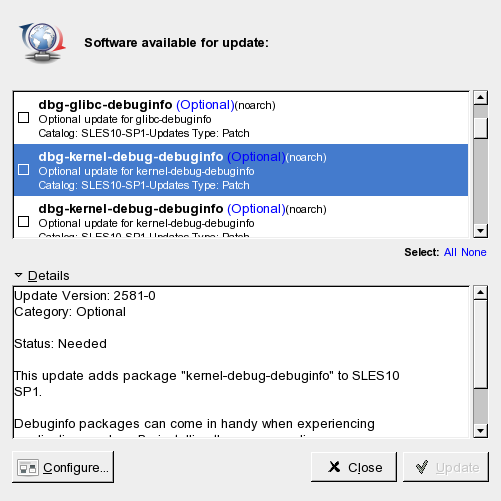
Klikk panelikonet for å åpne oppdateringsvinduet. Det vil vise en liste over programoppdateringer og nye versjoner som er tilgjengelig. Hver oppføring har en kort beskrivelse og, hvis relevant, et kategoriikon: Sikkerhetsoppdateringer er merket med et gult skjold. Valgfrie pakkeoppdateringer er merket med en lys blå sirkel. Anbefalte pakkeoppdateringer er ikke merket med noe ikon. Sikkerhetsoppdateringer står øverst på listen, deretter anbefalte pakkeoppdateringer, valgfrie pakkeoppdateringer og nye pakkeversjoner. Bruk koblingene , og til å filtrere listen over viste pakker.
MERK: Pakker mot oppgraderinger
Offisielt utgitte oppdateringer fra Novell vises som . Nye pakkeversjoner fra andre kilder vises som .
Vis detaljer for en bestemt oppføring ved å merke den og klikke koblingen under Listevinduet. Velg en oppføring for installasjon ved å merke av i tilhørende avmerkingsboks. Bruk koblingene Og Til å merke av for og fjerne merket for alle oppdateringer. Ved å klikke på vil du installere det valgte programmet.
Figur 1-20 Velge en programvareoppdatering
1.16.3 Installere programvare
Hvis du vil installere programvarepakkerm må du starte på menyen, eller eller kjøre zen-installer Grensesnittet er nesten identisk med Software Updater (se Del 1.16.2, Hente og installere programvareoppdateringer). Den eneste forskjellen er et søkepanel, hvor du kan søke etter pakker, eller filtrere listen. Merk av i avmerkingsboksen til de pakkene du vil installere, og trykk for å starte pakkeinstalleringen. Mulige avhengighetsforhold i forhold til andre pakker blir automatisk løst av installasjonsprogrammet.
1.16.4 Fjerne programvare
Start på hovedmenyen, eller kjør zen-remover for å avinstallere programvarepakkene. Listen over pakker kan du redusere med linkene (avinstallerer hele produkter) (se for flere detaljer), , og . Merk av i avmerkingsboksen på en oppføring du vil fjerne, og trykk deretter for å starte avinstalleringen av pakken. Hvis andre pakker er avhengige av de(n) du har merket av, vil også disse bli fjernet. Du må bekrefte avinstallasjonen av ytterligere pakker. Hvis du klikker i bekreftelsesdialogboksen, blir ingen pakker avinstallert.
1.16.5 Konfigurerere Software Updater
Du konfigurerer ZEN-verktøyene ved å Klikke i program-vinduet. Et vindu med disse kategoriene vises: , , .
Tjenester og kataloger
Tjenester er i prinsippet kilder som leverer programvarepakker og informasjon om disse pakkene. Hver tjeneste kan tilby én eller flere kataloger.
Kategorien tjenester viser alle tilgjengelige tjenester sammen med type og statusinformasjon (hvis du ikke kan se de to siste, kan du justere vindusstørrelsen). Bruk eller for å legge til eller fjerne tjenester. Følgende tjenestetyper er tilgjengelig:
- YUM
-
En HTTP, HTTPS eller FTP-server som bruker RPM-MD-formatet for pakkedataene.
- ZYPP
-
ZYPP-tjenester er YaST-installasjonskilder lagt til ved hjelp Av i YaST. Bruk Software Updater eller YaST når du skal legge til installasjonskilder. Kilden du opprinnelig installerte fra (oftest CD-ROM eller DVD) er forhåndskonfigurert. Hvis du har endret eller slettet denne kilden, må du erstatte den med en annen gyldig installasjonskilde (ZYPP-tjeneste), da du ellers ikke kan installere nye programmer.
MERK: Terminologi
Termene YaST-installasjonskilde, YaST-pakkesamling og ZYPP-tjeneste er samme navn for en kilde som du kan installere programvare fra.
- Monter
-
Med innebygger du en katalog som er montert på maskinen. Dette er nyttig hvis du for eksempel er i et nettverk som jevnlig speiler Novell yum-serveren og eksporterer innholdet på den til det lokale nettverket. Du legger til katalogen ved å angi fullstendig bane til katalogen i .
- NU
-
NU står for Novell Update. Novell tilbyr oppdateringer for SUSE Linux Enterprise eksklusivt som en NU-tjeneste. Hvis du konfigurerte oppdatering under installasjonen, er den offisielle Novell NU-serveren allerede til stede i listen.
Hvis du hoppet over oppdateringskonfigurasjonen under installasjonen, må du kjøre suse_register på kommandolinje eller i YaST-modulen som bruker rot. Novell Update-serveren blir automatisk lagt til Software Updater.
- RCE og ZENworks
-
Tjenestene Opencarpet, Red Carpet Enterprise eller ZENworks er bare tilgjengelige hvis firmaet eller organisasjonen din har konfigurert disse tjenestene for det interne nettverket. Dette kan for eksempel være tilfelle hvis organisasjonen din bruker tredjepartsprogramvare, og programvareoppdateringene blir plassert på én enkelt server.
Etter at SUSE Linux Enterprise er installert, er to tjenester forhåndskonfigurert: INSTALLASJONSKILDEN (DVD, CD-ROM, eller nettverksressurs) som en ZYPP-tjeneste, og en oppdateringsserver for SUSE Linux Enterprise som en tjeneste som blir lagt til under produktregistrering. Vanligvis er det ikke nødvendig å endre disse innstillingene. Hvis du ikke ser noen tjeneste, må du åpne et rot- skall, og utføre kommandoensuse_register. En tjeneste legges til automatisk.
Kataloger
Tjenester kan inneholde pakker for forskjellige typer programvare eller for forskjellige programvareversjoner (som RCE- eller ZENworks-tjenester ofte gjør). Disse er organisert i forskjellige kategorier som kalles kataloger. Abonner på eller si opp abonnementet på en katalog ved å merke av for eller fjerne merket for katalogen.
I øyeblikket har ikke SUSE Linux Enterprise-tjenestene (YUM og ZYPP) forskjellige kataloger. Hver tjeneste har bare én katalog. Hvis Software Updater ble konfigurert under installasjon eller med suse_register, abonnerer programmet automatisk på YUM- og ZYPP-katalogene. Hvis du legger til en tjeneste manuelt, må du abonnere på tjenestens kataloger.
ADVARSEL: Si opp katalogabonnement
Hvis du vil installere pakker fra en katalog, må du abonnere på denne katalogen. Hvis du sier opp abonnementet, blir pakkene fra denne katalogen fremdeles oppført i oppdateringsvinduet, men du kan ikke installere dem.
Innstillinger
På kategorien må du angi om Software Updater skal startes ved oppstart eller ikke. Som bruker rot, kan du også endte Software Updater-innstillingene. Som bruker uten administratortilgang kan du bare vise innstillingene. Se manualsiden for rug for en forklaring av innstillingene.