12.1 Installere en skriver
Før du kan installere en skriver, må du kjenne til rotpassordet og ha skriverinformasjonen klar. Avhengig av hvordan du kobler til skriveren, kan det også hende du trenger skriverens URI, TCP/IP-adresse eller vert, og skriverdriveren. SLED leveres med en rekke vanlige skriverdrivere. Hvis du ikke finner en driver for skriveren, se på skriverprodusentens webområde.
For å sette opp en skriver i KDE, starter du utskriftsbehandleren fra hovedmenyen (). Alternativt trykker du Alt+F2 og legger inn kcontrol. I venstre navigeringslinje på KDE kontrollsenter, klikker du .
Figur 12-1 Utskriftsbehandler
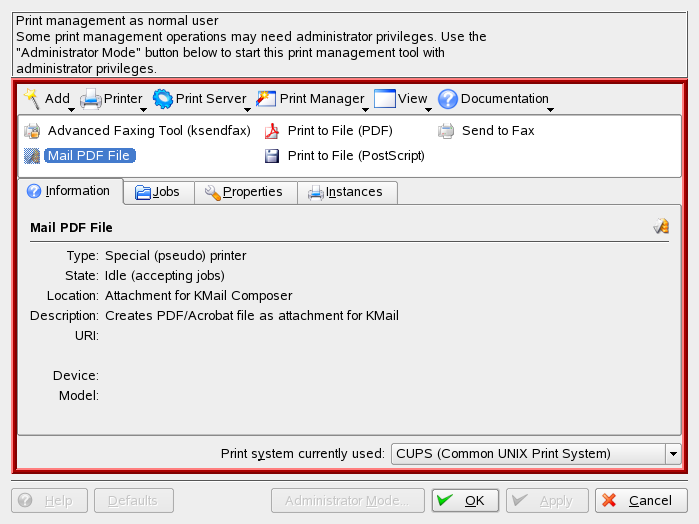
Du kan sette opp en skrive som root ved hjelp av en veiviser, som beskrevet i det følgende. Hvis du ikke er sikker på hvilket alternativ du skal velge og hvilke opplysninger du skal legge inn, kan du kontakte systemansvarlig.
For detaljert informasjon om hvordan du får tilgang til og konfigurerer en Windows nettverksskriver, se Del 9.5, Konfigurere og få tilgang til en skriver på Windows-nettverket.
-
Klikk og legg inn root passordet.
-
Klikk og velg . åpnes.
-
Klikk .
-
Velg tilkoblingstype for denne skriveren. Følgende alternativer er tilgjengelig:
-
: En skriver som er koblet til arbeidsstasjonen din via en parallell, seriell, eller USB-tilkobling.
-
: En skriver koblet til et annet UNIX- eller Linux-system som kan nås over et TCP/IP-nettverk (for eksempel en skriver som er koblet til et annet Linux-system på nettverket).
-
: En skriver koblet til et annet system som deler en skriver over et SMB-nettverk (for eksempel en skriver som er koblet til en Microsoft Windows-maskin).
-
: En skriver koblet til nettverket ved hjelp av TCP-protokollen.
-
:En skriver koblet til et annet Linux-system på samme nettverk som kjører CUPS, eller en skriver konfigurert til å bruke IPP på et annet operativsystem.
-
: En skriver koblet til nettverket ved hjelp av IPP/HTTP-protokollen.
-
: Hvis skriveren din ikke passer til en av klassene ovenfor, velger du dette alternativet.
-
: For å finne skrivere etter en bestemt klasse, velger du dette alternativet.
-
-
Klikk og legg inn informasjonen som er nødvendig for valget ditt. I den siste veiviserdialogboksen klikker du . Veiviseren lukkes.
-
Klikk for å lukke dialogboksen .
Når du skriver ut fra en applikasjon i KDE, kan du nå velge skriveren i dialogboksen KPrinter og starte en utskriftsjobb. For mer informasjon om sending og overvåking av utskriftsjobber i KDE, se Del 12.4, Starte utskriftsjobber i KDE.