12.4 Starte utskriftsjobber i KDE
I KDE starter du vanligvis utskriftsjobber med KPrinter. Denne applikasjonen startes automatisk hver gang du skriver ut fra en KDE-applikasjon. I dialogboksen KPrinter velger du en skriver og redigerer til utskriftsjobben din, som f.eks. sideorientering, sider per ark, og dupleks utskrift.
TIPS: Sende filer til en skriver uten å åpne applikasjonen
Du kan også starte KPrinter manuelt ved å trykke Alt+F2 og legge inn kprinter. Dette er nyttig hvis du ønsker å skrive ut én eller flere filer uten å starte applikasjonen for å vise eller redigere filen. Dialogboksen KPrinter omfatter i tillegg kategorien hvor du kan bestemme filene som skal skrives ut. Du drar dem enten fra skrivebordet og slipper dem inn i listen, eller bruker fil-dialogboksen til å finne dem.
For å angi antall kopier og forskjellige andre alternativer, klikker du nederst til venstre. Da utvides vinduet og viser tre kategorier: , og . Se Figur 12-2.
Figur 12-2 Starte en utskriftsjobb med KPrinter
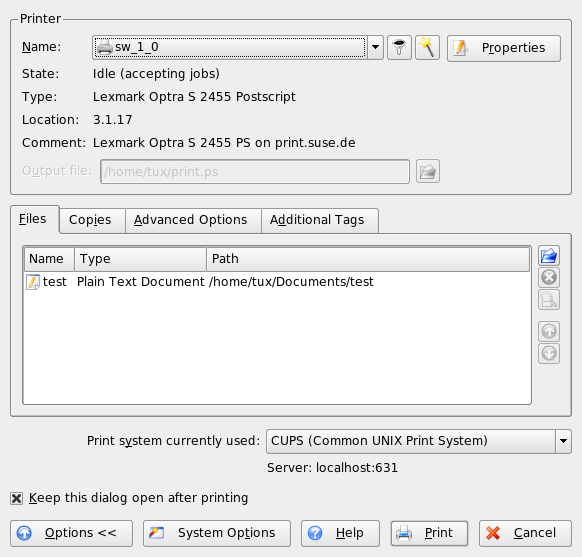
Kategorien bestemmer sidevalget (alle sidene i det valgte dokumentet, gjeldende valgt side, eller et område) og antall kopier. Du kan også velge å skrive ut bare partallssider eller bare oddetallssider til det valgte dokumentet. Bruk til å angi tilleggsinformasjon for utskriftsjobben. Legg inn om nødvendig, eller angi en kundesideetikett øverst og nederst på siden. kan også angis her. Den siste kategorien, er sjelden nødvendig. Når utskriftsjobben din er lagret, kan du se utviklingen ved hjelp av KJobViewer.