12.5 Overvåke utskriftsjobber i KDE
Start KJobViewer fra hovedmenyen eller med kjobviewer fra kommandolinjen. Et vindu som det i Figur 12-3 åpnes, dette lister opp alle utskriftsjobbene som står i kø i skriveren din. Så lenge utskriftsjobben din ikke er aktiv, kan du redigere den. Gjør dette ved å bruke postene i -menyen.
Figur 12-3 Overvåke utskriftsjobber med KJobViewer
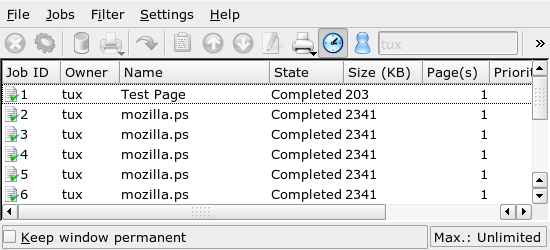
Hvis du for eksempel ønsker å sjekke om du sendte riktig dokument til skriveren, kan du stoppe jobben og gjenoppta den hvis du bestemmer deg for å skrive den ut. Fjern dine egne utskriftsjobber fra køen med . For å endre skriveren, velger du en annen skriver med .
Skriv ut et dokument på nytt med . For å gjøre dette velger du , velg ønsket dokument, og klikk . Når du klikker vises de tekniske detaljene til en jobb. Bruk og til å angi prioriteten, avhengig av hvor raskt du trenger dokumentet.
Med kan du skifte mellom forskjellige skrivere, veksle fullførte jobber, og begrense visningen til dine egne utskriftsjobber ved å velge . Den aktuelle brukeren vises deretter i øverste høyre felt.
åpner en konfigurasjonsdialogboks. Her bestemmer du maks. antall utskriftsjobber som skal vises. Legg inn et tall i feltet eller bruk glidebryteren til høyre for å bestemme en verdi. Trykk for å lagre innstillingen eller for å gå ut av dialogboksen uten å lagre.
Ikonene i verktøylinjen tilsvarer funksjonene du kan nå ved hjelp av menyen. Vis en hjelptekst som forklarer funksjonen ved å holde musemarkøren over ett av ikonene.
Jobblisten består av åtte kolonner. Jobb-ID-en tilordnes automatisk av utskriftssystemet for å identifisere de ulike jobbene. Den neste kolonnen inneholder brukernavnet til personen som sendte jobben, etterfulgt av filnavnet til dokumentet. Statuskolonnen indikerer om en jobb fortsatt ligger i køen, om den nettopp er skrevet ut eller allerede fullført. Deretter vises størrelsen på dokumentet i kilobyte og antall sider. Standard prioritet på 50 kan om nødvendig økes eller reduseres. Kvitteringsinformasjon kan være kostsentre eller annen firmaspesifikk informasjon. Hvis du høyreklikker en jobb i listen, åpnes -menyen under musemarkøren, slik at du kan velge en handling. Bare noen få funksjoner er tilgjengelige for fullførte jobber. Hvis du aktiverer , åpnes KJobViewer automatisk neste gang du logger deg inn.