20.3 Håndtere lyd-CDer
Det finnes mange metoder du kan bruke for å lytte til dine favorittmusikkspor. Du kan enten spille av CD-er eller spille av digitaliserte versjoner av dem. Følgende del inneholder noen CD-spillerprogrammer, i tillegg til noen programmer som kan brukes til å digitalisere lyd-CDer.
Hvis du vil ha informasjon om hvordan du oppretter dine egne CD-er, se Del 21.0, Brenne CD- og DVD-plater.
VIKTIG: CDDA og analog CD-avspilling
Det finnes to ulike metoder for å spille av lyd-CDer. CD- og DVD-stasjoner som kan lese analog CD-avspilling, leser lyddataene og sender dem til lydutdataenheten. Noen eksterne stasjoner som er tilkoblet via PCMCIA, FireWire eller USB, må bruke CDDA (Compact Disk Digital Audio) til å trekke ut lyddataene først, og deretter spille dem av som digital PCM. Spillerne i de følgende delene støtter ikke CDDA. Bruk XMMS hvis du trenger CDDA-støtte.
20.3.1 KsCD - CD-spiller for lyd
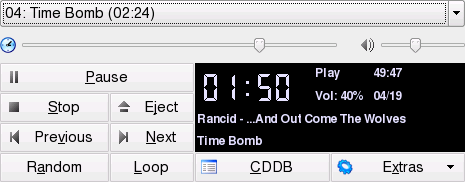
KsCD er en brukervennlig CD-spiller for lyd. Trykk Alt+F2 og skriv inn kscd for å starte programmet. KsCD integreres i KDE-panelet, og kan konfigureres slik at det starter å spille av automatisk etter at en CD er satt inn. Du får tilgang til konfigurasjonsmenyen ved å velge . Hent informasjon om album og spor fra en CDDB-server på Internett hvis KsCD er konfigurert i henhold til dette. Du kan også laste opp CDDB-informasjon for å dele den med andre. Bruk dialogboksen til å hente og laste opp informasjon.
Figur 20-2 KsCD-brukergrensesnittet
20.3.2 Komprimere lyddata: Rippe
Lydkomprimering kan håndteres av flere ulike verktøy. Følgende deler beskriver en fremgangsmåte som bruker kommandolinjen til å kode og spille av lyddata, i tillegg til noen grafiske programmer som kan komprimere lyd.
Kommandolinjeverktøy for å kode og spille av lyddata
Ogg Vorbis (pakken vorbis-tools) er et gratis lydkomprimeringsformat som nå støttes av de fleste lydspillere, til og med bærbare MP3-spillere. Nettsiden til prosjektet er http://www.xiph.org/ogg/vorbis.
Systemet leveres med flere verktøy som støtter Ogg Vorbis. oggenc er et kommandolinjeverktøy som brukes til å kode WAV-filer til Ogg. Du bare kjører oggenc myfile.wav for å omforme en angitt .wav-fil til Ogg Vorbis. Valget -h viser en oversikt over de andre parameterne. Oggenc støtter koding med en variabel bithastighet. På denne måten kan du få enda kraftigere komprimering. I stedet for bithastigheten kan du angi ønsket kvalitet med parameteren -q. -b bestemmer den gjennomsnittlige bithastigheten. -m og -M angir minimum og maksimum bithastighet.
ogg123 er en Ogg-spiller for kommandolinjen. Start den med en kommando, for eksempel ogg123 mysong.ogg.
Komprimere lyddata ved hjelp av KAudioCreator
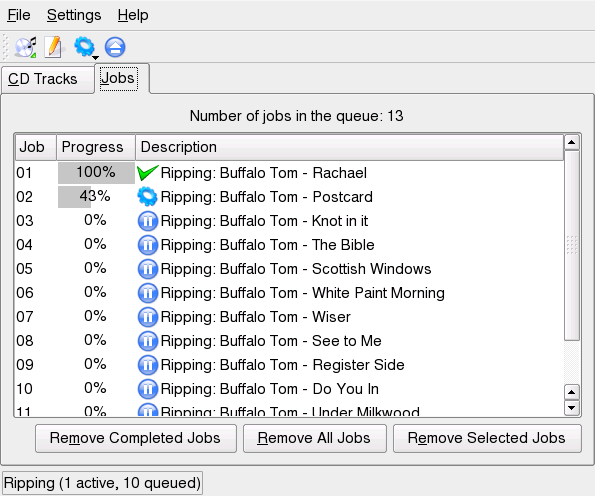
KAudioCreator er et smalt CD-rippeprogram (se Figur 20-3). Når du har startet det, vises alle sporene på CD-en i fanen . Velg sporene som skal rippes og kodes. Hvis du vil redigere sporinformasjonen, kan du bruke under . Du kan også bare starte rippingen og kodingen med . Se fremdriften til disse jobbene i fanen . Hvis KAudioCreator er konfigurert på riktig måte, kan det også generere spillelistefiler for utvalget ditt som kan brukes av spillere som amaroK, XMMS eller Helix Banshee.
Figur 20-3 Rippe lyd-CDer med KAudioCreator
Komprimere lyd-CDer ved hjelp av Konqueror
Før du starter selve rippeprosessen med Konqueror, kan du konfigurere håndteringen av lyd-CDer og Ogg Vorbis-koderen i KDE-kontrollsenteret. Velg . Konfigurasjonsmodulen er delt inn i tre faner: , og . Vanligvis registreres en passende CD-enhet automatisk. Ikke endre denne standardinnstillingen med mindre den automatiske registreringen mislyktes, og du må angi CD-enhet manuelt. Feilkorrigering og koderprioritet kan også angis her. I fanen fastsetter du kvaliteten på kodingen. Hvis du vil konfigurere elektronisk oppslag av informasjon om album, spor og artist for de rippede lyddataene, velger du .
Start rippeprosessen ved å sette inn CD-en i CD-ROM-stasjonen og skrive innaudiocd:/ i linjen . Konqueror viser deretter sporene på CD-en og noen mapper (se Figur 20-4).
Figur 20-4 Rippe lyddata med Konqueror
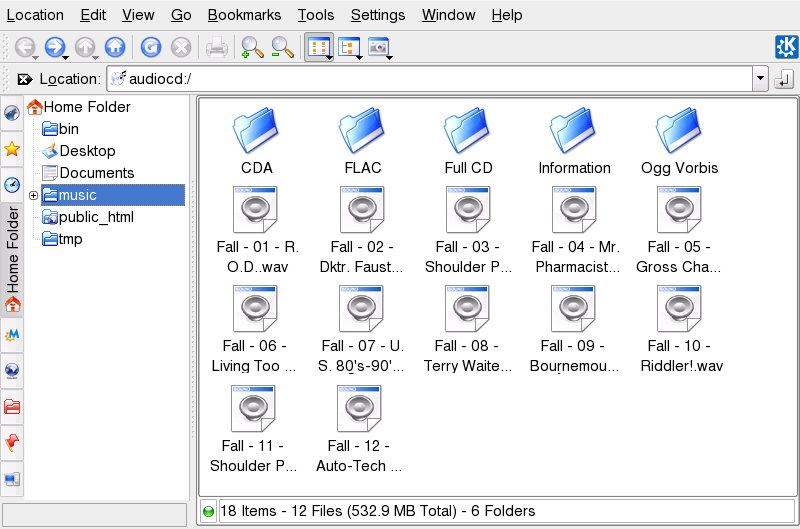
Hvis du vil beholde ukomprimerte lyddata på disken, bare velger du .wav-filene og drar dem til et annet Konqueror-vindu for å kopiere dem til det endelige målet. Hvis du vil starte Ogg Vorbis-kodingen, drar du Ogg Vorbis-mappen eller -filene fra denne mappen til et annet Konqueror-vindu. Kodingen starter så snart du slipper Ogg Vorbis-mappen ved målet.