20.2 Spille av musikkfiler
I Linux finner du en rekke programmer for å spille av musikkfiler, blant annet OGG- eller WAV-filer. KDE inneholder for eksempel amaroK og JuK.
20.2.1 amaroK-mediaspiller
amaroK-mediaspilleren håndterer ulike lydformater, og du får direkteavspilte radiosendinger fra radiostasjoner på Internett. Filtypene som støttes, avhenger av motoren som brukes, for øyeblikket xine eller Helix.
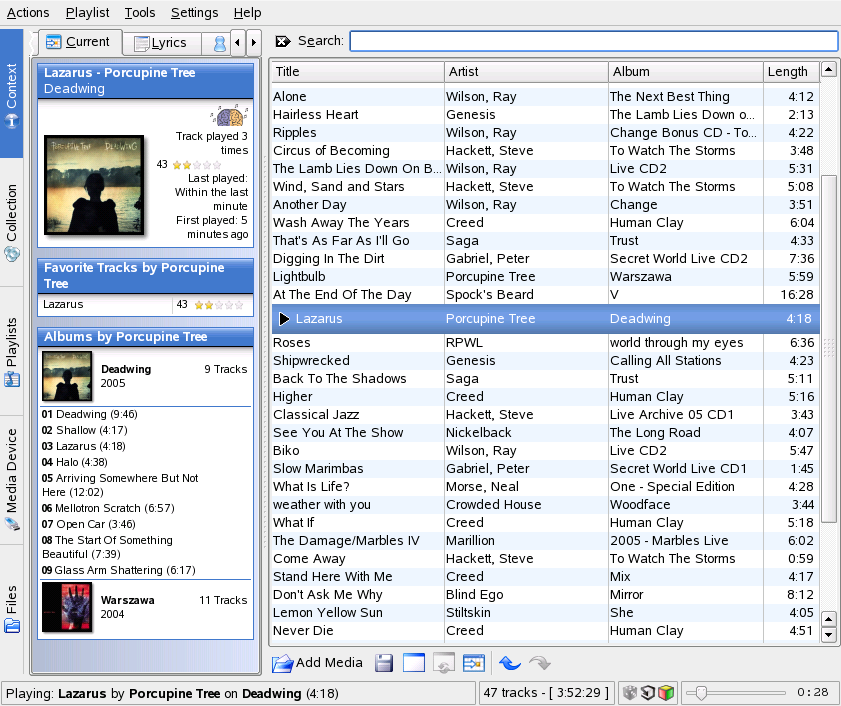
Ved første oppstart starter amaroK en , som hjelper deg med å konfigurere amaroK. I det første trinnet konfigurere du utseendet og oppførselen for amaroK. Velg å vise spilleren og spillelisten i separate vinduer (se Figur 20-1) eller kombiner funksjonaliteten i et enkelt vindu (standard). I det andre trinnet bestemmer du hvor amaroK skal søke etter musikksamlingen din. I disse mappene søker amaroK etter medier som kan spilles av. Som standard er amaroK konfigurert til å søke gjennom de valgte mappene rekursivt (for å få med alle underkatalogene i søket), overvåke endringer i innholdet til de valgte katalogene og importere eventuelle spillelister som finnes der. Alle innstillingene som foretas med veiviseren, kan endres senere ved å starte veiviseren på nytt med .
Figur 20-1 amaroK-mediaspilleren
Hurtiginnføring
Ved oppstart søker amaroK etter musikkfiler i mappene som er del av samlingen. Selv om du kan bruke amaroK uten å bygge en samling, anbefales det at du gjør dette, fordi de kraftigste og meste avanserte funksjonene bare er tilgjengelige med en eksisterende samling.
amaroK-hovedvinduet er delt inn i to deler. Sidestolpeleserne til venstre inneholder ulike visninger av musikksamlingen og spillelistene, en filleser og et grensesnitt for en iPod. Endre leseren ved å klikke en fane lengst til venstre. Den høyre delen inneholder spillelistevinduet, og under dette vinduet finner du spilleren (hvis du ikke har angitt at den skal vises i et separat vindu).
Hvis du vil spille av musikk, må du først opprette en spilleliste. Du kan rett og slett bare dra og slippe elementer fra en av leserne på sidestolpen, i spillelistevinduet. Bruk Shift eller Ctrl for å velge flere elementer. Dobbeltklikk et element i spillelisten for å spille det av. Du kan legge til eller slette elementer fra listen under avspillingen. Bruk ikonene nederst til høyre for å velge og endringer, eller hele listen.
Sidestolpeleserne
-
I denne kategorien kan du vise informasjon og statistikk om samlingen og den gjeldende artisten. Bytt mellom ulike visninger ved hjelp av fanene øverst i -leseren. Visningen inneholder statistikk om lyttevanene dine, viser hvilke låter og album som er dine favoritter, hvilke som er nyest og hvilke som er minst spilt. inneholder informasjon om sporet som for øyeblikket spilles av, for eksempel plateomslaget (se Omslagsbehandler) og lyttestatistikken for dette sporet. Hvis tilgjengelig, viser sangteksten til sporet som for øyeblikket spilles av. Du må være koblet til Internett for å bruke denne funksjonen. viser informasjon om artisten. Denne informasjonen hentes fra Wikipedia, så du trenger en Internett-tilkobling.
-
Bruk denne visningen til å behandle og vise din personlige samling. Ved hjelp av verktøylinjen øverst i leseren kan du konfigurere hvordan samlingen vises, og skanne eller organisere samlingen på nytt. Definer hvordan albumene dine vises i leseren med . Du kan velge mellom forhåndsdefinerte kriterier eller opprette dine egne sorteringskriterier ved hjelp av , og . Ved hjelp av de neste to ikonene kan du veksle mellom trevisning og flat visning. Bruk oppdateringsikonet til å søke gjennom hele samlingen på nytt for å se om det er endringer, og legge til eller slette mapper du vil søke gjennom ved å klikke tannhjulikonet.
Hvis du søker etter et bestemt album, en tittel, sjanger eller et år, kan du bruke . Utvalget i leseren justeres etter hvert som du skriver. Du kan bare søke i kriterier som er brukt til å gruppere samlingen. Hvis du har gruppert samlingen etter , kan du ikke søke etter titler som tilhører en bestemt sjanger.
-
Du får tilgang til ulike spillelister med spillelisteleseren. inneholder dine personlige spillelister som finnes i samlingsmappene. Hver gang du oppretter og lagrer nye spillelister fra spillelistevinduet, vises de her. Høyreklikk for å åpne en meny der du kan legge til en ny spilleliste eller undermappe manuelt. Hvis du vil legge til nye elementer fra spillelistevinduet til en eksisterende spilleliste, kan du bare dra og slippe dem på spillelisten i leservinduet.
VIKTIG: Dele spillelister med andre spillere
Lagre spillelister i m3u- eller pls-format, slik at du kan dele dem med eventuelle andre spillere som bruker disse formatene.
inneholder ulike visninger av samlingen, for eksempel spor som aldri spilles av, nyeste spor eller spor etter sjanger. Høyreklikk for å legge til undermapper eller opprette dine egne smarte spillelister.
Ved hjelp av kan du lytte til direkte radiosendinger fra Internett. amaroK inneholder allerede en omfattende liste. Høyreklikk for å legge til flere eller opprette undermapper.
importerer podcaster til amaroK. Hvis du høyreklikker, åpnes det en meny der du kan legge til podcaster og undermapper, oppdatere alle podcaster eller angi søkeintervallet.
Nederst i leservinduet for spillelisten kan du og konfigurere den med . Dynamisk modus er en funksjon som gir deg fleksibileteten til å velge musikk fra hele samlingen, samtidig som du har en relativt liten spilleliste som er enkel å vedlikeholde. Se dokumentasjonen på nett (åpne den med F1) for å få detaljer.
- Medieenhet
-
Hvis du har en iPod, kan du bruke denne leseren til å spille av musikk fra den, eller legge til musikk fra samlingen på iPod-en. Den må monteres på /mnt/ipod før du starter amaroK. Hvis du vil lytte til spor fra iPod-en, kan du dra og slippe dem fra listevisningen til spillelistevinduet. Hvis du vil legge til spor fra samlingen til iPod-en, kan du dra spor fra spillelistevinduet til listevisningen.
- Filleser
-
Denne fanen åpner en filleser. Den tilsvarer den standard dialogboksen for KDE-filvelger med de vanlige kotnrollene for å navigere i filsystemet. Skriv inn en URL eller bane direkte i tekstfeltet. Fra innholdet som vises, drar du elementer til spillelisten for å inkludere dem. Du kan også utføre et rekursivt søk etter en fil i en angitt katalog. Du gjør dette ved å angi en tekststreng for tittelen og plasseringen der du vil starte søket. Deretter velger du og venter på at resultatene skal vises i den nederste delen av vinduet.
Omslagsbehandler
Med amaroK kan du tilordne et omslag til hvert album i samlingen. Med er det enkelt å legge til, slette og hente albumomslag.
Start behandling av plateomslag med . En trevisning til venstre i vinduet viser alle artister i samlingen. Hoveddelen av vinduet viser omslagene til alle albumene. Hvis du vil filtrere omslagene som vises, klikker du en individuell artist i trevisningen, eller skriver inn et ord i tekstfeltet øverst i vinduet. Bruk til å veksle mellom å vise alle album, album med omslag eller album uten omslag.
Det finnes tre ulike metoder for å tilordne omslag til albumene:
- Tilordne omslag automatisk
-
amaroK kan automatisk hente alle manglende omslag som vises i hovedvinduene, fra Amazon. Bruk til å fastslå hvilken Amazon-webserver omslagene skal hentes fra, og klikk deretter .
VIKTIG: Riktig merking er nødvendig
amaroK henter omslagene fra Amazon ved hjelp av spørringsstrengen Artist - album. Denne informasjonen hentes fra etikettene i musikkfilene dine. Jo bedre de er merket, jo bedre er treffsatsen ved automatisk henting av omslag.
- Velge et omslag som er hentet fra Amazon manuelt
-
Hvis du vil ha mer kontroll over hvilket bilde du skal bruke og hvilken spørringsstreng som skal brukes til å hente et omslag, høyreklikker du et album i hovedvinduet og velger . Ved hjelp av kan du bla gjennom alle de tilgjengelige bildene. velger det riktige omslaget, og tilordner det til det valgte albumet. Hvis du ikke er fornøyd med omslagene som vises, bruker du til å presisere søket. Bruk på verktøylinjen i hovedvinduet til å bestemme hvilken Amazon-webserver som skal brukes til å hente omslagene.
- Tilordne omslag manuelt
-
Hvis du allerede har dine egne omslagsbilder, kan du tilordne dem ved å høyreklikke et album og velge .
Visualiseringer
amaroK leveres med en rekke visualiseringer som viser en grafisk effekt for musikken som spilles av. Opprinnelige amaroK-visualiseringer vises i spillervinduet. Bla gjennom de ulike tilgjengelige visningsmodiene ved å klikke animasjonen.
I tillegg til det som er nevnt ovenfor, støtter også amaroK programtilleggene for visualisering for XMMS-mediaspilleren. Hvis du vil bruke disse, må du først installere pakken xmms-plugins, og deretter velge på amaroK-menyen. Dette åpner et vindu som viser de tilgjengelige programtilleggene. XMMS-programtillegg vises alltid i separate vinduer. I noen tilfeller er det et alternativ for å vise dem i fullskjermmodus. For noen programtillegg kan det hende du ikke får en jevn visuell effekt med mindre du bruker et 3D-akselerert grafikkort.
Ikon for amaroK-systemstatusfelt
På samme måte som for andre KDE-programmer, legges det til et amaroK-ikon i KDE-systemstatusfeltet. Du kan bruke dette ikonet til å styre en rekke av funksjonene i amaroK. Hvis du hviler musen over ikonet, vises det informasjon om sporet som for øyeblikket spilles av. Et enkelt venstreklikk lukker programvinduet uten at det påvirker avspillingen. Klikk en gang til for å åpne vinduet på nytt. Hvis du klikker den midterste museknappen, pauser avspillingen. Et nytt klikk på den midterste museknappen fortsetter avspillingen. Hvis du høyreklikker, vises det en hurtigmeny der du har tilgang til spillerkontrollene og kan avslutte amaroK. Ved å bla med musehjulet endrer du avspillingsvolumet.
Hvis du bruker tastene Shift og Ctrl sammen med museknappen, får du tilgang til mer avanserte funksjoner. Hvis du holder nede Shift mens du blar musehjulet, søkes det gjennom det gjeldende sporet. Hvis du holder nede Ctrl mens du blar musehjulet, hopper du over spor i spillelisten.
Du kan også dra elementer og slippe dem på systemstatusikonet for å legge dem til på den gjeldende spillelisten. Det vises en oppsprettmeny der du blir spurt om du vil føye til sporet i spillelisten, føye det til og spille det av eller sette det i kø etter det gjeldende sporet.